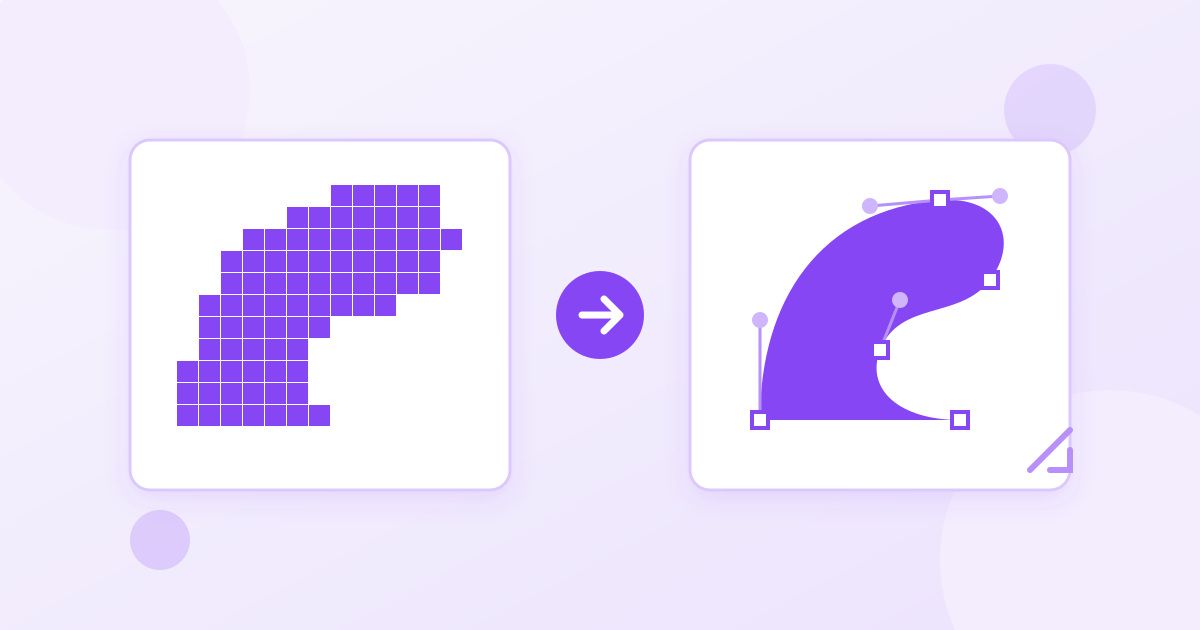
Pour vectoriser une image gratuitement, il suffit de passer votre PNG ou votre JPG dans un convertisseur qui trace les contours et les transforme en tracés SVG. Le résultat s'agrandit sans pixelliser, ce qui est idéal pour un logo, une signature, un tampon ou un dessin au trait. En revanche, une photo ne se vectorise pas bien : un vectoriseur automatique simplifie l'image en formes pleines, et c'est précisément ce qu'on attend de lui.
Avant de vous lancer, il faut donc savoir quel type d'image vous avez et ce que vous voulez en faire. Voici comment obtenir un SVG propre du premier coup, avec les réglages qui changent vraiment le résultat.
Image matricielle ou vectorielle : la différence en deux phrases
Un PNG ou un JPG est une grille de pixels : agrandissez-le et les bords deviennent flous ou en escalier. Un SVG décrit l'image avec des courbes et des formes mathématiques : vous pouvez l'afficher en 2 cm ou sur une bâche de 3 mètres, les bords restent nets.
C'est pour ça qu'on vous demande souvent un fichier vectoriel : pour une découpeuse (Cricut, Silhouette), une gravure laser, une broderie, une impression grand format ou un site web qui doit rester net sur tous les écrans.
Comment vectoriser une image PNG ou JPG en ligne
- Ouvrez le convertisseur PNG en SVG ou, si votre fichier est une photo prise au téléphone, le convertisseur JPG en SVG.
- Importez votre image. Elle est envoyée sur le serveur de Toolyfied, qui la trace avec Potrace, un algorithme de vectorisation éprouvé.
- Téléchargez le fichier SVG. C'est gratuit, sans inscription et sans filigrane.
- Ouvrez-le dans votre logiciel (Inkscape, Illustrator, Cricut Design Space, Figma…) et redimensionnez-le à volonté.
Vos fichiers servent uniquement à produire le résultat, et les anciens fichiers sont supprimés automatiquement du serveur chaque jour.
Ce que donne la vectorisation : une forme d'une seule couleur
C'est le point le plus important, et il vaut mieux le savoir avant : le tracé produit une seule forme noire. Les couleurs de l'image d'origine ne sont pas conservées et il n'y a pas de calques séparés par couleur. Le fond transparent ou uni disparaît.
Concrètement :
- un logo noir sur fond blanc donne un SVG quasiment identique, mais net à toutes les tailles ;
- un logo en trois couleurs donne une silhouette noire de l'ensemble, que vous pouvez recolorier dans votre logiciel, zone par zone si besoin ;
- une photo de paysage donne une sorte de pochoir à fort contraste, rarement exploitable.
Pour une découpe au plotter ou une gravure, cette forme unique est souvent exactement ce qu'il faut, puisque la machine ne suit qu'un seul contour.
Quelles images se vectorisent bien ?
| Type d'image | Résultat | Conseil |
|---|---|---|
| Logo simple, une ou deux couleurs | Très bon | Partez de la version la plus grande disponible |
| Signature ou écriture à l'encre | Très bon | Écrivez au feutre noir sur papier blanc |
| Dessin au trait, croquis, tatouage | Bon | Photographiez à plat, en pleine lumière |
| Silhouette, icône, pictogramme | Très bon | Évitez les ombres portées et les dégradés |
| Photo, portrait, dégradés | Faible | Gardez le format JPG ou PNG pour ces images |
Cinq réglages avant de convertir
1. Recadrez au plus près
Tout ce qui se trouve dans l'image sera tracé : bord de feuille, ombre de votre main, coin de table. Passez d'abord par l'outil de recadrage pour ne garder que le motif. Le recadrage se fait dans votre navigateur, l'image n'est pas envoyée.
2. Supprimez un fond chargé
Si le motif est posé sur un décor (un objet photographié sur une table, par exemple), retirez le fond avec le détoureur d'arrière-plan, qui utilise l'IA pour isoler le sujet et produit un PNG transparent. Vectorisez ensuite ce PNG.
3. Travaillez avec une image assez grande
Un logo de 150 pixels récupéré sur un site donne des courbes approximatives, car le tracé ne peut pas inventer les détails absents. Utilisez la plus grande version disponible. Si votre image est très petite, l'agrandir avec le redimensionneur d'image peut adoucir les bords en escalier, sans pour autant ajouter de détails.
4. Maximisez le contraste
Pour un dessin sur papier, le papier légèrement gris et les ombres disparaissent généralement au tracé, mais plus le trait est foncé et le fond clair, plus le résultat est propre. Un feutre noir donne de meilleurs résultats qu'un crayon à papier.
5. Une couleur à la fois pour un logo multicolore
Si vous avez besoin d'un SVG en plusieurs couleurs, vectorisez chaque partie séparément (en masquant les autres dans un éditeur d'images), puis réassemblez et recoloriez les formes dans Inkscape ou Illustrator.
PNG ou JPG : lequel choisir comme point de départ ?
Si vous avez le choix, prenez le PNG : il ne subit pas de compression avec perte, donc les bords sont nets, et sa transparence éventuelle est ignorée proprement. Le JPG ajoute de petits artefacts autour des contours, mais le convertisseur JPG en SVG est justement conçu pour les dessins photographiés sur papier : le ton du papier et les ombres légères s'effacent au tracé.
Dans le doute, faites les deux essais : la conversion ne prend que quelques secondes et vous comparerez les deux SVG côte à côte, en zoomant fortement sur les courbes et les angles, avant de choisir celui que vous gardez.
Exemple concret : vectoriser votre signature
C'est l'un des usages les plus courants, et il illustre bien la méthode. Signez trois ou quatre fois au feutre noir sur une feuille blanche, choisissez la plus réussie et photographiez-la bien à plat, sans ombre de votre téléphone. Recadrez ensuite au ras de la signature pour éliminer le reste de la feuille, puis passez l'image dans le convertisseur JPG en SVG.
Vous obtenez une signature nette à toutes les tailles, que vous pouvez placer en pied d'e-mail, sur un papier à en-tête ou dans un logiciel de mise en page. Comme le SVG ne contient que la forme, il n'y a pas de rectangle blanc autour quand vous le posez sur un fond coloré.
Les erreurs qui gâchent le résultat
- Partir d'une capture d'écran floue. Le flou devient des bords ondulés. Récupérez le fichier d'origine quand c'est possible.
- Garder le décor. Une table en bois ou un fond texturé produit des centaines de petites taches tracées.
- Attendre des couleurs. Le SVG sort en une seule couleur ; prévoyez de recolorier ou de vectoriser par couche.
- Vectoriser un texte pour le modifier. Le tracé transforme les lettres en formes : vous ne pourrez pas retaper le texte, seulement le redimensionner et le recolorier.
Et après ? Utiliser votre SVG
- Cricut ou Silhouette : importez le SVG, la forme noire devient un tracé de coupe. Vérifiez qu'aucun petit îlot parasite (poussière, tache) n'a été tracé.
- Site web : un SVG d'une seule couleur est très léger et peut être recolorié en CSS.
- Impression : envoyez le SVG ou exportez-le en PDF vectoriel depuis votre logiciel, selon ce que demande l'imprimeur.
- Retouche : dans Inkscape, « Chemin > Simplifier » réduit le nombre de nœuds si les courbes sont trop chargées.
Si on vous demande un logo vectoriel en couleurs, fidèle au pixel près, pour une charte graphique, la vectorisation automatique ne remplace pas le fichier source d'origine ou un redessin par un graphiste. Pour tout le reste (signature, tampon, motif de découpe, croquis), elle fait gagner un temps considérable.
Questions fréquentes
Comment vectoriser une image gratuitement ?
Importez votre PNG ou JPG dans un convertisseur vers SVG comme celui de Toolyfied, qui trace les contours avec Potrace sur son serveur. Vous téléchargez un SVG gratuit, sans inscription ni filigrane. Le résultat est une forme d'une seule couleur, idéale pour les logos et dessins au trait.
La vectorisation garde-t-elle les couleurs de mon image ?
Non. Le tracé produit une seule forme noire, sans calques de couleur. Vous pouvez la recolorier ensuite dans Inkscape, Illustrator ou Cricut Design Space, ou vectoriser chaque couleur séparément pour un logo multicolore.
Peut-on vectoriser une photo ?
Techniquement oui, mais le résultat ressemble à un pochoir à fort contraste. Les dégradés, les visages et les détails fins d'une photo ne se traduisent pas en formes nettes. La vectorisation est faite pour les logos, signatures, icônes et dessins au trait.
Pourquoi mon SVG a des bords irréguliers ?
Le plus souvent, l'image de départ était trop petite ou floue. Le tracé suit les pixels existants et ne peut pas inventer de détails. Partez de la plus grande version possible, avec un trait foncé sur fond clair.
Comment vectoriser un dessin fait à la main ?
Dessinez au feutre noir sur papier blanc, photographiez la feuille bien à plat en pleine lumière, recadrez au plus près du dessin, puis utilisez le convertisseur JPG en SVG. Le ton du papier et les ombres légères disparaissent au tracé.
Un SVG est-il compatible avec Cricut ?
Oui, Cricut Design Space importe les fichiers SVG. Une forme vectorisée d'une seule couleur devient directement un tracé de découpe. Vérifiez seulement qu'aucune petite tache n'a été tracée avant de lancer la découpe.



