La taille de référence d'une miniature YouTube est de 1280 × 720 pixels, au format 16:9, avec une largeur minimale de 640 pixels et un fichier de moins de 2 Mo en JPG, PNG ou GIF non animé. Si votre image n'a pas les bonnes dimensions ou pèse trop lourd, vous pouvez la recadrer, la redimensionner puis la compresser gratuitement en ligne, sans logiciel ni inscription.
Ce guide détaille les règles à respecter, les erreurs qui provoquent un refus à l'import ou une miniature floue, et la méthode pour obtenir un fichier conforme en quelques minutes.
Les dimensions et le poids à retenir
| Critère | Valeur à viser | Pourquoi |
|---|---|---|
| Dimensions | 1280 × 720 px | La référence historique de YouTube, nette sur ordinateur, TV et mobile |
| Largeur minimale | 640 px | En dessous, l'image risque d'être refusée ou de paraître floue |
| Format (ratio) | 16:9 | Le même que le lecteur vidéo : pas de bandes noires ni de recadrage automatique |
| Poids | Moins de 2 Mo | La limite classique pour l'import d'une miniature personnalisée |
| Type de fichier | JPG, PNG ou GIF non animé | Les formats acceptés ; le WebP doit d'abord être converti |
YouTube accepte aussi des images plus grandes, toujours en 16:9 (certains guides évoquent désormais du 3840 × 2160). Les règles évoluent de temps en temps : en cas de doute, la page d'aide officielle de YouTube fait foi. Dans la pratique, une image en 1280 × 720 reste nette partout et passe sans difficulté sous la barre des 2 Mo, ce qui en fait le choix le plus sûr.
Un point souvent oublié : pour ajouter une miniature personnalisée, votre chaîne doit généralement être validée (vérification par téléphone dans YouTube Studio). Si le bouton d'import n'apparaît pas, le problème vient de là, pas de votre image.
Étape 1 : recadrer l'image au format 16:9
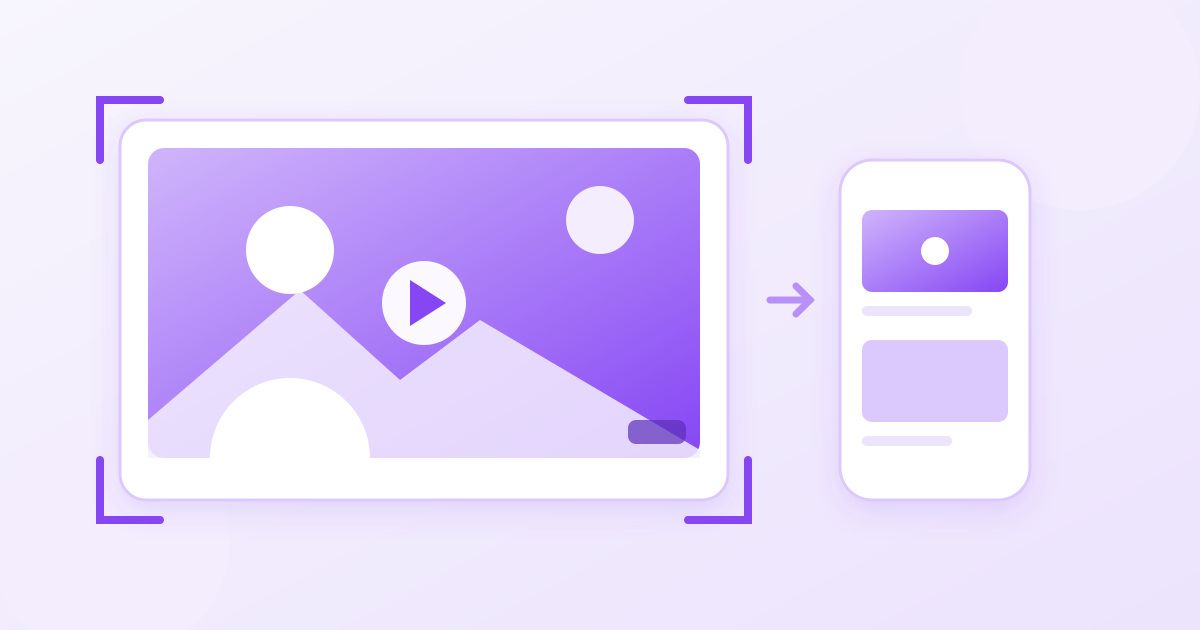
Une photo prise au smartphone est souvent en 4:3 ou en portrait. Si vous la redimensionnez directement en 1280 × 720, elle sera déformée : visages étirés, texte écrasé. Il faut donc d'abord la recadrer au bon ratio.
Avec le recadreur d'image, choisissez un cadre 16:9, placez-le sur la partie qui compte (le visage, l'objet, l'action) et validez. Le recadrage se fait dans votre navigateur : l'image n'est pas envoyée sur un serveur pour cette étape.
Étape 2 : redimensionner en 1280 × 720 pixels
Une fois au bon ratio, ouvrez le redimensionneur d'image et saisissez exactement 1280 de largeur et 720 de hauteur. Comme l'image est déjà en 16:9, aucune déformation n'apparaît.
Attention au sens : réduire une grande image donne un très bon résultat, mais agrandir une petite image (par exemple une capture de 640 px de large) ne crée pas de détails supplémentaires. Elle aura les bonnes dimensions, mais restera un peu douce. Partez toujours de la source la plus grande possible : la photo originale plutôt qu'une version envoyée par messagerie, qui a souvent été compressée.
Étape 3 : passer sous les 2 Mo
Un PNG très détaillé en 1280 × 720 peut dépasser 2 Mo. Le compresseur d'image réduit nettement le poids des JPG, PNG et WebP avec peu de perte visible. Pour une miniature avec beaucoup de couleurs et de dégradés, le JPG est généralement le format le plus léger à qualité égale ; le PNG se justifie surtout pour des visuels très graphiques à aplats de couleur.
Vérifiez le poids du fichier téléchargé avant l'import : sur Windows, clic droit puis Propriétés ; sur Mac, Lire les informations ; sur mobile, l'application Fichiers affiche la taille.
Cas particuliers fréquents
Votre image est en WebP
Les images enregistrées depuis un site web sont souvent en WebP, un format que YouTube n'accepte pas pour les miniatures. Convertissez-la d'abord avec le convertisseur WebP en PNG, puis compressez-la si besoin.
Vous voulez détourer un personnage
Beaucoup de miniatures placent la personne devant un fond coloré. Le suppresseur d'arrière-plan utilise l'IA pour retirer automatiquement le fond et produire un PNG transparent, que vous pouvez ensuite poser sur le fond de votre choix dans votre outil de mise en page habituel.
La miniature d'un Short
Les Shorts sont verticaux (9:16) et la façon de choisir leur image de couverture diffère de celle des vidéos classiques ; elle dépend aussi de l'application utilisée. Les dimensions ci-dessus concernent les vidéos au format horizontal.
Les erreurs qui rendent une miniature floue ou illisible
- Texte trop petit. Une grande partie des vues se fait sur mobile, où la miniature est minuscule. Quelques mots en gros caractères valent mieux qu'une phrase entière.
- Éléments importants dans le coin inférieur droit. La durée de la vidéo s'affiche à cet endroit et masque ce qui s'y trouve.
- Compression répétée. Chaque nouvel enregistrement en JPG dégrade un peu l'image. Travaillez sur l'original et ne compressez qu'une fois, à la fin.
- Mauvais ratio. Une image carrée ou verticale sera recadrée ou entourée de bandes : recadrez toujours en 16:9 avant de redimensionner.
- Image trompeuse. Une miniature sans rapport avec le contenu peut enfreindre les règles de YouTube et décevoir les spectateurs.
Préparer sa miniature depuis un smartphone
Pas besoin d'ordinateur : tous les outils ci-dessus fonctionnent dans le navigateur d'un téléphone. Quelques réflexes facilitent la tâche :
- Sur iPhone, les photos sont souvent au format HEIC. Si un outil ne les accepte pas, convertissez-les d'abord en JPG, ou réglez l'appareil photo sur « Le plus compatible » dans Réglages, Appareil photo, Formats.
- Sur Android, les images téléchargées arrivent dans le dossier Téléchargements, où vous les retrouverez facilement pour l'import.
- Pour importer, l'application YouTube Studio permet de modifier la miniature d'une vidéo depuis le téléphone, en choisissant l'image dans la galerie.
JPG ou PNG : quel format choisir ?
Les deux sont acceptés, mais ils ne conviennent pas aux mêmes images :
- JPG : idéal pour une photo, un visage, un décor avec des dégradés. À qualité visuelle comparable, le fichier est nettement plus léger, ce qui facilite le respect de la limite de 2 Mo.
- PNG : utile pour un visuel très graphique, avec de grands aplats de couleur et un texte aux contours très nets. Il peut cependant devenir lourd dès qu'une photo occupe une grande partie de l'image.
En cas d'hésitation, exportez les deux, comparez le poids et la netteté sur votre téléphone, et gardez le plus léger qui reste propre. Évitez en revanche de convertir plusieurs fois d'un format à l'autre : chaque passage par le JPG retire un peu de détail.
Vérifier la lisibilité avant de publier
Une miniature parfaite en 1280 × 720 sur un grand écran peut devenir illisible une fois réduite à la taille d'un pouce dans un fil d'actualité. Avant de publier, faites ce test simple :
- Ouvrez l'image sur votre téléphone et réduisez-la au maximum (pincement).
- Demandez-vous si le sujet principal reste reconnaissable en une seconde.
- Vérifiez que le texte éventuel se lit encore sans zoomer.
- Comparez-la, à côté, avec deux ou trois miniatures de votre thématique : la vôtre doit se distinguer, par le contraste ou les couleurs.
Si le résultat est trop chargé, simplifiez : un visage expressif, un objet et deux ou trois mots suffisent souvent. Gardez aussi une version de travail sans compression, pour pouvoir modifier la miniature plus tard sans repartir d'un fichier déjà dégradé.
Récapitulatif express
- Recadrer l'image en 16:9 sur le sujet principal.
- Redimensionner en 1280 × 720 pixels.
- Compresser pour rester sous 2 Mo, en JPG de préférence.
- Vérifier le poids et l'aspect sur un écran de téléphone.
- Importer dans YouTube Studio, onglet Détails, rubrique Miniature.
Toutes ces étapes sont gratuites, sans inscription et sans filigrane : vous obtenez une miniature conforme sans installer de logiciel de retouche.
Questions fréquentes
Quelle est la taille d'une miniature YouTube en pixels ?
La référence est 1280 × 720 pixels, au format 16:9, avec une largeur minimale de 640 pixels. YouTube accepte aussi des images plus grandes en 16:9, mais 1280 × 720 reste nette partout et facile à garder sous 2 Mo.
Quel poids maximum pour une miniature YouTube ?
La limite classique est de 2 Mo. Si votre fichier est plus lourd, compressez-le, de préférence en JPG, avant de l'importer dans YouTube Studio.
Quels formats de fichier sont acceptés ?
JPG, PNG et GIF non animé. Une image en WebP doit d'abord être convertie en PNG ou en JPG.
Pourquoi je ne peux pas ajouter de miniature personnalisée ?
Le plus souvent, la chaîne n'est pas encore validée. La vérification par téléphone dans YouTube Studio débloque généralement l'option de miniature personnalisée.
Pourquoi ma miniature YouTube est floue ?
L'image de départ est souvent trop petite et a été agrandie, ou elle a été compressée plusieurs fois. Partez de la photo originale, recadrez en 16:9, redimensionnez en 1280 × 720 et ne compressez qu'une fois.
Comment mettre une image au format 16:9 sans la déformer ?
Recadrez-la d'abord avec un cadre 16:9, puis redimensionnez-la en 1280 × 720. Redimensionner directement une photo 4:3 ou verticale l'étire et déforme les visages.