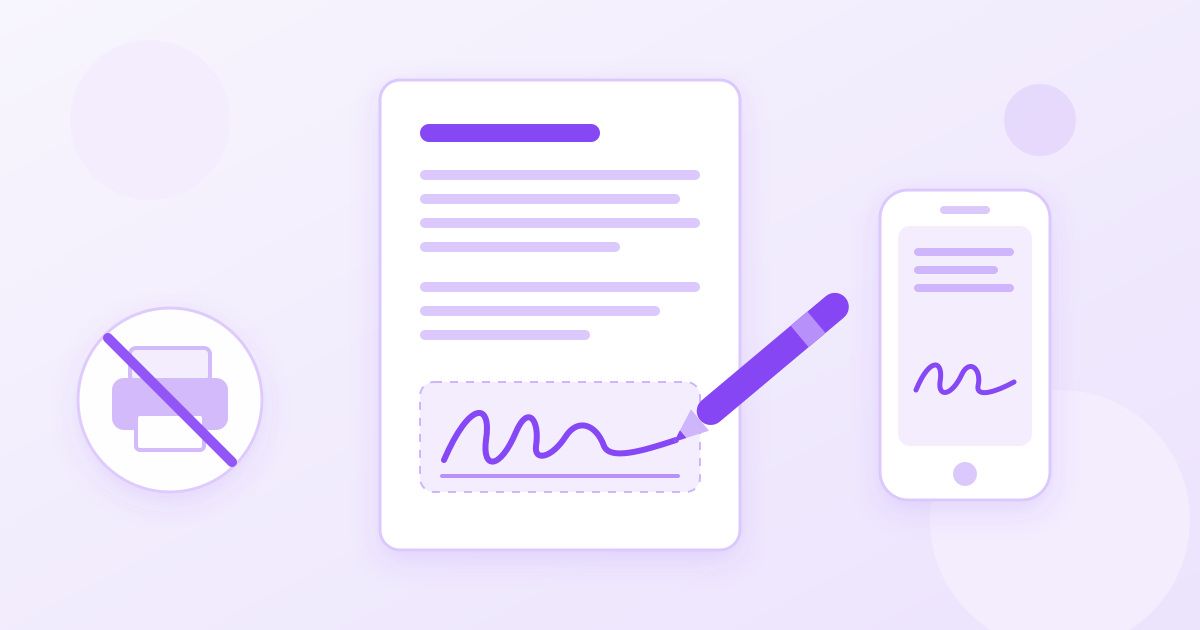
Pour signer un PDF gratuitement sans l'imprimer, ouvrez l'outil de signature PDF de Toolyfied, importez votre document, dessinez votre signature à la souris ou au doigt, placez-la à l'endroit voulu puis téléchargez le PDF signé. Pas d'imprimante, pas de scanner, pas d'inscription, et aucun filigrane sur le fichier final.
C'est la réponse courte. La suite explique comment obtenir une signature propre sur ordinateur comme sur téléphone, ce qu'il faut faire quand le document arrive au format Word, comment renvoyer le fichier sans qu'il soit trop lourd, et ce que vaut juridiquement ce type de signature (en résumé : c'est une signature électronique simple, suffisante pour beaucoup de documents du quotidien, mais pas pour tous).
Signer un PDF en ligne : la méthode pas à pas
- Ouvrez l'outil. Rendez-vous sur l'outil de signature PDF, depuis n'importe quel navigateur récent.
- Importez le PDF. Glissez-déposez le fichier ou sélectionnez-le depuis votre ordinateur, votre téléphone ou votre dossier Téléchargements.
- Dessinez votre signature. Tracez-la avec la souris, le pavé tactile ou le doigt sur un écran tactile. Recommencez autant de fois que nécessaire, jusqu'à obtenir un tracé qui vous ressemble.
- Placez-la au bon endroit. Déplacez la signature sur la page, en général au-dessus de la mention « Lu et approuvé » ou sur la ligne prévue, et ajustez sa taille.
- Téléchargez le PDF signé. Vérifiez le résultat, puis enregistrez le fichier. Il est prêt à être envoyé par mail.
Bon à savoir : cet outil fonctionne directement dans votre navigateur. Le PDF n'a pas besoin d'être envoyé sur un serveur pour être signé, ce qui est appréciable pour un bail, un devis ou un contrat de travail.
Sur ordinateur ou sur téléphone : quelle différence ?
Le principe est le même, mais le confort de signature change.
| Appareil | Comment signer | Conseil |
|---|---|---|
| Ordinateur avec souris | Tracé à la souris | Signez plus grand que nécessaire, puis réduisez la taille : le trait sera plus fluide |
| Ordinateur portable | Pavé tactile | Allez lentement, ou préférez le téléphone si le rendu est trop anguleux |
| Smartphone | Doigt sur l'écran | Passez le téléphone en mode paysage pour avoir plus de place |
| Tablette avec stylet | Stylet | C'est le rendu le plus proche d'une signature manuscrite |
Sur iPhone comme sur Android, aucune application n'est nécessaire : Safari ou Chrome suffisent. Le fichier signé se retrouve dans vos téléchargements (l'app Fichiers sur iPhone), d'où vous pouvez le joindre à un mail.
Le document est en Word ? Convertissez-le d'abord
On vous envoie souvent un contrat ou une attestation au format .docx. Signer directement un fichier Word pose deux problèmes : la mise en page peut bouger à l'ouverture chez votre destinataire, et le document reste facilement modifiable après votre signature.
La bonne pratique consiste à le transformer en PDF avant de signer, avec le convertisseur Word en PDF, qui conserve la mise en forme. Le fichier Word est alors traité sur le serveur de Toolyfied, uniquement pour produire le PDF, et les anciens fichiers sont supprimés automatiquement chaque jour. Une fois le PDF obtenu, vous le signez comme expliqué plus haut.
Plusieurs documents à signer et à renvoyer ensemble
Un dossier de location, une inscription ou une embauche demandent parfois plusieurs pièces signées : le contrat, une annexe, une autorisation. Signez chaque PDF séparément, puis regroupez-les en un seul fichier avec l'outil pour fusionner des PDF. Vous pouvez réordonner les fichiers avant la fusion. Votre interlocuteur reçoit un seul document, dans le bon ordre, ce qui évite les oublis.
Le PDF signé est trop lourd pour le mail
La plupart des messageries limitent la taille des pièces jointes, et un PDF scanné ou plein d'images dépasse vite cette limite. Si l'envoi échoue, passez le fichier signé dans le compresseur de PDF : il réduit la taille tout en gardant un document lisible. Vérifiez ensuite que la signature reste nette avant l'envoi.
Protéger le document après signature
Un contrat signé contient souvent des informations personnelles : adresse, date de naissance, coordonnées bancaires, salaire. Si vous devez le transmettre par un canal peu sûr ou le stocker sur un ordinateur partagé, vous pouvez protéger le PDF par mot de passe avec un chiffrement AES-256. Communiquez le mot de passe par un autre moyen que le mail qui contient le fichier, par exemple par SMS ou de vive voix.
Et si le document est une photo ou un scan ?
Il arrive qu'on vous envoie une attestation photographiée avec un téléphone, ou que vous n'ayez qu'une capture d'écran d'un formulaire. L'outil de signature travaille sur des PDF : commencez donc par transformer l'image en PDF avec le convertisseur image en PDF, qui accepte les fichiers JPG, PNG et WebP. Si le document fait plusieurs pages photographiées, convertissez-les dans le bon ordre pour obtenir un seul PDF.
Quelques précautions rendent le résultat plus présentable :
- Photographiez la feuille à plat, bien éclairée, sans ombre de votre main ni du téléphone.
- Recadrez l'image pour ne garder que la page, sans le bureau autour.
- Vérifiez que le texte reste lisible une fois zoomé : c'est ce que verra votre destinataire.
Une fois le PDF prêt, vous le signez exactement comme un document numérique. Le rendu final est bien plus propre qu'une feuille imprimée, signée au stylo puis re-photographiée de travers sur un coin de table.
Une signature dessinée a-t-elle une valeur juridique ?
Information générale, pas un conseil juridique. Pour un acte important, renseignez-vous auprès d'un professionnel.
En France et dans l'Union européenne, le règlement eIDAS reconnaît trois niveaux de signature électronique : simple, avancée et qualifiée. Une signature dessinée et apposée sur un PDF relève de la signature électronique simple. Elle n'est pas rejetée du seul fait qu'elle est électronique, et elle est couramment acceptée pour beaucoup de documents du quotidien : devis, bons de commande, attestations, autorisations, contrats de location ou de travail lorsque les deux parties l'acceptent.
En revanche, sa force probante est plus faible que celle d'une signature avancée ou qualifiée, car elle ne prouve pas à elle seule l'identité du signataire. Certains actes exigent davantage : les actes notariés, certaines opérations immobilières, les testaments ou des démarches administratives spécifiques. Dans ces cas, il faut passer par un prestataire de signature qualifiée ou par la signature manuscrite.
Un réflexe simple : en cas de doute, demandez à votre interlocuteur (agence, employeur, administration) s'il accepte un PDF signé électroniquement. La réponse est souvent oui, et elle vous évite un aller-retour inutile.
Les erreurs fréquentes à éviter
- Oublier les autres mentions. Certains documents demandent aussi la date, le lieu ou la mention manuscrite « Lu et approuvé ». Relisez le document avant de signer.
- Signer sur la mauvaise page. Sur un contrat de plusieurs pages, vérifiez si chaque page doit être paraphée ou seulement la dernière signée.
- Envoyer une version modifiable. Signez et renvoyez un PDF, pas un fichier Word.
- Utiliser une photo floue de votre signature. Dessiner directement sa signature donne un rendu plus propre qu'une photo prise sur une feuille.
- Garder un seul exemplaire. Conservez une copie du PDF signé et du mail d'envoi. C'est votre trace en cas de question plus tard.
En résumé
Signer un PDF sans imprimer prend moins de deux minutes : vous importez le document, vous dessinez votre signature, vous la placez, vous téléchargez. Convertissez d'abord les fichiers Word en PDF, compressez le résultat s'il est trop lourd pour le mail, et gardez en tête qu'une signature électronique simple convient à la plupart des documents courants, mais pas aux actes qui exigent une signature qualifiée ou manuscrite.
Questions fréquentes
Comment signer un PDF gratuitement sans l'imprimer ?
Importez le PDF dans l'outil de signature de Toolyfied, dessinez votre signature à la souris ou au doigt, placez-la au bon endroit puis téléchargez le fichier signé. C'est gratuit, sans inscription et sans filigrane.
Peut-on signer un PDF sur son téléphone ?
Oui. L'outil fonctionne dans le navigateur de l'iPhone comme d'Android, sans application. Passez le téléphone en mode paysage pour avoir plus de place pour dessiner la signature.
Mon PDF est-il envoyé sur un serveur pour être signé ?
Non, l'outil de signature PDF de Toolyfied fonctionne dans votre navigateur. En revanche, si vous convertissez d'abord un fichier Word en PDF, cette conversion est effectuée sur le serveur de Toolyfied, et les anciens fichiers sont supprimés automatiquement chaque jour.
Une signature dessinée sur un PDF a-t-elle une valeur juridique ?
Il s'agit d'une signature électronique simple au sens du règlement eIDAS. Elle est couramment acceptée pour beaucoup de documents du quotidien, mais sa force probante est plus faible qu'une signature qualifiée, et certains actes exigent davantage. Ceci est une information générale, pas un conseil juridique.
Comment signer un document Word ?
Convertissez-le d'abord en PDF avec le convertisseur Word en PDF, qui conserve la mise en forme, puis signez le PDF obtenu. Renvoyez toujours la version PDF signée, pas le fichier Word modifiable.
Que faire si le PDF signé est trop lourd pour le mail ?
Passez-le dans un compresseur de PDF pour réduire sa taille tout en gardant un document lisible. Vérifiez ensuite que la signature reste nette avant l'envoi.



