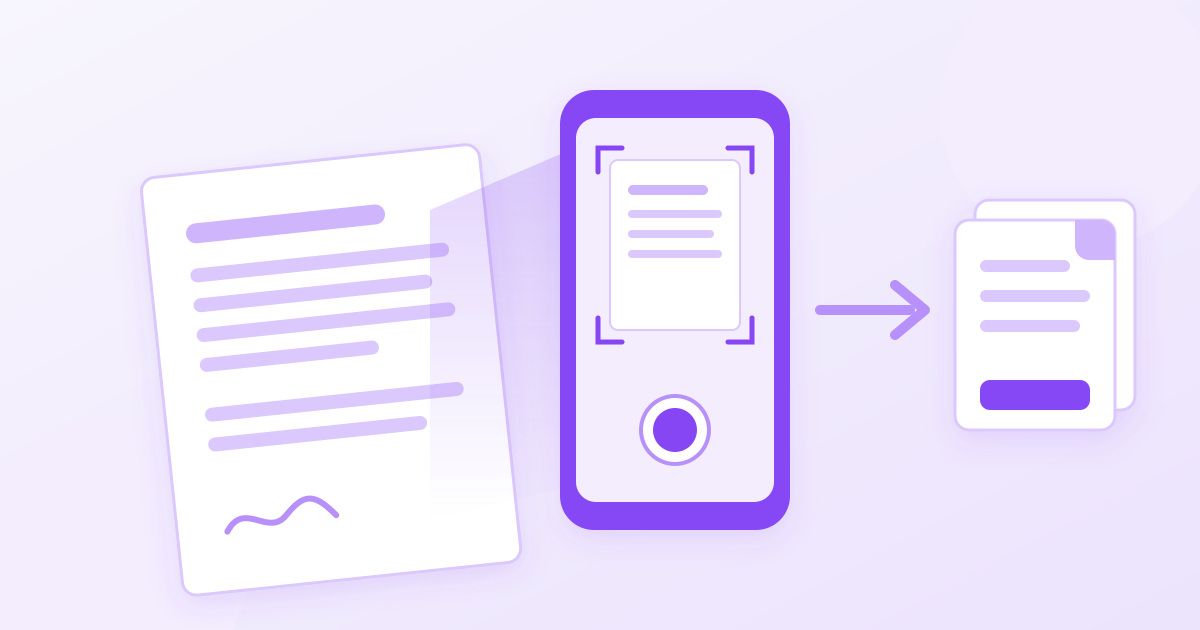
Pour scanner un document avec son téléphone et obtenir un PDF, il suffit de le photographier bien à plat, sous une bonne lumière, puis de convertir la ou les photos en un seul PDF. Sur iPhone et sur Android, un outil de numérisation est souvent déjà présent (dans Notes, Fichiers ou Google Drive) ; sinon, une simple photo passée dans un convertisseur image vers PDF gratuit donne un résultat tout à fait propre, sans application à installer.
Ce guide détaille les deux méthodes, les réglages qui font la différence entre un scan lisible et une photo floue, et ce qu'il faut faire quand le PDF est de travers, trop lourd pour un mail ou éclaté en plusieurs fichiers. C'est le cas typique d'une attestation à renvoyer, d'un justificatif de domicile pour un dossier, ou d'un contrat signé à retourner dans la journée.
Méthode 1 : l'outil de numérisation intégré au téléphone
La plupart des téléphones récents savent déjà numériser un document. Les noms des menus varient selon la version du système, mais le principe est le même partout :
- Sur iPhone, l'application Notes et l'application Fichiers proposent une option de numérisation de documents. Le téléphone détecte les bords de la feuille, redresse la perspective et enregistre le tout en PDF, page après page.
- Sur Android, l'application Google Drive dispose d'un bouton « Scanner » et, sur beaucoup de modèles, l'application Fichiers de Google ou l'appareil photo du fabricant proposent aussi un mode document.
Si cette option existe sur votre téléphone, c'est souvent le plus rapide. Mais elle n'est pas toujours là, son emplacement change d'une mise à jour à l'autre, et le résultat finit parfois dans un service de stockage en ligne que vous n'utilisez pas. D'où la seconde méthode.
Méthode 2 : prendre une photo et la convertir en PDF
Cette méthode marche sur n'importe quel téléphone, même ancien, et depuis un ordinateur.
- Photographiez chaque page avec l'appareil photo habituel (voir les conseils plus bas pour une photo nette).
- Recadrez si nécessaire. Si la table, vos doigts ou un bout de clavier apparaissent autour de la feuille, retirez-les avec l'outil de recadrage d'image. Il fonctionne directement dans le navigateur, sans envoyer la photo sur un serveur.
- Convertissez les photos en PDF. Ouvrez le convertisseur image en PDF, ajoutez vos photos JPG, PNG ou WebP et téléchargez le PDF obtenu. C'est gratuit, sans inscription et sans filigrane.
- Vérifiez le résultat en ouvrant le PDF : texte lisible jusqu'en bas de page, aucune page manquante, bon ordre.
Photos d'iPhone au format HEIC : par défaut, beaucoup d'iPhone enregistrent les photos en HEIC, un format que certains outils et certains ordinateurs n'acceptent pas. Si votre fichier se termine par .heic, passez-le d'abord dans le convertisseur HEIC en JPG, puis convertissez le JPG en PDF.
Comparatif rapide des deux méthodes
| Critère | Numérisation intégrée | Photo + conversion en PDF |
|---|---|---|
| Installation | Rien, si l'option existe sur votre modèle | Rien, tout se fait dans le navigateur |
| Redressement automatique | Oui, en général | Non : il faut cadrer droit ou recadrer |
| Fonctionne sur un vieux téléphone | Pas toujours | Oui |
| Fonctionne depuis un ordinateur | Non | Oui, avec des photos transférées |
| Plusieurs pages en un seul PDF | Oui | Oui |
| Coût et filigrane | Gratuit, sans filigrane | Gratuit, sans filigrane |
Comment obtenir une photo nette, digne d'un vrai scanner
La qualité du PDF dépend presque entièrement de la photo de départ. Quelques gestes simples changent tout :
- La lumière naturelle d'abord. Posez la feuille près d'une fenêtre, en journée. Évitez le flash, qui crée un reflet blanc au milieu de la page.
- Pas d'ombre. Si votre main ou votre téléphone fait de l'ombre, décalez-vous ou levez légèrement l'appareil.
- Un fond contrasté. Une feuille blanche sur une table sombre se détoure beaucoup mieux qu'une feuille blanche sur un drap blanc.
- Le téléphone parallèle à la feuille. Tenez-le bien au-dessus, pas en biais : le texte ne sera pas déformé en trapèze.
- Touchez l'écran pour faire la mise au point sur le texte avant de déclencher, puis attendez une seconde sans bouger.
- Remplissez le cadre avec la feuille, en laissant juste une petite marge autour.
Scanner une pièce d'identité ou un document recto verso
Pour une carte d'identité, un permis ou un document imprimé des deux côtés, l'organisme demande souvent le recto et le verso dans un seul fichier. Photographiez chaque face séparément, sur un fond sombre pour que les bords de la carte ressortent bien, puis ajoutez les deux images dans le convertisseur image vers PDF, dans l'ordre recto puis verso. Si vous avez déjà deux PDF séparés, la fusion les réunit en un seul.
Pour une petite carte, recadrez au plus près des bords avant la conversion : le document sera plus lisible une fois imprimé et le fichier sera plus léger. Évitez aussi de masquer une partie de la carte avec vos doigts, certains services refusent les justificatifs incomplets.
PDF ou JPG : quel format envoyer ?
Le PDF reste le choix le plus sûr pour un document de plusieurs pages, un contrat ou un dossier administratif : il garde les pages dans l'ordre, s'ouvre partout et s'imprime au bon format. Le JPG convient pour une seule page envoyée rapidement par message, ou quand un formulaire en ligne n'accepte que des images. Lisez simplement les consignes du site ou de la personne qui vous demande le document : si le format n'est pas précisé, envoyez un PDF.
Les problèmes courants et comment les régler
Le PDF est à l'envers ou couché
C'est fréquent quand on photographie en mode paysage sans s'en rendre compte. L'outil pour faire pivoter un PDF tourne toutes les pages de 90, 180 ou 270 degrés, et la rotation est enregistrée dans le fichier : elle reste correcte chez le destinataire.
J'ai un PDF par page au lieu d'un seul fichier
Certains outils créent un fichier par photo. Pour envoyer un dossier propre, rassemblez-les avec l'outil de fusion de PDF : vous ajoutez les fichiers, vous les remettez dans le bon ordre, et vous obtenez un seul PDF. La fusion se fait dans le navigateur, sans envoi des fichiers.
Le PDF est trop lourd pour un mail ou un formulaire
Les photos prises avec un téléphone récent sont très détaillées, et un scan de quelques pages peut vite dépasser la taille acceptée par un site administratif ou une messagerie. Le compresseur de PDF réduit le poids du fichier en gardant une qualité lisible. Pour un document à lire à l'écran ou à imprimer en A4, c'est presque toujours suffisant.
Le texte est flou
Aucun outil ne rendra net un texte flou à la prise de vue. Reprenez la photo en suivant les conseils ci-dessus, en particulier la lumière et la mise au point. C'est plus rapide que d'essayer de rattraper le fichier.
Et la confidentialité ?
Les documents scannés sont souvent sensibles : pièce d'identité, avis d'imposition, relevé bancaire. Deux remarques utiles. D'abord, le recadrage d'image et la fusion de PDF de Toolyfied traitent le fichier dans votre navigateur. Ensuite, la conversion image vers PDF, la conversion HEIC, la rotation et la compression se font sur le serveur de Toolyfied : les fichiers servent uniquement à produire le résultat et les anciens fichiers sont supprimés automatiquement chaque jour. Pour un document très sensible, vous pouvez aussi privilégier l'outil de numérisation intégré à votre téléphone.
En résumé
- Photographiez la feuille à plat, en lumière naturelle, téléphone parallèle au papier.
- Recadrez si besoin, convertissez les photos HEIC en JPG.
- Transformez les images en un seul PDF.
- Faites pivoter, fusionnez ou compressez si le fichier n'est pas encore prêt à partir.
Avec ces étapes, un téléphone remplace très bien un scanner pour les démarches du quotidien.
Questions fréquentes
Comment scanner un document avec son téléphone gratuitement ?
Utilisez l'outil de numérisation intégré (Notes ou Fichiers sur iPhone, Google Drive sur Android) s'il existe sur votre modèle. Sinon, photographiez la page bien à plat et convertissez la photo en PDF avec un convertisseur image vers PDF gratuit, sans application à installer.
Comment scanner plusieurs pages dans un seul PDF ?
Avec l'outil intégré du téléphone, continuez simplement à numériser les pages les unes après les autres avant d'enregistrer. Avec la méthode photo, ajoutez toutes les images dans le convertisseur image vers PDF, ou fusionnez ensuite les PDF séparés avec un outil de fusion.
Pourquoi ma photo d'iPhone n'est pas acceptée par le convertisseur ?
Elle est probablement au format HEIC, utilisé par défaut sur beaucoup d'iPhone. Convertissez-la d'abord en JPG avec un convertisseur HEIC vers JPG, puis transformez le JPG en PDF.
Mon scan est trop lourd pour être envoyé par mail, que faire ?
Passez le PDF dans un compresseur de PDF, qui réduit sa taille en gardant un texte lisible. Les photos prises avec un téléphone récent sont très détaillées, la compression suffit généralement à passer sous la limite d'un mail ou d'un formulaire en ligne.
Comment remettre un PDF scanné dans le bon sens ?
Utilisez un outil de rotation de PDF pour tourner les pages de 90, 180 ou 270 degrés, puis téléchargez le nouveau fichier. La rotation est enregistrée dans le PDF, elle reste donc correcte quand le destinataire l'ouvre.
Un scan fait avec un téléphone est-il accepté pour les démarches administratives ?
Dans la plupart des cas, un PDF net et lisible est accepté comme justificatif. Certaines démarches imposent toutefois un format, une taille maximale ou un document original : vérifiez toujours les consignes de l'organisme avant l'envoi.