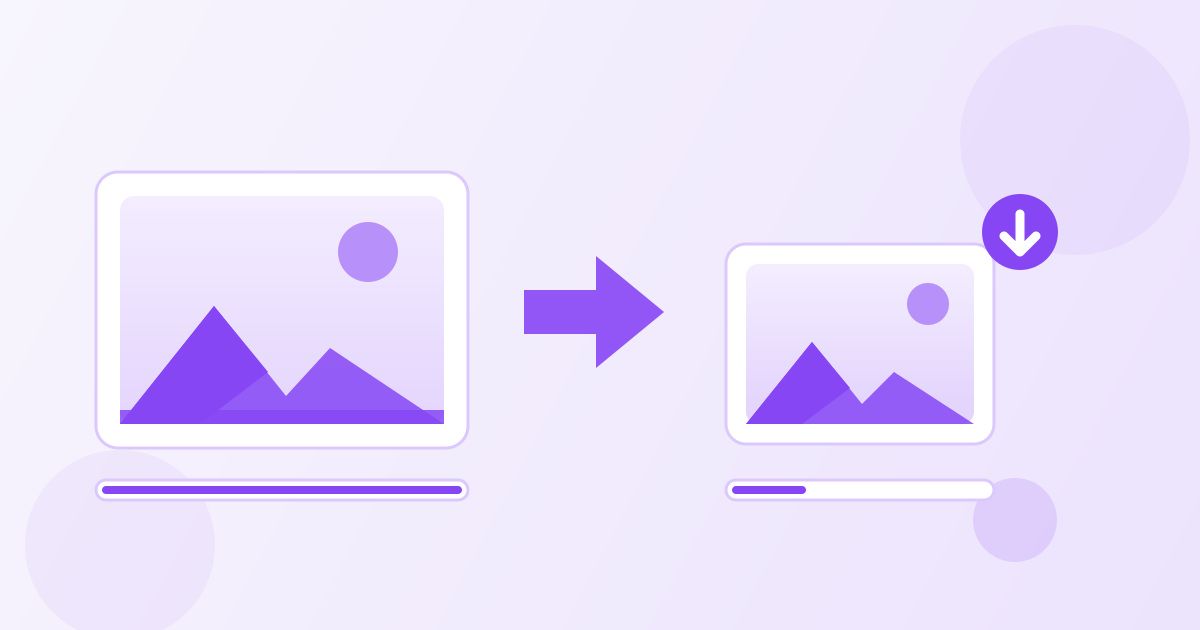
Le formulaire refuse votre pièce jointe parce qu'elle dépasse la limite autorisée ? Passez la photo dans le compresseur d'images gratuit : en quelques secondes, un fichier de 4 Mo tombe souvent sous les 500 Ko, sans que la différence se voie à l'écran. Pas d'inscription, pas de filigrane, et le fichier reste lisible par l'administration.
Ce guide explique la différence entre « réduire le poids » et « redimensionner », comment viser un poids précis en Ko, quoi faire des photos d'iPhone qui ne sont même pas des JPG, et comment regrouper plusieurs justificatifs dans un seul PDF quand le formulaire n'accepte qu'un document.
Poids en Ko et dimensions en pixels : deux choses différentes
C'est la confusion qui fait perdre le plus de temps. Un formulaire qui demande « 500 Ko maximum » parle du poids du fichier. Un formulaire qui demande « 600 × 800 pixels » parle des dimensions de l'image. Les deux sont liés, mais on ne les règle pas avec le même outil.
| Ce que demande le formulaire | Ce qu'il faut modifier | Outil |
|---|---|---|
| « Fichier de 2 Mo maximum » | Le poids, sans toucher aux dimensions | Compresseur d'images |
| « 35 × 45 mm » ou « 600 × 800 px » | Les dimensions en pixels | Redimensionneur d'images |
| « Format JPG uniquement » | Le format du fichier | Convertisseur HEIC vers JPG |
| « Un seul document PDF » | Le conteneur | Convertisseur image vers PDF |
Dans la plupart des cas, c'est le poids qui bloque. Une photo prise avec un téléphone récent pèse entre 3 et 8 Mo : largement au-dessus de ce qu'accepte un formulaire en ligne.
Réduire le poids d'une photo en quatre étapes
- Ouvrez le compresseur d'images et déposez votre fichier JPG, PNG ou WebP.
- Laissez la compression se faire, puis regardez le poids obtenu : l'outil affiche la taille de départ et la taille finale.
- Si le résultat reste trop lourd, réduisez d'abord les dimensions avec le redimensionneur, puis compressez la version réduite.
- Téléchargez le fichier, ouvrez-le une fois pour vérifier qu'il est net, et joignez-le au formulaire.
L'outil est gratuit, sans inscription et sans filigrane. Votre image est envoyée sur le serveur pour être recompressée ; elle sert uniquement à produire votre téléchargement et les anciens fichiers sont effacés automatiquement du serveur chaque jour.
Comment atteindre un poids précis
Beaucoup de démarches imposent un plafond net : 500 Ko, 1 Mo, parfois 2 Mo. Si une seule passe de compression ne suffit pas, agissez sur les dimensions, car c'est là que se trouve le vrai levier.
Le raisonnement est simple : le poids d'une image dépend surtout du nombre de pixels qu'elle contient. Diviser la largeur et la hauteur par deux, c'est diviser le nombre de pixels par quatre. Une photo de 4000 × 3000 pixels ramenée à 1500 × 1125 reste parfaitement nette sur un écran et pèse une fraction de l'original.
Quelques repères utiles :
- Un justificatif à lire à l'écran (facture, attestation, relevé) : 1500 pixels de large suffisent largement pour que le texte reste lisible.
- Une photo d'identité numérique : respectez les dimensions exactes exigées par la démarche, puis compressez sans y toucher.
- Une photo pour un profil ou une annonce : 1000 à 1200 pixels de large, c'est déjà confortable.
Faites toujours les opérations dans cet ordre : redimensionner d'abord, compresser ensuite. L'inverse vous fait compresser des pixels que vous allez ensuite jeter.
Les photos d'iPhone ne sont pas des JPG
Si le formulaire refuse votre fichier alors qu'il est « une photo », regardez son extension. Les iPhone enregistrent en HEIC depuis plusieurs années, et la quasi-totalité des sites administratifs n'acceptent que JPG, PNG ou PDF.
Le convertisseur HEIC vers JPG règle le problème en une étape, et le JPG obtenu est souvent déjà plus léger que le HEIC d'origine. Convertissez d'abord, compressez ensuite si c'est encore nécessaire.
Petite astuce si le cas se répète : dans les réglages de l'appareil photo de l'iPhone, l'option « Le plus compatible » fait enregistrer directement en JPG.
Quand le formulaire n'accepte qu'un seul fichier
Situation classique : trois photos de justificatifs, un seul emplacement de dépôt, et le format PDF exigé. Le convertisseur d'images en PDF regroupe vos photos dans un document unique, une image par page, dans l'ordre que vous choisissez.
Si le PDF obtenu dépasse la limite, compressez les images avant de les assembler : un PDF construit à partir de photos allégées est lui-même léger. Vous pouvez aussi passer le document final dans le compresseur de PDF.
Jusqu'où compresser sans que cela se voie
La compression JPG fonctionne en supprimant des détails. Bien dosée, elle est invisible ; poussée trop loin, elle laisse des traces reconnaissables.
Ce qui se dégrade en premier :
- Les aplats de couleur comme un ciel ou un mur clair, où apparaissent des bandes.
- Les contours du texte sur un document photographié, qui deviennent flous et baveux.
- Les détails fins : cheveux, feuillage, tissus à motifs.
Pour un justificatif, le seul critère qui compte est la lisibilité. Ouvrez le fichier compressé, zoomez sur la ligne la plus petite du document — un numéro de dossier, une date — et vérifiez qu'elle se lit sans effort. Si oui, le fichier est bon. Si non, repartez de l'original et redimensionnez moins.
Et si vous refaisiez simplement la photo ?
Pour un document papier, une photo bien prise se compresse beaucoup mieux qu'une photo ratée. Posez la feuille à plat, éclairez-la sans flash, cadrez à la verticale et évitez l'ombre de votre propre téléphone. Une image nette et bien contrastée reste lisible même très compressée, alors qu'une photo sombre et floue devient illisible au premier passage.
Le faire depuis un téléphone
Aucun logiciel n'est nécessaire, et un ordinateur non plus. Ouvrez la page dans Chrome ou Safari, touchez la zone de dépôt, choisissez la photo dans la galerie et attendez. Le fichier allégé arrive dans les téléchargements du téléphone, prêt à être joint au formulaire depuis le navigateur.
Deux précautions : restez en Wi-Fi, puisque l'image est envoyée puis renvoyée, et ne verrouillez pas l'écran pendant le traitement, car certains navigateurs mobiles mettent l'onglet en veille et interrompent l'envoi.
Captures d'écran, scans et fichiers PNG
Toutes les images ne se comportent pas de la même façon. Une capture d'écran ou un scan est enregistré en PNG dans bien des cas, un format qui conserve tous les pixels à l'identique et produit donc des fichiers volumineux dès que l'image est grande.
- Capture d'écran de téléphone : souvent 1 à 3 Mo pour un contenu très simple. La compression y gagne beaucoup.
- Scan de document : les scanners produisent parfois du 300 ou 600 ppp inutilement élevé pour une lecture à l'écran. Réduire les dimensions règle la question en une fois.
- Image avec transparence : la transparence ne survit pas à une conversion en JPG. Pour un justificatif cela n'a aucune importance, pour un logo si.
Un dernier réflexe utile : vérifiez le poids du fichier avant de vous lancer. Sur un ordinateur, un clic droit puis « Propriétés » ou « Lire les informations » l'affiche ; sur un téléphone, l'application Photos l'indique dans les détails du cliché. Vous saurez tout de suite s'il faut simplement compresser ou aussi redimensionner.
À retenir
- Vérifiez ce que demande le formulaire : un poids en Ko ou des dimensions en pixels.
- Convertissez en JPG si la photo vient d'un iPhone.
- Redimensionnez d'abord, compressez ensuite.
- Contrôlez la lisibilité en zoomant sur le plus petit texte.
- Regroupez plusieurs pièces en un PDF unique si un seul fichier est accepté.
Tous ces outils sont gratuits, sans compte et sans filigrane sur le résultat.
Questions fréquentes
Comment réduire la taille d'une photo en Ko ?
Déposez l'image dans le compresseur d'images : il réduit le poids du fichier sans changer ses dimensions. Si le résultat reste au-dessus de la limite demandée, réduisez d'abord les dimensions en pixels avec le redimensionneur, puis compressez la version réduite.
Quelle différence entre compresser et redimensionner une image ?
Compresser réduit le poids du fichier en Ko en supprimant des détails, sans toucher aux dimensions. Redimensionner change le nombre de pixels en largeur et en hauteur. Un formulaire qui impose « 2 Mo maximum » parle du poids ; un formulaire qui impose « 600 × 800 px » parle des dimensions.
Pourquoi le formulaire refuse ma photo d'iPhone ?
Parce que les iPhone enregistrent en HEIC, un format que la plupart des sites administratifs n'acceptent pas. Convertissez la photo en JPG avec le convertisseur HEIC vers JPG, puis compressez-la si elle reste trop lourde.
La compression abîme-t-elle la qualité de l'image ?
Elle supprime des détails, mais à un niveau raisonnable la différence ne se voit pas à l'écran. Pour un justificatif, vérifiez simplement que la plus petite ligne de texte reste lisible en zoomant : si oui, le fichier convient.
Mes images sont-elles conservées sur le serveur ?
Votre image est envoyée sur le serveur pour y être recompressée, elle sert uniquement à produire votre téléchargement, et les anciens fichiers sont supprimés automatiquement du serveur chaque jour. L'outil ne demande aucun compte.
Comment envoyer plusieurs photos en un seul fichier ?
Utilisez le convertisseur d'images en PDF : il place vos photos dans un document unique, une image par page, dans l'ordre que vous définissez. Compressez les images avant l'assemblage pour que le PDF final reste léger.



