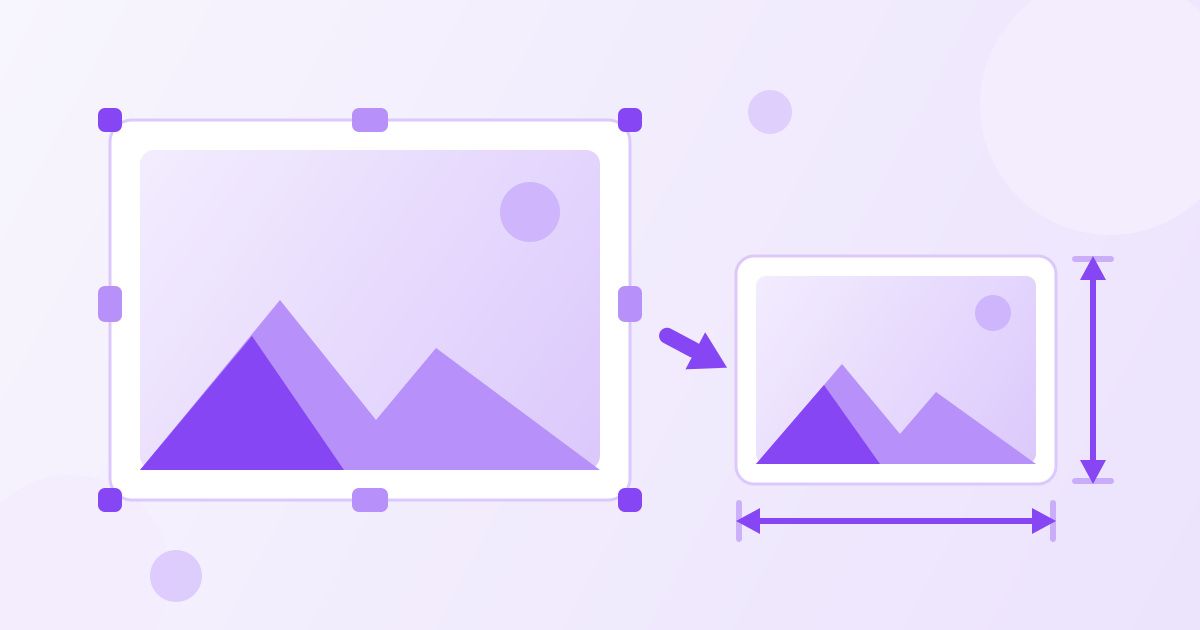
Un formulaire refuse votre photo parce qu'elle dépasse 1000 pixels de large. Une boutique en ligne veut des visuels produits à dimensions identiques. Votre photo de profil s'affiche coupée. Dans les trois cas, le geste est le même : redimensionner l'image, c'est-à-dire changer son nombre de pixels en largeur et en hauteur.
Pour le faire tout de suite, ouvrez le redimensionneur d'images de Toolyfied, importez votre fichier, saisissez la largeur et la hauteur voulues, et téléchargez le résultat. C'est gratuit, sans inscription et sans filigrane. Le reste de ce guide explique ce qui coince vraiment : la différence entre redimensionner, compresser et recadrer, comment garder les bonnes proportions, et pourquoi agrandir une image ne fonctionne jamais aussi bien que la réduire.
Redimensionner, compresser, recadrer : trois gestes différents
Ces trois mots sont souvent employés l'un pour l'autre, et c'est la première source d'erreur. Ils ne font pas le même travail :
| Opération | Ce qui change | Quand l'utiliser |
|---|---|---|
| Redimensionner | Les dimensions en pixels (1600 × 1200 devient 800 × 600) | Une taille précise est imposée : formulaire, bannière, avatar. |
| Compresser | Le poids du fichier, les dimensions restent identiques | L'image est trop lourde pour un e-mail ou pour une page web. |
| Recadrer | Le cadrage : une partie de l'image disparaît | Vous voulez changer le format ou enlever ce qu'il y a autour. |
En pratique, on combine souvent les deux premiers. Une photo de 4000 pixels de large publiée sur un site est un gaspillage : personne ne la verra à cette taille, mais tout le monde la téléchargera. On la ramène d'abord à une largeur raisonnable avec le redimensionneur, puis on allège le fichier avec le compresseur d'images. L'ordre compte : réduire les pixels d'abord fait déjà la plus grosse partie du travail.
Comment redimensionner une image, étape par étape
- Ouvrez le redimensionneur d'images et importez votre fichier.
- Saisissez la largeur souhaitée en pixels, puis la hauteur.
- Vérifiez le rapport entre les deux valeurs : s'il ne correspond pas aux proportions d'origine, l'image sera étirée ou aplatie.
- Lancez le redimensionnement et téléchargez le fichier obtenu.
- Regardez le résultat en taille réelle avant de l'utiliser, pas seulement en miniature.
Aucun compte à créer, aucun filigrane ajouté. Les fichiers importés servent uniquement à produire le résultat et les anciens fichiers sont effacés du serveur automatiquement chaque jour.
Garder les proportions : le calcul en dix secondes
Une image déformée se repère immédiatement, surtout sur un visage ou un logo. Pour éviter ça, la nouvelle largeur et la nouvelle hauteur doivent conserver le même rapport que l'original.
Le calcul est simple. Divisez la nouvelle largeur par l'ancienne, puis multipliez la hauteur d'origine par ce nombre. Exemple concret : une photo de 3000 × 2000 pixels que vous voulez ramener à 1200 de large. 1200 ÷ 3000 = 0,4. La hauteur devient 2000 × 0,4 = 800. Vous saisissez donc 1200 × 800, et pas 1200 × 900.
Si la cible impose un format carré alors que votre photo est rectangulaire, aucun redimensionnement ne s'en sortira sans déformation : il faut d'abord recadrer au carré avec le outil de recadrage, qui propose des formats prédéfinis, puis redimensionner le carré obtenu à la taille exacte demandée. C'est le seul ordre qui donne un résultat propre.
Quelles dimensions choisir
Quand aucune taille ne vous est imposée, ces repères couvrent la plupart des besoins courants :
| Usage | Largeur indicative | Pourquoi |
|---|---|---|
| Photo dans un article de blog | 1000 à 1200 px | Nette sur écran classique sans alourdir la page. |
| Image pleine largeur d'un site | 1600 à 1920 px | Couvre les grands écrans, au-delà c'est inutile. |
| Photo de profil ou avatar | 400 × 400 px | Carré, affiché petit presque partout. |
| Vignette de liste | 300 à 400 px | Beaucoup d'exemplaires à charger, donc chacun doit être léger. |
| Pièce jointe à un e-mail | 1200 à 1600 px | Lisible par le destinataire sans saturer sa boîte. |
| Photo destinée à l'impression | Ne pas réduire | L'impression consomme beaucoup plus de pixels que l'écran. |
Un principe résume tout : ne fournissez jamais une image beaucoup plus grande que la taille à laquelle elle sera affichée. Le navigateur la réduira visuellement, mais le visiteur aura quand même téléchargé tous les pixels inutiles.
Agrandir une image : ce qui est possible et ce qui ne l'est pas
Réduire une image est une opération sûre : il y a plus d'information que nécessaire, le logiciel en jette une partie, le résultat reste net. Agrandir est l'inverse. Les pixels qui manquent n'existent nulle part, ils sont donc devinés à partir des pixels voisins, et le résultat paraît flou ou légèrement pâteux.
Concrètement : passer de 400 à 500 pixels de large se remarque à peine. Passer de 400 à 2000 donne une image visiblement molle, quoi que vous fassiez. Avant d'agrandir, cherchez toujours le fichier d'origine — celui qui sort de l'appareil photo, pas la version reçue par messagerie, car les applications de messagerie réduisent et recompressent fortement les images au passage.
Quand le format du fichier pose problème
Il arrive que le blocage ne vienne pas des dimensions mais du format. Deux cas reviennent sans arrêt.
Les photos d'iPhone sont enregistrées en HEIC, un format que beaucoup de sites et de logiciels refusent encore. Convertissez-les d'abord avec le convertisseur HEIC vers JPG, puis redimensionnez le JPG obtenu.
Les images enregistrées depuis un navigateur arrivent souvent en WebP, que certains vieux logiciels de bureau n'ouvrent pas. Le convertisseur WebP vers PNG règle le problème et conserve la transparence.
Dans les deux cas, convertissez avant de redimensionner : vous éviterez de refaire deux fois le même travail.
Le cas des logos et des dessins
Les photos et les logos ne réagissent pas de la même façon au redimensionnement. Une photo réduite reste convaincante parce que l'œil ne cherche pas de bords parfaitement nets. Un logo, lui, est fait de contours francs et d'aplats de couleur : le moindre flou sur une lettre ou sur une courbe se remarque immédiatement.
La règle pratique est donc différente. Pour un logo, partez toujours de la plus grande version disponible et réduisez d'un seul coup à la taille finale, sans étape intermédiaire. Si le fichier comporte un fond transparent, vérifiez que la transparence est toujours là après l'opération : un fond transparent qui devient blanc se voit surtout une fois l'image posée sur une couleur.
Et si vous devez décliner le même logo en dix tailles, c'est le signe qu'il vous faudrait un fichier vectoriel plutôt qu'une image en pixels — un format vectoriel se redimensionne indéfiniment sans jamais perdre en netteté.
Photos de produits : la cohérence avant la finesse
Pour une boutique en ligne ou un catalogue, l'uniformité compte davantage que la définition. Des visuels aux dimensions et au format identiques s'alignent proprement dans une grille ; un seul fichier au mauvais rapport suffit à faire sauter la mise en page.
Fixez donc une taille de référence avant de commencer, appliquez-la à toutes les images sans exception, et recadrez au bon format celles qui ne s'y prêtent pas plutôt que de les étirer. Traiter la série en une fois, avec les mêmes valeurs à chaque fichier, évite aussi d'avoir à repasser derrière trois semaines plus tard pour retrouver celle qui dépasse.
Les erreurs les plus fréquentes
- Écraser l'original. Gardez toujours le fichier de départ. Une image réduite ne peut pas retrouver ses pixels perdus.
- Saisir une seule des deux valeurs au hasard. C'est ainsi qu'on obtient des visages étirés. Faites le calcul de proportion.
- Confondre pixels et centimètres. Un écran raisonne en pixels. Les centimètres n'ont de sens qu'à l'impression, avec une résolution donnée.
- Redimensionner puis recadrer. Dans l'autre sens, vous perdez de la précision pour rien : recadrez d'abord, redimensionnez ensuite.
- Partir d'une capture d'écran d'une photo. Vous héritez de la taille de l'écran, pas de celle de la photo. Retrouvez le fichier d'origine.
Une image, plusieurs tailles
Si vous préparez une même illustration pour plusieurs emplacements — un en-tête, une vignette, une pièce jointe — repartez à chaque fois du fichier d'origine, jamais de la version déjà réduite. Chaque redimensionnement successif dégrade un peu l'image, et l'enchaînement se voit rapidement.
Nommez ensuite clairement chaque export, en incluant les dimensions dans le nom du fichier. C'est trivial sur le moment et cela vous fera gagner un temps considérable la fois suivante, quand il faudra retrouver la bonne version parmi cinq fichiers presque identiques.
À retenir
Redimensionner, c'est changer le nombre de pixels ; compresser, c'est changer le poids ; recadrer, c'est changer le cadrage. Choisissez le bon geste, gardez le rapport largeur/hauteur, réduisez plutôt qu'agrandissez, et conservez toujours l'original. Avec le redimensionneur d'images, l'opération elle-même ne prend que quelques secondes — tout le reste, c'est de la préparation.
Questions fréquentes
Comment redimensionner une image en ligne gratuitement ?
Importez votre fichier dans le redimensionneur d'images de Toolyfied, saisissez la largeur et la hauteur en pixels, puis téléchargez le résultat. Aucune inscription n'est demandée et aucun filigrane n'est ajouté à l'image.
Quelle est la différence entre redimensionner et compresser une image ?
Redimensionner change les dimensions en pixels, compresser réduit le poids du fichier sans toucher aux dimensions. Pour une image destinée au web, on fait souvent les deux : d'abord ramener la largeur à une valeur raisonnable, puis alléger le fichier avec le compresseur d'images.
Comment éviter de déformer l'image ?
Conservez le rapport entre la largeur et la hauteur. Divisez la nouvelle largeur par l'ancienne, puis multipliez la hauteur d'origine par ce coefficient. Une image de 3000 × 2000 ramenée à 1200 de large doit faire 800 de haut, pas 900.
Peut-on agrandir une image sans perte de qualité ?
Pas vraiment. Les pixels manquants n'existent pas et doivent être devinés à partir des pixels voisins, ce qui donne une image plus floue. Un léger agrandissement passe inaperçu, un agrandissement important se voit toujours. Cherchez plutôt le fichier d'origine.
Quelle largeur choisir pour une image de site web ?
Comptez 1000 à 1200 pixels pour une photo dans un article et 1600 à 1920 pixels pour un visuel pleine largeur. Au-delà, les pixels supplémentaires ne se voient pas à l'écran mais sont quand même téléchargés par vos visiteurs.
Mon fichier est en HEIC et rien ne l'accepte, que faire ?
Les iPhone enregistrent les photos en HEIC, un format encore mal pris en charge. Convertissez d'abord le fichier avec le convertisseur HEIC vers JPG, puis redimensionnez le JPG obtenu. Faire la conversion avant le redimensionnement évite de refaire le travail.



