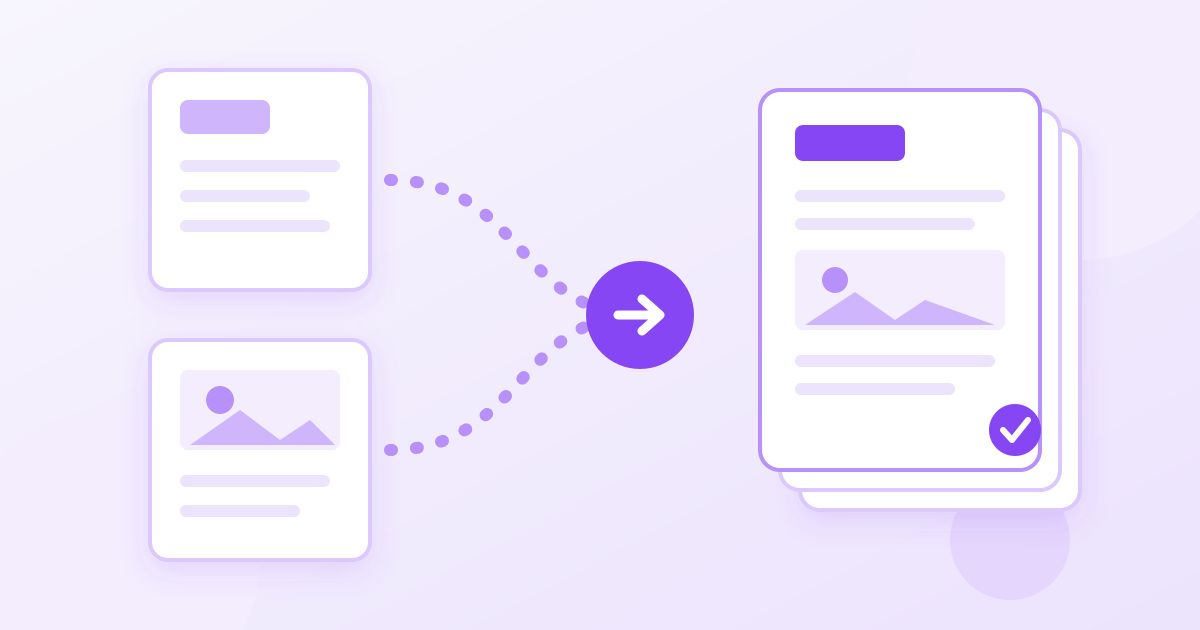
Pour fusionner deux PDF en un seul gratuitement, ouvrez l’outil Fusionner PDF de Toolyfied, ajoutez vos fichiers, remettez-les dans le bon ordre puis téléchargez le document unique. Pas d’inscription, pas de logiciel à installer et pas de filigrane sur le PDF final.
C’est la réponse courte. Dans la pratique, on fusionne rarement « juste deux fichiers » : c’est un dossier de location avec pièce d’identité, bulletins de salaire et avis d’imposition, une candidature avec CV et lettre de motivation, ou des factures à envoyer au comptable. Ce guide explique comment faire proprement, depuis un ordinateur ou un téléphone, et comment éviter les pièges classiques : mauvais ordre, fichier trop lourd, pages à l’envers.
Fusionner des PDF en ligne, étape par étape
- Ouvrez l’outil. Rendez-vous sur Fusionner PDF depuis Chrome, Safari, Firefox ou Edge.
- Ajoutez les fichiers. Sélectionnez les PDF à regrouper, deux ou davantage.
- Réglez l’ordre. Déplacez les fichiers pour qu’ils apparaissent dans l’ordre voulu dans le document final : le premier de la liste deviendra les premières pages.
- Fusionnez et téléchargez. Ouvrez le PDF obtenu et faites défiler rapidement les pages pour vérifier que rien ne manque.
Bon à savoir : la fusion de PDF sur Toolyfied se fait directement dans votre navigateur. C’est pratique pour un dossier contenant des pièces personnelles, mais gardez de bons réflexes : utilisez votre propre appareil plutôt qu’un ordinateur public, et supprimez les copies inutiles de votre dossier Téléchargements une fois le dossier envoyé.
Préparer ses fichiers avant de fusionner
Deux minutes de préparation évitent de devoir tout recommencer. Avant de cliquer sur « Fusionner », vérifiez ces points :
- Renommez les fichiers dans l’ordre, par exemple « 01-piece-identite.pdf », « 02-bulletins-salaire.pdf ». Le tri devient évident et vous vous trompez moins.
- Convertissez ce qui n’est pas en PDF. Une photo de carte d’identité prise au téléphone est un JPG ou un HEIC, pas un PDF. Passez-la d’abord par le convertisseur d’image en PDF, puis ajoutez-la à la fusion.
- Remettez les pages dans le bon sens. Un scan couché restera couché dans le fichier fusionné. Corrigez-le avant avec Faire pivoter un PDF.
- Retirez les pages inutiles, comme une page blanche en fin de document ou des conditions générales que personne ne vous a demandées.
Quel fichier pour quel usage ?
Selon ce que vous envoyez, l’ordre et le contenu attendus changent. Voici quelques repères courants :
| Situation | Ordre conseillé | Point de vigilance |
|---|---|---|
| Dossier de location | Pièce d’identité, justificatif de domicile, contrat de travail, bulletins de salaire, avis d’imposition | Suivez la liste demandée par l’agence ou le propriétaire. |
| Candidature | Lettre de motivation, CV, diplômes ou attestations | Beaucoup de formulaires limitent la taille du fichier. |
| Notes de frais | Récapitulatif, puis justificatifs par date | Des tickets photographiés à l’envers sont illisibles une fois fusionnés. |
| Mémoire ou rapport | Page de garde, sommaire, chapitres, annexes | Vérifiez que la numérotation des pages suit toujours. |
Fusionner des PDF sur téléphone (Android et iPhone)
L’outil fonctionne aussi dans le navigateur d’un smartphone. Sur Android, les pièces jointes reçues par e-mail ou WhatsApp se trouvent en général dans le dossier Téléchargements ou dans le dossier WhatsApp de l’application Fichiers. Sur iPhone, enregistrez d’abord chaque pièce jointe dans l’app Fichiers (bouton Partager, puis « Enregistrer dans Fichiers »), puis sélectionnez-les depuis Safari.
Le fichier fusionné arrive dans les téléchargements du navigateur. Pour l’envoyer par e-mail, partagez-le depuis l’app Fichiers afin que le document soit bien joint, et non un simple lien.
Le PDF fusionné est trop lourd : que faire ?
C’est le problème le plus fréquent. En additionnant plusieurs scans, on dépasse vite la limite d’une pièce jointe ou d’un formulaire en ligne. Beaucoup de messageries plafonnent les pièces jointes autour de 20 à 25 Mo, et certains portails administratifs acceptent bien moins.
La solution : passez le fichier final dans le compresseur de PDF. Il réduit le poids tout en gardant un document lisible. Pour les dossiers très lourds, compressez plutôt les scans les plus gros avant la fusion : vous contrôlez mieux la qualité de chaque pièce, et un justificatif important ne devient pas flou.
Autre astuce : numérisez vos documents en noir et blanc ou en niveaux de gris quand la couleur n’apporte rien. Un bulletin de salaire n’a pas besoin d’être en couleurs pour être lisible.
Et sans outil en ligne ? Les options intégrées
Selon votre appareil, il existe parfois une solution déjà installée. Elles ont chacune leurs limites :
- Sur Mac, l’application Aperçu permet d’ouvrir un PDF, d’afficher les vignettes, puis de glisser un second PDF dans la barre latérale pour l’ajouter. Cela marche bien, mais l’opération se fait page par page et il est facile de déposer un fichier au mauvais endroit.
- Sur Windows, il n’existe pas de fonction de fusion de PDF intégrée au système. « Imprimer en PDF » crée un nouveau PDF à partir d’un seul document à la fois, pas un assemblage de plusieurs fichiers.
- Sur Chromebook, Android ou iPhone, les options natives varient selon la version et l’application utilisée, et ne sont pas toujours simples à trouver.
C’est pour cela qu’un outil dans le navigateur reste souvent le plus rapide : la méthode est identique sur tous les appareils et vous voyez clairement l’ordre des fichiers avant de valider.
Exemple concret : un dossier de location complet
Imaginons qu’une agence vous demande « un seul PDF » avec tout votre dossier. Vous avez une photo de votre carte d’identité prise au téléphone, trois bulletins de salaire en PDF reçus de votre employeur, un avis d’imposition téléchargé sur votre espace en ligne et une quittance de loyer scannée de travers.
- Convertissez la photo de la carte d’identité en PDF.
- Redressez la quittance scannée.
- Renommez les cinq ou six fichiers avec un numéro dans l’ordre demandé par l’agence.
- Fusionnez l’ensemble, vérifiez page par page, puis compressez si le fichier dépasse la limite indiquée.
En dix minutes, vous obtenez un document propre, lisible et dans l’ordre, ce qui donne aussi une meilleure image de votre candidature.
Les erreurs à éviter
Envoyer le mauvais ordre
Une fois fusionné, le document est un seul fichier. Si l’ordre est faux, le plus simple est de relancer la fusion avec les fichiers d’origine, d’où l’intérêt de les conserver jusqu’à l’envoi.
Fusionner un PDF protégé par mot de passe
Un PDF chiffré ne peut pas être lu sans son mot de passe. Ouvrez-le avec le mot de passe, enregistrez une copie non protégée (uniquement si vous avez le droit de le faire) et utilisez cette copie.
Oublier de vérifier le résultat
Faites toujours défiler le PDF final avant de l’envoyer : une page blanche, un recto sans son verso ou un document en double passent facilement inaperçus.
Et dans l’autre sens ?
Si vous avez reçu un gros PDF et qu’il vous faut seulement quelques pages, l’opération inverse existe : le découpeur de PDF extrait une plage de pages (par exemple 1-3,7) dans un nouveau fichier. Pratique pour renvoyer uniquement l’annexe signée d’un contrat, sans tout le reste.
Enfin, si le dossier doit rester confidentiel une fois envoyé, vous pouvez protéger le PDF final par un mot de passe et communiquer ce mot de passe par un autre canal, par exemple par SMS.
En résumé
- Ajoutez vos PDF, réglez l’ordre, fusionnez, puis vérifiez le résultat.
- Convertissez les photos en PDF et redressez les pages avant la fusion.
- Si le fichier est trop lourd, compressez-le avant de l’envoyer.
- Gardez les fichiers d’origine jusqu’à ce que le dossier soit accepté.
Questions fréquentes
Comment fusionner deux PDF en un seul gratuitement ?
Ouvrez un outil en ligne comme Fusionner PDF de Toolyfied, ajoutez les deux fichiers, placez-les dans le bon ordre et téléchargez le document unique. C’est gratuit, sans inscription et sans filigrane.
Peut-on fusionner des PDF sur iPhone ou Android ?
Oui, l’outil fonctionne dans le navigateur du téléphone. Enregistrez d’abord les pièces jointes dans l’app Fichiers (iPhone) ou le dossier Téléchargements (Android), puis sélectionnez-les dans l’outil de fusion.
Comment changer l’ordre des pages lors de la fusion ?
Avant de lancer la fusion, déplacez les fichiers dans la liste : le premier fichier formera les premières pages du PDF final. Renommer les fichiers avec un numéro (01, 02, 03) aide à ne pas se tromper.
Comment fusionner une photo et un PDF ?
Convertissez d’abord la photo (JPG, PNG ou WebP) en PDF avec un convertisseur d’image en PDF, puis ajoutez ce nouveau fichier à la fusion avec vos autres documents.
Que faire si le PDF fusionné est trop lourd pour être envoyé par mail ?
Passez le fichier final dans un compresseur de PDF pour réduire son poids. Si certains scans sont très lourds, compressez-les avant la fusion pour mieux contrôler leur lisibilité.
Mes documents sont-ils envoyés sur un serveur lors de la fusion ?
Sur Toolyfied, la fusion de PDF s’effectue dans votre navigateur. Pensez tout de même à utiliser votre propre appareil et à supprimer les copies inutiles de vos téléchargements pour des pièces sensibles.



