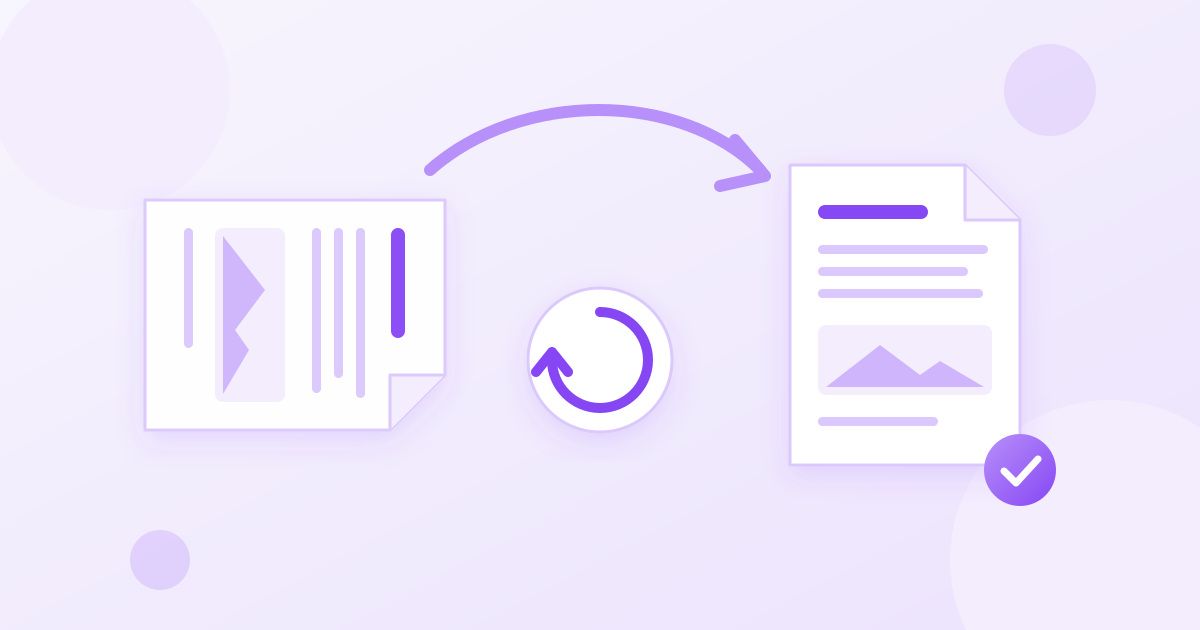
Pour faire pivoter un PDF et enregistrer la rotation, il faut modifier le fichier lui-même, pas seulement l'affichage. Le plus simple : importer le PDF dans un outil de rotation en ligne, choisir 90°, 180° ou 270°, puis télécharger le nouveau fichier. Les pages restent alors dans le bon sens, quel que soit l'appareil ou le logiciel qui l'ouvre.
Si vous avez déjà tourné un document dans votre lecteur PDF et constaté qu'il revenait de travers à la réouverture, ce n'est pas un bug : vous aviez simplement changé la vue. Voici comment régler le problème pour de bon, y compris quand une seule page est à l'envers.
Pourquoi la rotation « ne s'enregistre pas »
La plupart des lecteurs PDF proposent un bouton de rotation dans le menu Affichage. Il est pratique pour lire, mais il n'agit que sur votre écran, le temps de la session. Le fichier, lui, n'a pas bougé. Résultat : vous l'envoyez par mail, votre destinataire l'ouvre… et doit pencher la tête.
Pour que la rotation soit permanente, l'orientation doit être écrite dans le PDF. C'est précisément ce que fait un outil de rotation : il produit un nouveau fichier dont les pages sont enregistrées dans le bon sens.
| Méthode | Rotation conservée à la réouverture ? | Quand l'utiliser |
|---|---|---|
| Bouton « Rotation » du menu Affichage d'un lecteur | Non, uniquement à l'écran | Pour lire rapidement un document mal orienté |
| Outil de rotation qui génère un nouveau PDF | Oui | Pour envoyer, archiver ou imprimer le fichier |
| Rescanner le document | Oui, si le scan est bien orienté | Si la qualité du scan est aussi à refaire |
Faire pivoter un PDF en ligne gratuitement, étape par étape
L'outil Rotation PDF de Toolyfied fonctionne dans le navigateur, sur ordinateur comme sur mobile, sans inscription ni filigrane.
- Ouvrez l'outil de rotation PDF.
- Importez votre fichier PDF.
- Choisissez l'angle : 90° (un quart de tour dans le sens des aiguilles d'une montre), 180° (document à l'envers) ou 270° (un quart de tour dans l'autre sens).
- Lancez la rotation, puis téléchargez le nouveau PDF.
- Ouvrez le fichier téléchargé pour vérifier le sens avant de l'envoyer.
Le traitement se fait sur le serveur de Toolyfied. Votre fichier sert uniquement à produire le résultat, et les anciens fichiers sont supprimés automatiquement du serveur chaque jour.
Quel angle choisir ?
- Le texte se lit de bas en haut (tête penchée vers la gauche) : choisissez 90°.
- Le texte se lit de haut en bas (tête penchée vers la droite) : choisissez 270°.
- Le document est complètement à l'envers : choisissez 180°.
En cas de doute, faites un essai à 90° : si le résultat est à l'envers, relancez avec 270° sur le fichier d'origine plutôt que d'enchaîner les rotations.
Important : l'outil fait pivoter toutes les pages
L'outil applique la même rotation à l'ensemble des pages du document. C'est idéal pour un scan entier passé dans le mauvais sens, un contrat numérisé à l'envers ou un export mal orienté. En revanche, si seules une ou deux pages sont de travers au milieu d'un document correct, il faut procéder autrement.
Faire pivoter une seule page d'un PDF
C'est le cas typique d'un dossier où une page en format paysage (un tableau, un plan, un relevé) a été scannée au milieu de pages portrait. La méthode tient en trois étapes, avec trois outils gratuits :
- Extraire les parties. Avec le séparateur de PDF, créez un fichier par morceau, en un passage par plage de pages. Par exemple, pour un document de 10 pages dont la page 4 est de travers : un fichier avec les pages 1-3, un avec la page 4, un avec les pages 5-10.
- Faire pivoter la page concernée. Passez uniquement le fichier de la page 4 dans l'outil de rotation.
- Tout réassembler. Avec l'outil de fusion de PDF, importez les trois fichiers et remettez-les dans l'ordre avant de fusionner.
Pensez à nommer vos fichiers intermédiaires clairement (partie-1, page-4, partie-2) : l'ordre de fusion est la seule étape où l'on se trompe vraiment.
Les situations les plus courantes
Un scan fait avec le téléphone
Les applications de scan détectent souvent l'orientation, mais pas toujours, surtout sur une feuille posée à plat sur une table. Si toutes les pages sont tournées de la même façon, une rotation globale suffit. Si vous avez plutôt des photos que vous voulez transformer en PDF, vous pouvez aussi les redresser dans la galerie de votre téléphone, puis utiliser l'outil image en PDF pour créer un document déjà dans le bon sens.
Un document à déposer sur un site administratif
Pour un justificatif envoyé sur un portail en ligne, un fichier mal orienté peut compliquer la lecture par la personne qui traite votre dossier. Vérifiez l'orientation avant l'envoi, et si le portail impose une taille maximale, passez ensuite le fichier dans le compresseur de PDF pour réduire son poids.
Une page paysage dans un rapport
Un tableau large en paysage au milieu d'un rapport en portrait n'est pas forcément une erreur : c'est souvent voulu pour la lisibilité. Ne le « corrigez » que s'il est réellement à l'envers ou couché dans le mauvais sens.
Faire pivoter un PDF sur iPhone ou Android
Pas besoin d'ordinateur. Sur un smartphone, la marche à suivre est la même que sur un PC, avec deux points d'attention :
- Retrouver le fichier. Sur iPhone, un PDF reçu par mail ou par messagerie doit d'abord être enregistré dans l'app Fichiers pour pouvoir être importé depuis le navigateur. Sur Android, il se trouve en général dans le dossier Téléchargements.
- Retrouver le résultat. Le PDF pivoté est téléchargé dans le dossier de téléchargements du navigateur. Renommez-le si besoin pour ne pas le confondre avec l'original au moment de l'envoyer.
Vérifier le fichier avant de l'envoyer
Une fois la rotation faite, prenez trente secondes pour contrôler :
- Le sens de chaque page, en faisant défiler le document jusqu'au bout.
- Le nombre de pages, surtout si vous avez séparé puis refusionné le document.
- L'ordre des pages, en regardant les numéros en pied de page s'il y en a.
- Le poids du fichier, si vous devez respecter une limite pour un mail ou un portail.
Ouvrez de préférence le PDF dans un autre lecteur que celui utilisé au départ, par exemple directement dans le navigateur : vous verrez exactement ce que verra votre destinataire.
Les erreurs à éviter
- Tourner l'affichage puis enregistrer sous le même nom en pensant que c'est réglé. Selon le lecteur, la rotation de vue n'est pas écrite dans le fichier. Rouvrez toujours le PDF pour vérifier.
- Enchaîner les rotations sur le même fichier. Repartez de l'original : c'est plus simple de savoir où vous en êtes.
- Écraser l'original trop tôt. Gardez la version d'origine jusqu'à ce que le fichier corrigé soit vérifié page par page.
- Oublier les pages suivantes. Sur un long document, faites défiler jusqu'à la dernière page : une page de travers en fin de dossier passe facilement inaperçue.
En résumé
Pour qu'une rotation reste, il faut générer un nouveau PDF, pas seulement tourner la vue. Si tout le document est concerné, un seul passage dans l'outil de rotation suffit. Si une seule page pose problème, séparez-la, faites-la pivoter, puis refusionnez le tout. Dans les deux cas, rouvrez le fichier final avant de l'envoyer : c'est la seule vérification qui compte.
Questions fréquentes
Pourquoi mon PDF revient-il de travers après l'avoir tourné ?
Le bouton de rotation du menu Affichage d'un lecteur PDF ne change que la vue à l'écran. Pour une rotation permanente, il faut générer un nouveau fichier avec un outil de rotation, puis utiliser ce fichier.
Comment faire pivoter un PDF gratuitement sans logiciel ?
Importez le fichier dans l'outil Rotation PDF de Toolyfied, choisissez 90°, 180° ou 270°, puis téléchargez le nouveau PDF. C'est gratuit, sans inscription et sans filigrane.
Peut-on faire pivoter une seule page d'un PDF ?
L'outil de rotation tourne toutes les pages à la fois. Pour une seule page, extrayez-la avec un séparateur de PDF, faites-la pivoter, puis refusionnez les morceaux dans le bon ordre.
Quel angle choisir pour remettre un PDF à l'endroit ?
Si le texte se lit de bas en haut, choisissez 90° ; s'il se lit de haut en bas, 270° ; s'il est complètement à l'envers, 180°. Repartez toujours du fichier d'origine si le premier essai ne convient pas.
La rotation fait-elle perdre de la qualité au PDF ?
Une rotation de 90°, 180° ou 270° change l'orientation des pages sans avoir besoin de recompresser le contenu. Vérifiez tout de même le fichier obtenu avant de supprimer l'original.
Peut-on faire pivoter un PDF depuis un téléphone ?
Oui. L'outil fonctionne dans le navigateur d'un smartphone Android ou d'un iPhone : importez le PDF depuis vos fichiers, choisissez l'angle et téléchargez le résultat.



