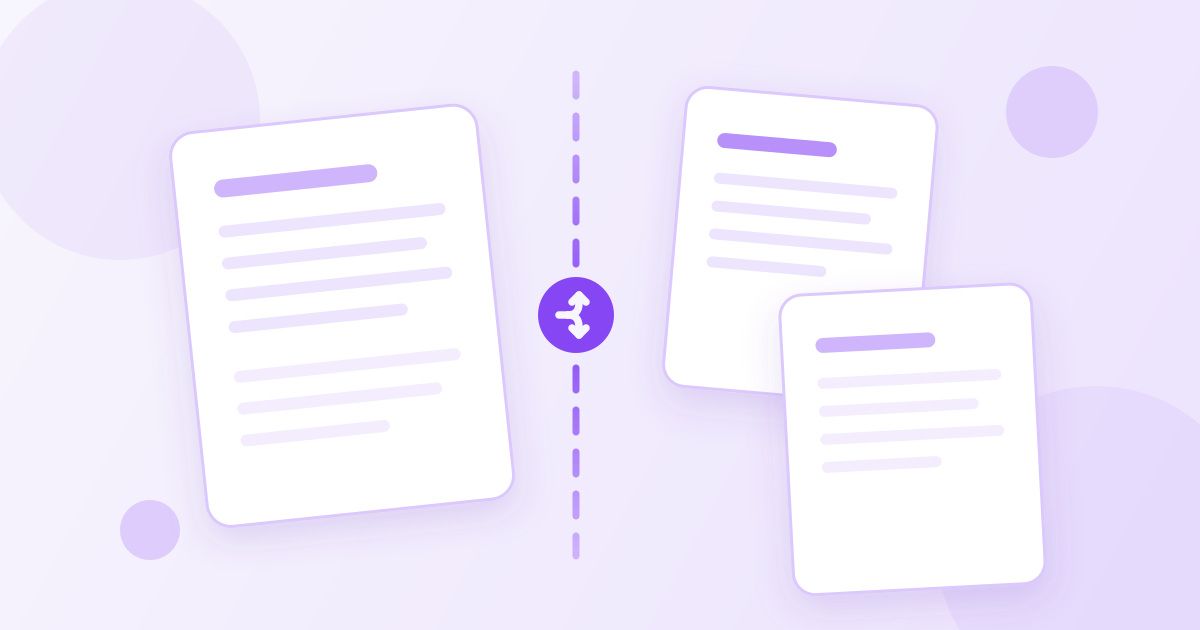
Pour diviser un PDF, indiquez la plage de pages qui vous intéresse — par exemple 1-3 ou 1-3,7 — dans un outil comme le diviseur de PDF en ligne, et téléchargez le nouveau fichier qui ne contient que ces pages. L'opération prend quelques secondes, ne demande aucune inscription et n'ajoute pas de filigrane.
C'est la manipulation qu'on cherche presque toujours : on a un document de 80 pages et on ne veut en envoyer que trois. Voici comment procéder, et comment choisir entre découper, supprimer des pages ou extraire des images selon ce que vous voulez vraiment obtenir.
Diviser un PDF en quelques secondes
- Ouvrez le diviseur de PDF et déposez votre fichier, ou appuyez pour le sélectionner depuis votre appareil.
- Saisissez la plage de pages à extraire. La syntaxe accepte un intervalle (4-9), une page isolée (12) ou une combinaison des deux séparée par des virgules (1-3,7).
- Lancez la découpe et patientez quelques secondes.
- Téléchargez le PDF obtenu. Le fichier d'origine n'est pas modifié : vous récupérez un nouveau document.
Un point à connaître : chaque opération produit un fichier contenant les pages demandées. Si vous voulez obtenir trois documents distincts à partir d'un même PDF — les pages 1 à 5, puis 6 à 10, puis 11 à 20 — relancez simplement la découpe trois fois avec une plage différente. C'est plus rapide que ça n'en a l'air, et vous gardez le contrôle exact du contenu de chaque fichier.
L'outil fonctionne dans le navigateur, sur ordinateur comme sur téléphone, sans rien installer. Les fichiers servent uniquement à produire le résultat et sont supprimés automatiquement du serveur chaque jour.
Numéroter les pages : l'erreur la plus courante
Avant de saisir une plage, vérifiez les numéros affichés par votre lecteur PDF. Beaucoup de documents professionnels commencent par une page de garde et un sommaire non numérotés, si bien que la « page 1 » imprimée en bas du document est en réalité la troisième page du fichier.
Le diviseur raisonne toujours en position dans le fichier, pas en numérotation imprimée. Fiez-vous au compteur de votre lecteur (« 5 / 80 »), pas au chiffre imprimé sur la page. C'est la cause numéro un des découpes ratées.
Diviser, supprimer ou extraire : lequel vous faut-il ?
Trois besoins voisins, trois outils différents. Le tableau suivant évite de perdre du temps :
| Ce que vous voulez | L'outil adapté | Résultat |
|---|---|---|
| Ne garder que quelques pages | Diviseur de PDF | Un nouveau PDF avec ces pages |
| Retirer deux ou trois pages d'un long document | Suppression de pages | Le document entier moins ces pages |
| Réunir plusieurs PDF | Fusion de PDF | Un seul fichier |
| Récupérer une page sous forme d'image | PDF en JPG | Des images, plus un PDF |
La règle simple : si vous voulez garder peu de pages, divisez. Si vous voulez en retirer peu, utilisez plutôt la suppression de pages — saisir « toutes sauf la 42 » sous forme de plage serait pénible.
Les situations où l'on divise un PDF
Quelques cas concrets, qui reviennent tous les jours :
- Un relevé bancaire annuel dont votre comptable ne demande qu'un trimestre. Vous envoyez trois pages au lieu de quarante, et vous ne communiquez pas des mouvements qui ne le regardent pas.
- Un contrat de bail dont vous voulez transmettre uniquement l'état des lieux.
- Un dossier administratif à déposer en pièces séparées : un formulaire par fichier, comme le demande le portail.
- Un support de formation de 200 pages dont vous ne diffusez qu'un module à chaque session.
- Un scan groupé. Le scanner a produit un seul PDF de dix documents ; il faut le redécouper pour classer chaque pièce.
Le point commun de ces exemples n'est pas seulement le confort. Envoyer trois pages plutôt que quarante, c'est aussi ne pas diffuser d'informations qui n'ont pas à circuler. C'est le réflexe le plus utile quand un document contient des données personnelles.
Ce que la découpe ne fait pas
Deux limites méritent d'être posées clairement.
Elle ne supprime pas ce qui se trouve sur les pages conservées. Si un numéro de compte apparaît sur la page que vous extrayez, il figure toujours dans le fichier obtenu. Découper réduit le nombre de pages transmises, ce n'est pas un outil d'anonymisation.
Elle ne réduit pas toujours beaucoup le poids du fichier. Un PDF de 25 Mo dont la moitié du volume vient d'une seule image en haute résolution restera lourd si vous conservez cette page. Si le but est de faire passer le fichier sous une limite de pièce jointe, faites-le suivre d'un passage par le compresseur de PDF.
Recomposer un document après l'avoir découpé
La découpe est rarement une fin en soi. Un enchaînement très courant consiste à extraire des morceaux de plusieurs documents, puis à les réunir dans un seul fichier propre : trois pages d'un contrat, une attestation, un justificatif. Une fois les extraits obtenus, la fusion de PDF permet de les assembler dans l'ordre que vous choisissez.
C'est de cette manière qu'on reconstruit un dossier cohérent sans jamais ouvrir de logiciel de bureautique, et sans renvoyer à son interlocuteur quatre pièces jointes qu'il devra recoller lui-même.
Récupérer une page sous forme d'image
Il arrive qu'on ne veuille pas du tout un PDF en sortie. Pour insérer un schéma dans une présentation, illustrer un message ou publier un extrait sur un site, c'est une image qu'il faut. Dans ce cas, passez par la conversion PDF en JPG, qui restitue les pages sous forme d'images — un document de plusieurs pages est livré dans une archive ZIP.
La différence est importante à l'usage : une image se colle partout mais son texte n'est plus sélectionnable ni recherchable. Si votre interlocuteur doit copier une référence ou faire une recherche dans le document, restez au PDF.
Le cas particulier des scans groupés
C'est probablement l'usage le plus fréquent du découpage, et le plus fastidieux si on s'y prend mal. Le scanner du bureau produit un seul fichier contenant une facture, deux justificatifs et un courrier ; il faut en faire quatre documents classables.
La méthode qui fait gagner le plus de temps consiste à ouvrir le PDF une première fois et à noter, sur un papier ou dans un bloc-notes, les positions de début et de fin de chaque document : 1-2, 3, 4-6, 7. Vous enchaînez ensuite les quatre découpes sans jamais rouvrir le fichier pour vérifier. Faire l'inverse — chercher les bornes au fur et à mesure — double facilement la durée de l'opération.
Pensez aussi à vérifier le sens des pages : un scanner recto-verso mal réglé produit une page sur deux à l'envers. Cela se corrige avant la découpe, pas après, sans quoi la correction est à refaire sur chaque extrait.
Sur téléphone, la démarche est identique
Aucune application n'est nécessaire. Ouvrez l'outil dans Safari ou Chrome, sélectionnez le PDF depuis Fichiers sur iPhone ou depuis le gestionnaire de fichiers sur Android, saisissez la plage et téléchargez le résultat. Le fichier obtenu atterrit dans vos téléchargements, prêt à être joint à un e-mail.
C'est souvent sur mobile que le besoin apparaît : on reçoit un document, on doit en renvoyer un extrait dans la foulée, et on n'a pas d'ordinateur sous la main.
Deux réflexes avant d'envoyer
D'abord, ouvrez le fichier obtenu et faites défiler les pages. Une plage saisie de travers ne provoque aucun message d'erreur : l'outil produit exactement ce que vous avez demandé, même si ce n'est pas ce que vous vouliez. Dix secondes de vérification évitent un renvoi gênant.
Ensuite, renommez le fichier. Un document appelé « releve-T2-2026.pdf » sera classé et retrouvé ; un fichier nommé automatiquement d'après l'original, non. Cela paraît anecdotique, mais c'est ce qui distingue un envoi soigné d'un envoi bâclé, surtout quand votre interlocuteur reçoit des dizaines de pièces jointes par jour.
Questions fréquentes
Comment diviser un PDF gratuitement en ligne ?
Déposez le fichier dans le diviseur de PDF de Toolyfied, indiquez la plage de pages à extraire (par exemple 1-3,7) et téléchargez le nouveau document. L'outil est gratuit, sans inscription et n'ajoute aucun filigrane.
Peut-on obtenir plusieurs fichiers séparés d'un coup ?
Chaque découpe produit un fichier contenant les pages demandées. Pour obtenir trois documents distincts, relancez l'opération trois fois avec une plage différente. Vous gardez ainsi le contrôle exact du contenu de chaque fichier.
Quelle syntaxe utiliser pour indiquer les pages ?
Un intervalle s'écrit avec un tiret (4-9), une page isolée avec son numéro (12), et les deux se combinent avec des virgules (1-3,7). Référez-vous toujours au compteur de votre lecteur PDF, pas à la numérotation imprimée sur les pages.
Diviser un PDF réduit-il son poids ?
Pas toujours autant qu'on l'espère. Si le poids vient d'une image haute résolution située sur une page que vous conservez, le fichier restera lourd. Pour passer sous une limite de pièce jointe, enchaînez avec le compresseur de PDF.
Faut-il installer une application sur téléphone ?
Non. L'outil fonctionne dans Safari ou Chrome sur iPhone et Android : sélectionnez le PDF depuis vos fichiers, saisissez la plage et récupérez le résultat dans vos téléchargements, prêt à être joint à un e-mail.
Vaut-il mieux diviser ou supprimer des pages ?
Divisez si vous voulez conserver peu de pages, supprimez si vous voulez en retirer peu d'un long document. Décrire « toutes les pages sauf la 42 » sous forme de plage serait beaucoup plus fastidieux que de supprimer cette seule page.



