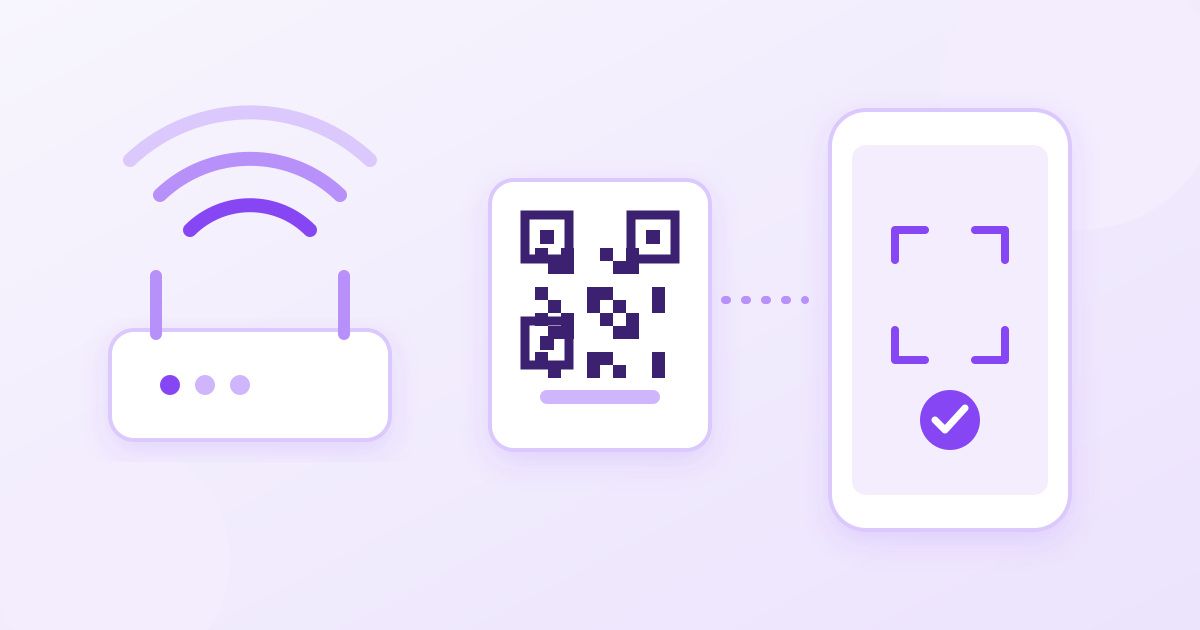
Pour partager votre Wi-Fi sans dicter un mot de passe de 20 caractères, créez un QR code Wi-Fi : vous saisissez le nom du réseau, le type de sécurité et le mot de passe dans un générateur, vous téléchargez l'image, et vos invités n'ont plus qu'à la scanner avec l'appareil photo de leur téléphone pour se connecter. C'est gratuit, et un QR code statique n'expire jamais.
Ce guide explique comment le créer, où trouver les bonnes informations sur votre box, pourquoi un QR code Wi-Fi refuse parfois de se connecter, et ce qu'il faut savoir côté sécurité avant de l'afficher dans l'entrée ou sur le comptoir d'un commerce.
Comment fonctionne un QR code Wi-Fi
Un QR code Wi-Fi ne contient pas de lien vers un site : il contient directement les identifiants du réseau, écrits dans un format standard que les téléphones savent lire. Concrètement, le code renferme trois informations :
- le nom du réseau (SSID), tel qu'il apparaît dans la liste des réseaux Wi-Fi ;
- le type de sécurité : WPA (qui couvre aussi WPA2 et WPA3), WEP ou aucun mot de passe ;
- le mot de passe (la clé de sécurité).
Quand un invité scanne le code, son téléphone reconnaît ce format et propose de rejoindre le réseau en un geste. Aucune application ni connexion Internet n'est nécessaire au moment du scan, puisque toutes les informations sont dans l'image.
Étape 1 : retrouver le nom et le mot de passe de votre réseau
C'est l'étape où l'on se trompe le plus souvent. Il faut les informations exactes, au caractère près.
- Sur l'étiquette de la box. Chez la plupart des fournisseurs (Orange, Free, SFR, Bouygues et les autres), le nom du réseau et la clé Wi-Fi d'origine sont imprimés sous ou au dos du boîtier. Si vous n'avez jamais changé le mot de passe, c'est celui-là.
- Dans l'interface de la box ou l'application de votre opérateur. Si vous avez personnalisé le nom ou la clé, retrouvez-les dans les paramètres Wi-Fi de l'interface d'administration.
- Sur un ordinateur ou un téléphone déjà connecté. Sur Windows, les propriétés du réseau sans fil permettent d'afficher la clé ; sur un Mac, le Trousseau d'accès la conserve ; sur Android récent, le menu de partage du réseau l'affiche après déverrouillage.
Attention aux majuscules, aux espaces et aux caractères qui se ressemblent (le zéro et la lettre O, le l minuscule et le I majuscule). Une seule différence suffit pour que la connexion échoue.
Étape 2 : générer le QR code
- Ouvrez le générateur de QR code gratuit de Toolyfied et choisissez le type Wi-Fi.
- Saisissez le nom du réseau exactement comme il apparaît sur vos appareils.
- Choisissez le type de sécurité. Pour une box récente, c'est presque toujours WPA/WPA2. Ne choisissez « aucun » que pour un réseau réellement ouvert.
- Entrez le mot de passe, générez le code et téléchargez l'image.
- Testez-le avec un téléphone qui n'est pas encore connecté au réseau (ou après avoir « oublié » le réseau) avant de l'imprimer.
Le générateur est gratuit, sans inscription et sans filigrane. Le code est créé sur le serveur de Toolyfied : les informations saisies servent uniquement à produire l'image, et les anciens fichiers sont supprimés automatiquement chaque jour. Le QR code obtenu est statique, il ne dépend d'aucun service extérieur et fonctionnera tant que le nom et le mot de passe du réseau ne changent pas.
Étape 3 : l'imprimer ou l'afficher
Pour un usage à la maison, une petite carte posée près de l'entrée ou collée sur le frigo suffit. Pour un gîte, un cabinet ou un café, prévoyez un format plus visible. Quelques repères :
- imprimez le code à au moins 3 ou 4 cm de côté pour un scan à courte distance, davantage s'il est affiché au mur ;
- gardez un contraste fort, code foncé sur fond clair, et une marge blanche autour ;
- évitez les supports brillants sous un spot lumineux, les reflets gênent la lecture ;
- ajoutez une ligne lisible à côté avec le nom du réseau, pour les personnes dont le téléphone ne scanne pas.
Si vous voulez joindre le code à un livret d'accueil en PDF, le convertisseur image vers PDF transforme l'image téléchargée en document prêt à imprimer ou à envoyer.
Comment scanner un QR code Wi-Fi sur iPhone et Android
| Appareil | Comment scanner |
|---|---|
| iPhone | Ouvrez l'appareil photo, visez le code, puis touchez la notification « Rejoindre le réseau ». |
| Android récent | Visez le code avec l'appareil photo ou Google Lens ; sur beaucoup de modèles, le menu Wi-Fi propose aussi une icône de scan à côté de « Ajouter un réseau ». |
| Android plus ancien | Si l'appareil photo ne réagit pas, une application de lecture de QR codes fait l'affaire. |
| Ordinateur portable | Les ordinateurs ne scannent pas ce type de code : il faut saisir le mot de passe à la main. |
Le QR code ne connecte pas : les causes fréquentes
Une faute dans le nom ou le mot de passe. C'est la cause numéro un. Régénérez le code en recopiant les informations avec soin.
Le mauvais type de sécurité. Si vous avez choisi WEP pour un réseau WPA2, le téléphone échouera. Choisissez WPA, qui couvre WPA2 et WPA3.
Le mot de passe a changé. Un QR code Wi-Fi est une photo figée des identifiants. Si vous changez la clé, ou si l'opérateur a remplacé votre box, il faut créer un nouveau code.
Le réseau est masqué. Si votre box ne diffuse pas le nom du réseau, certains téléphones ont du mal à s'y connecter depuis un QR code. Le plus simple est de rendre le réseau visible, au moins pour le réseau invité.
Le téléphone est trop loin de la box. Le scan fonctionne, mais le signal est trop faible pour se connecter. Rapprochez-vous pour la première connexion.
Sécurité : ce qu'il faut savoir
Un QR code Wi-Fi contient le mot de passe en clair. N'importe qui capable de le photographier peut le lire, y compris depuis la rue si le code est collé sur une vitrine. Quelques précautions simples :
- Utilisez un réseau invité si votre box le propose. Vos visiteurs ont accès à Internet sans voir vos autres appareils (imprimante, NAS, caméras).
- Choisissez une clé solide pour ce réseau invité. Puisque personne n'aura à la taper, elle peut être longue : le générateur de mots de passe crée une clé aléatoire directement dans votre navigateur, sans l'envoyer à un serveur.
- Changez la clé de temps en temps si le code est affiché dans un lieu public, puis générez un nouveau QR code.
- Ne publiez pas le code en ligne sur les réseaux sociaux ou dans une annonce publique.
Ces conseils sont des informations générales et ne remplacent pas un audit de sécurité pour un réseau professionnel.
Et pour un commerce ou une location saisonnière ?
Pour un gîte, une chambre d'hôtes ou un café, le QR code Wi-Fi évite de répéter la même clé à chaque client. Placez-le là où l'on en a besoin : sur la table de chevet, dans le livret d'accueil, près de la caisse. Si vous voulez aussi diriger vos clients vers une page (menu, avis, site de réservation), faites-en un second avec le même générateur, cette fois de type lien, et placez-les côte à côte avec une petite légende sous chacun pour qu'on sache lequel scanner.
Questions fréquentes
Comment créer un QR code pour son Wi-Fi gratuitement ?
Ouvrez un générateur de QR code gratuit comme celui de Toolyfied, choisissez le type Wi-Fi, saisissez le nom du réseau, le type de sécurité et le mot de passe, puis téléchargez l'image. Testez-la avec un téléphone avant de l'imprimer.
Un QR code Wi-Fi expire-t-il ?
Non, un QR code Wi-Fi statique n'expire pas : les identifiants sont inscrits dans l'image elle-même. Il cesse seulement de fonctionner si vous changez le nom ou le mot de passe du réseau.
Comment scanner un QR code Wi-Fi sur iPhone ?
Ouvrez l'appareil photo, visez le code et touchez la notification qui propose de rejoindre le réseau. Aucune application supplémentaire n'est nécessaire sur un iPhone récent.
Pourquoi mon QR code Wi-Fi ne fonctionne pas ?
Le plus souvent, le nom du réseau ou le mot de passe contient une faute, ou le mauvais type de sécurité a été choisi. Vérifiez aussi que la clé n'a pas changé depuis la création du code, puis régénérez-le.
Est-ce dangereux d'afficher un QR code Wi-Fi ?
Le code contient le mot de passe en clair, donc toute personne qui le photographie peut se connecter. Le plus sûr est de l'utiliser pour un réseau invité et de ne pas l'afficher là où il est visible depuis l'extérieur.
Peut-on scanner un QR code Wi-Fi avec un ordinateur ?
En général non : les ordinateurs portables ne lisent pas ces codes pour se connecter. Il faut saisir le nom du réseau et le mot de passe à la main sur un ordinateur.



