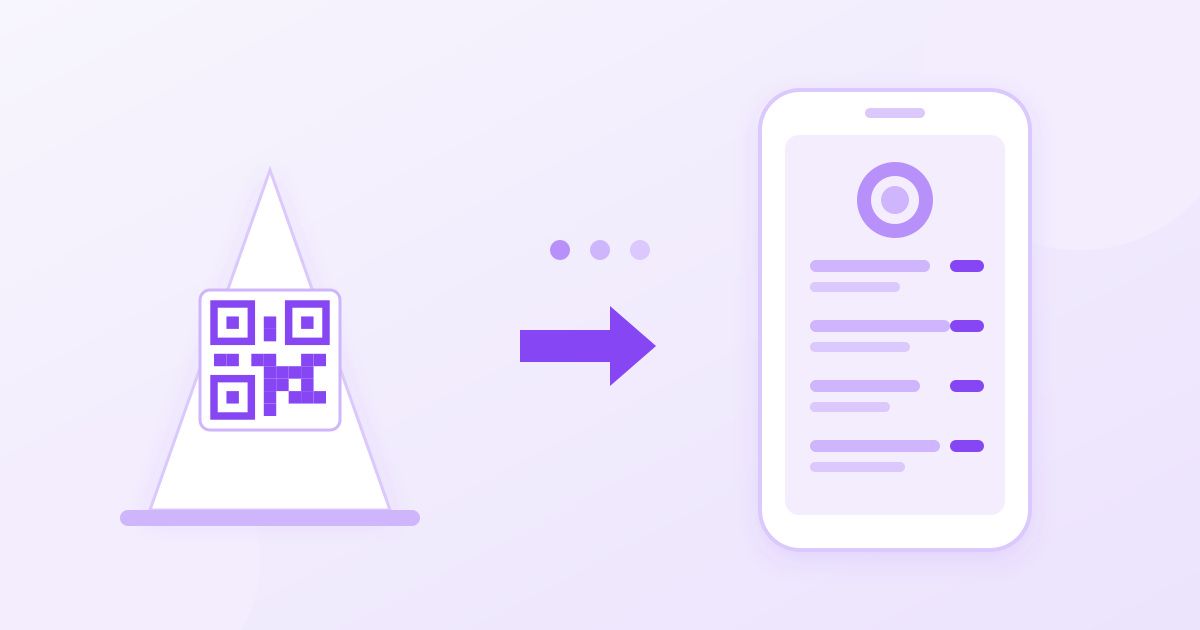
Pour créer gratuitement un QR code de menu de restaurant, il faut trois choses : votre menu en PDF, ce PDF publié en ligne à une adresse stable (votre site, Google Drive, Dropbox…), puis un QR code statique qui pointe vers ce lien. Un QR code statique n'expire jamais et ne demande aucun abonnement : il contient simplement l'adresse.
Le piège classique, c'est l'inverse : générer le code sur un service « gratuit » qui le fait passer par sa propre adresse de redirection, puis découvrir des mois plus tard que le code ne fonctionne plus sans formule payante. Voici la méthode qui évite ce problème, de la mise en forme du menu à l'impression du code sur les tables.
Étape 1 : préparer le menu en PDF
Le PDF est le format idéal : il s'ouvre sur tous les téléphones, garde la mise en page et les polices, et ne demande aucune application. Selon la façon dont votre menu a été conçu :
- Menu fait sous Word : convertissez-le avec l'outil Word en PDF, qui conserve la mise en forme.
- Menu fait sous PowerPoint (fréquent pour les ardoises et les affiches) : passez par le convertisseur PowerPoint en PDF, la mise en page est préservée.
- Menu photographié ou exporté en images (Canva, photo de l'ardoise) : regroupez les pages avec Image en PDF pour obtenir un seul fichier.
Pensez à la lecture sur téléphone : une page au format portrait, des caractères assez grands, les prix bien alignés. Un menu A3 en paysage plein de petites colonnes devient vite illisible sur un écran de six pouces, et le client finit par zoomer dans tous les sens.
Étape 2 : alléger le fichier
Vos clients scannent souvent le code en 4G, parfois avec un réseau faible en terrasse ou en sous-sol. Un PDF de 15 Mo, plein de photos de plats en haute définition, met plusieurs secondes à s'afficher, et certains abandonnent. Passez le fichier dans le compresseur de PDF : il réduit nettement le poids tout en gardant un texte parfaitement lisible. Visez quelques mégaoctets au maximum ; pour un menu essentiellement textuel, moins d'un mégaoctet est facilement atteignable.
Étape 3 : mettre le PDF en ligne à une adresse qui ne changera pas
Un QR code ne « contient » pas votre PDF : il contient un lien. Le fichier doit donc être hébergé quelque part. Les options les plus courantes :
| Hébergement | Avantages | Points d'attention |
|---|---|---|
| Votre propre site (ex. /menu.pdf) | Adresse maîtrisée, image professionnelle | Remplacer le fichier en gardant exactement le même nom |
| Google Drive | Gratuit, simple | Régler le partage sur « Tous les utilisateurs disposant du lien » ; utiliser « Gérer les versions » pour mettre à jour sans changer le lien |
| Dropbox ou OneDrive | Gratuit, lien de partage stable | Vérifier que le lien s'ouvre sans compte |
| Page de votre fiche Google ou réseau social | Déjà connue des clients | Moins pratique pour un menu complet |
La règle d'or : le lien ne doit jamais changer. Le jour où la carte évolue, vous remplacez le fichier derrière la même adresse, et les QR codes déjà imprimés continuent de fonctionner. Si vous supprimez le fichier pour en téléverser un nouveau, vous obtenez un nouveau lien et tous vos chevalets de table deviennent inutiles.
Avant d'aller plus loin, ouvrez le lien dans une fenêtre de navigation privée, sur un téléphone qui n'est pas connecté à votre compte. S'il demande une connexion ou une autorisation, le partage est mal réglé.
Étape 4 : générer le QR code
- Copiez le lien de votre menu.
- Ouvrez le générateur de QR code de Toolyfied et collez l'adresse.
- Téléchargez l'image du code.
Le code créé est statique : l'adresse est inscrite directement dans le motif, sans passer par un serveur intermédiaire. Il n'expire pas et ne dépend d'aucun abonnement. C'est gratuit, sans inscription et sans filigrane. La contrepartie : vous ne pouvez pas modifier l'adresse après impression, d'où l'importance de l'étape 3.
Statique ou dynamique : faut-il payer ?
Beaucoup de services proposent des QR codes « dynamiques ». Le code pointe alors vers leur propre adresse, qui redirige vers votre menu. Cela permet de changer la destination et d'obtenir des statistiques de scans, mais le code dépend du service : si l'abonnement s'arrête, la redirection aussi. Pour un menu, un code statique vers un lien que vous contrôlez fait le même travail, sans frais récurrents. Le code dynamique n'a d'intérêt que si vous tenez vraiment aux statistiques ou si vous n'avez aucun moyen de garder une adresse stable.
Étape 5 : imprimer et placer le code
- Taille : pour un chevalet de table scanné à 30-50 cm, un code d'au moins 3 × 3 cm reste confortable ; sur une vitrine lue à distance, prévoyez beaucoup plus grand.
- Marge blanche : laissez une bordure claire autour du code, sans texte ni motif collé dessus.
- Contraste : code foncé sur fond clair. Les codes inversés ou pastel sont moins bien lus par certains téléphones.
- Un mot d'explication : « Scannez pour voir la carte » à côté du code. Tout le monde n'y pense pas spontanément.
- Testez sur place avec deux ou trois téléphones différents, à la lumière réelle de la salle, avant d'imprimer cinquante exemplaires.
Les erreurs qui rendent un QR code inutilisable
| Symptôme | Cause probable | Solution |
|---|---|---|
| « Accès refusé » au scan | Partage Drive restreint | Ouvrir le partage à toute personne disposant du lien |
| Le menu affiché est l'ancien | Nouveau fichier téléversé à côté au lieu de remplacer l'ancien | Remplacer le fichier en gardant le même lien |
| Le code ne fonctionne plus du jour au lendemain | Code dynamique lié à un essai gratuit terminé | Recréer un code statique vers votre propre lien |
| Chargement très lent | PDF trop lourd | Compresser le PDF |
| Le téléphone ne détecte pas le code | Code trop petit, trop pâle ou sans marge | Agrandir, foncer, dégager les bords |
Ce qui rend un menu numérique agréable à lire
Le QR code n'est que la porte d'entrée. Ce qui compte ensuite, c'est l'expérience du client qui tient son téléphone d'une main et son verre de l'autre. Quelques réflexes simples :
- Commencez par l'essentiel. Entrées, plats, desserts, boissons : dans l'ordre où l'on commande. Les mentions sur l'histoire de la maison peuvent aller à la fin.
- Une rubrique par page. Faire défiler page par page est plus naturel que de zoomer sur une grande planche.
- Des photos légères et peu nombreuses. Deux ou trois visuels bien choisis donnent envie ; vingt photos en haute définition ralentissent tout.
- Les allergènes et les prix bien visibles, pas en minuscules en bas de page.
- Une version dans une autre langue si vous recevez beaucoup de touristes : un deuxième PDF et un deuxième QR code, ou les deux langues dans le même fichier.
Enfin, fixez-vous un rappel : à chaque changement de carte, remplacez le PDF le jour même. Un menu en ligne qui affiche encore les plats de l'été en plein hiver fait plus de tort qu'une carte papier un peu usée.
Et la carte papier ?
Le QR code est un complément, pas une obligation. Certains clients n'ont pas de téléphone sous la main, une batterie vide ou tout simplement l'envie de tenir une carte. Garder quelques exemplaires papier reste une bonne pratique. Pensez aussi aux informations obligatoires, comme l'affichage des prix et l'information sur les allergènes : elles doivent rester accessibles quel que soit le support. Vérifiez les règles qui s'appliquent à votre établissement auprès des sources officielles ; ce guide est une information générale.
Questions fréquentes
Comment créer un QR code pour un menu de restaurant gratuitement ?
Mettez votre menu en PDF, hébergez-le à une adresse stable (votre site, Google Drive, Dropbox), puis collez ce lien dans un générateur de QR code statique. Le code obtenu est gratuit et n'expire pas.
Un QR code de menu peut-il expirer ?
Un QR code statique n'expire jamais, car il contient directement l'adresse. Les codes qui cessent de fonctionner sont en général des codes dynamiques liés à un abonnement ou à un essai gratuit terminé.
Comment modifier le menu sans réimprimer le QR code ?
Remplacez le fichier PDF derrière le même lien, sans en créer un nouveau. Sur votre site, gardez le même nom de fichier ; sur Google Drive, utilisez la gestion des versions.
Quelle taille doit faire un QR code sur une table ?
Pour un chevalet scanné à 30-50 cm, au moins 3 × 3 cm avec une marge blanche autour. Testez toujours avec plusieurs téléphones avant d'imprimer en série.
Peut-on mettre directement le PDF dans le QR code ?
Non, un QR code ne stocke que très peu de données, pas un fichier entier. Il contient le lien vers le PDF, qui doit donc être hébergé en ligne.
Pourquoi mon QR code affiche « accès refusé » ?
Le plus souvent, le partage du fichier est restreint. Sur Google Drive, réglez l'accès sur « Tous les utilisateurs disposant du lien » et testez en navigation privée.



