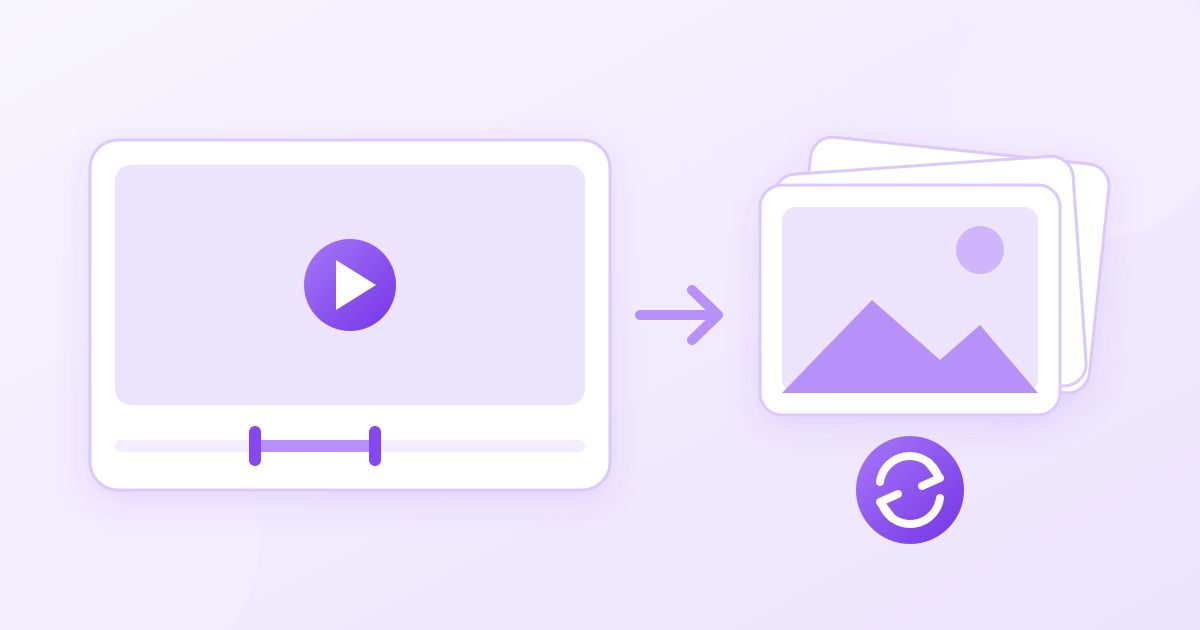
Pour créer un GIF à partir d'une vidéo gratuitement, le plus simple est de couper d'abord le passage qui vous intéresse (quelques secondes suffisent), puis de le convertir avec le convertisseur vidéo en GIF de Toolyfied. Il accepte les vidéos MP4, MOV et WebM, fonctionne depuis le navigateur d'un ordinateur ou d'un smartphone, sans inscription et sans filigrane.
Voilà pour la réponse courte. Dans ce guide, vous verrez comment choisir le bon extrait, pourquoi un GIF devient vite très lourd, comment obtenir un résultat net et léger, et quand il vaut mieux garder une vidéo MP4 plutôt qu'un GIF.
Pourquoi transformer une vidéo en GIF ?
Le GIF animé a un avantage que la vidéo n'a pas : il se lance tout seul, en boucle, sans bouton lecture et sans son. C'est exactement ce qu'on cherche dans plusieurs situations du quotidien :
- Réagir dans une conversation avec un extrait drôle filmé par vous-même, un animal, un enfant, une scène de vacances.
- Montrer une manipulation dans un e-mail, un tutoriel ou une documentation : « cliquez ici, puis ici » devient bien plus clair en trois secondes animées.
- Illustrer un article ou une présentation sans obliger le lecteur à lancer une vidéo.
- Partager une capture d'écran animée d'un bug ou d'une interface avec un collègue.
Un point à garder en tête : si vous partez d'une vidéo qui n'est pas la vôtre, les droits d'auteur s'appliquent toujours. Transformer un extrait en GIF ne donne pas le droit de le republier librement.
Créer un GIF à partir d'une vidéo, étape par étape
- Repérez le passage. Notez l'instant de début et de fin du moment qui vous intéresse. Un bon GIF dure rarement plus de 3 à 6 secondes.
- Coupez la vidéo. Avec le découpeur de vidéo, indiquez l'heure de début et de fin exactes : l'outil garde uniquement cet extrait, sans perte de qualité. Cette étape évite de convertir une vidéo entière de plusieurs minutes.
- Ouvrez le convertisseur vidéo en GIF dans votre navigateur et importez l'extrait coupé (MP4, MOV ou WebM).
- Lancez la conversion et patientez quelques instants : la durée dépend surtout de la taille du fichier et de votre connexion, car la vidéo est d'abord envoyée.
- Téléchargez le GIF, ouvrez-le pour vérifier qu'il boucle correctement, puis partagez-le.
À propos de la confidentialité : la conversion a lieu sur le serveur de Toolyfied. Les fichiers servent uniquement à produire le résultat, et les anciens fichiers sont supprimés automatiquement du serveur chaque jour.
Depuis un iPhone ou un téléphone Android
Pas besoin d'application. Ouvrez la page de l'outil dans Safari ou Chrome, appuyez sur le bouton d'import et choisissez la vidéo dans la photothèque ou l'application Fichiers. Les vidéos d'iPhone sont souvent au format MOV : le convertisseur les accepte directement. Une fois le GIF généré, il apparaît dans vos téléchargements ; sur iPhone, vous pouvez l'enregistrer dans Photos depuis l'application Fichiers.
Petite astuce : si vous filmez spécialement pour faire un GIF, tenez le téléphone immobile et cadrez serré. Les mouvements de caméra produisent des GIF plus lourds et moins lisibles.
Pourquoi mon GIF est-il si lourd ?
C'est la surprise la plus fréquente : une vidéo MP4 de 3 Mo peut donner un GIF de 10 Mo ou plus. Ce n'est pas un bug, c'est la nature du format. Le GIF date de la fin des années 1980 : il enregistre chaque image presque indépendamment et se limite à 256 couleurs par image, alors que le MP4 utilise une compression vidéo moderne bien plus efficace.
Trois facteurs font grimper le poids :
- La durée : chaque seconde ajoute des dizaines d'images.
- Les dimensions : une vidéo en 1080p donne un GIF énorme. Pour une messagerie ou un e-mail, une largeur de 480 à 640 pixels suffit souvent.
- Le mouvement et les détails : un plan fixe sur un fond uni se compresse bien, un travelling dans une foule beaucoup moins.
Le levier le plus efficace reste donc de couper court. Diviser la durée par deux divise grosso modo le poids par deux.
GIF ou vidéo MP4 : lequel choisir ?
| Critère | GIF animé | Vidéo MP4 |
|---|---|---|
| Lecture automatique en boucle | Oui, partout | Selon la plateforme |
| Son | Non | Oui |
| Couleurs | 256 maximum par image | Des millions |
| Poids pour la même durée | Élevé | Faible |
| Compatibilité dans les e-mails | Bonne (s'affiche dans le corps du message) | Souvent en pièce jointe |
| Idéal pour | Extraits très courts, réactions, démonstrations d'écran | Séquences longues, avec son ou en haute qualité |
En pratique : au-delà d'une dizaine de secondes, ou si les couleurs comptent (coucher de soleil, dégradés, peau), une vidéo courte est presque toujours un meilleur choix. Et si vous avez reçu un GIF trop lourd que vous voulez publier sur un réseau qui préfère la vidéo, le convertisseur GIF en MP4 fait le chemin inverse.
Conseils pour un GIF net et léger
- Choisissez un extrait qui boucle bien : un geste qui revient à sa position de départ donne une boucle fluide, sans saut visible.
- Évitez les dégradés : avec 256 couleurs, un ciel ou un fond flou peut apparaître « en escalier ».
- Privilégiez les plans fixes : moins il y a de changements d'une image à l'autre, plus le fichier reste léger.
- Réduisez la vidéo avant si elle est très lourde : une vidéo 4K de plusieurs centaines de mégaoctets sera longue à envoyer. La passer d'abord dans le compresseur vidéo accélère l'import.
- Pensez au texte : un texte fin dans la vidéo devient vite illisible une fois réduit. Préférez des extraits où l'image parle d'elle-même.
Et le son de la vidéo ?
Un GIF est toujours muet : le son de la vidéo est simplement ignoré. Si c'est justement l'audio qui vous intéresse (une réplique, un morceau joué en concert, un message vocal filmé), il faut extraire la piste son séparément. Le convertisseur MP4 en MP3 récupère l'audio d'une vidéo au format MP3.
Faire un GIF d'un enregistrement d'écran
Le GIF est très pratique pour expliquer une manipulation sur un ordinateur ou un téléphone. La méthode est la même qu'avec une vidéo filmée : on enregistre l'écran, on coupe, on convertit.
- Sur Windows, l'outil Capture d'écran des versions récentes permet d'enregistrer une zone de l'écran en vidéo MP4.
- Sur Mac, le raccourci Maj + Cmd + 5 ouvre l'outil d'enregistrement, qui produit un fichier MOV.
- Sur iPhone et Android, l'enregistrement d'écran est disponible dans le centre de contrôle ou les réglages rapides.
Quelques réflexes rendent ces GIF beaucoup plus lisibles : enregistrez seulement la zone utile plutôt que l'écran entier, bougez la souris lentement, et faites une courte pause sur le résultat final avant d'arrêter l'enregistrement. Le spectateur aura ainsi le temps de voir où cliquer avant que la boucle ne recommence. Plus la zone enregistrée est petite et l’extrait court, plus le GIF reste léger.
Les erreurs à éviter
- Convertir la vidéo entière au lieu d'un extrait : vous obtiendrez un fichier énorme, souvent refusé par les messageries.
- Attendre une qualité vidéo : le GIF reste un format limité, c'est normal qu'il soit un peu moins fin que la vidéo d'origine.
- Oublier de vérifier le résultat : ouvrez toujours le GIF avant de l'envoyer pour contrôler le début, la fin et la boucle.
- Publier un extrait protégé sans autorisation : films, séries et clips restent soumis au droit d'auteur.
En suivant ces étapes — couper court, convertir, vérifier —, vous transformez n'importe quelle vidéo de votre téléphone en GIF partageable en moins de deux minutes, sans logiciel ni compte.
Questions fréquentes
Comment faire un GIF à partir d'une vidéo gratuitement ?
Coupez d'abord le passage voulu, puis importez-le dans un convertisseur vidéo en GIF en ligne comme celui de Toolyfied et téléchargez le résultat. C'est gratuit, sans inscription et sans filigrane, depuis un ordinateur ou un smartphone.
Quelle durée maximale pour un bon GIF ?
Visez 3 à 6 secondes. Au-delà, le fichier devient vite très lourd et la plupart des usages (messagerie, e-mail, réaction) n'en ont pas besoin. Pour une séquence plus longue, une courte vidéo MP4 est plus adaptée.
Pourquoi mon GIF est-il plus lourd que la vidéo d'origine ?
Le GIF est un format ancien qui compresse beaucoup moins bien que le MP4 et stocke chaque image presque séparément. La durée, les dimensions et la quantité de mouvement font grimper le poids : raccourcir l'extrait est le moyen le plus efficace de l'alléger.
Peut-on créer un GIF depuis une vidéo iPhone ?
Oui. Ouvrez l'outil dans Safari, importez la vidéo depuis Photos ou Fichiers : le format MOV des iPhone est accepté directement. Le GIF obtenu peut ensuite être enregistré dans Photos depuis l'application Fichiers.
Un GIF peut-il contenir du son ?
Non, le format GIF ne gère pas l'audio : le son de la vidéo est ignoré lors de la conversion. Si vous voulez garder l'audio, extrayez-le séparément en MP3 ou partagez une courte vidéo à la place.
Pourquoi les couleurs de mon GIF semblent-elles dégradées ?
Un GIF est limité à 256 couleurs par image. Les dégradés, ciels ou fonds flous peuvent donc apparaître en paliers. Choisir des plans aux couleurs franches et sans dégradés donne un rendu plus propre.



