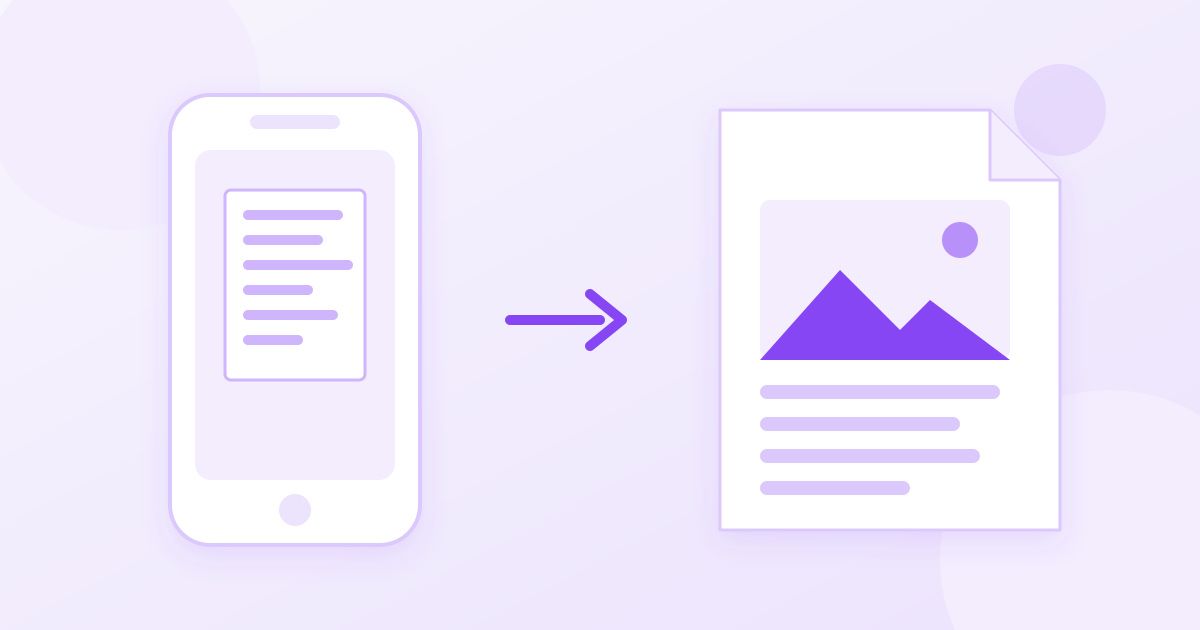
Pour convertir une photo HEIC en PDF, le plus simple est de passer par le JPG : on convertit d'abord la photo HEIC en JPG, puis on transforme ce JPG en PDF. Avec Toolyfied, cela tient en deux étapes gratuites, sans inscription : HEIC en JPG, puis Image en PDF. Sur iPhone, on peut aussi créer un PDF directement depuis l'app Fichiers ou le menu d'impression.
La question revient souvent pour une raison simple : l'iPhone enregistre ses photos en HEIC par défaut, alors que les formulaires en ligne, les administrations, les employeurs ou les propriétaires demandent presque toujours un PDF. Justificatif de domicile photographié, pièce d'identité, fiche de paie papier, ordonnance : voici comment en faire un PDF propre, depuis l'iPhone ou depuis un PC.
Qu'est-ce qu'un fichier HEIC, et pourquoi il pose problème
Le HEIC (ou HEIF) est le format photo utilisé par défaut par les iPhone récents. Il produit des fichiers plus légers que le JPG à qualité équivalente, ce qui est pratique pour le stockage du téléphone. Le revers, c'est la compatibilité : beaucoup de sites refusent le HEIC à l'envoi, certains PC Windows ne l'ouvrent pas sans extension, et la plupart des outils qui créent des PDF attendent du JPG ou du PNG.
C'est pour cela que la conversion se fait en deux temps : le JPG sert de format « passerelle », reconnu partout.
Méthode 1 : HEIC → JPG → PDF en ligne (PC, Mac, Android, iPhone)
- Ouvrez HEIC en JPG et importez votre ou vos photos HEIC.
- Téléchargez les JPG obtenus.
- Ouvrez Image en PDF et importez ces JPG.
- Téléchargez le PDF.
Cette méthode a l'avantage de fonctionner partout, y compris sur un PC Windows qui n'ouvre pas les HEIC. C'est le cas typique : vous avez envoyé les photos de l'iPhone vers votre ordinateur par câble, par mail ou via le cloud, et elles arrivent en .heic.
Si vous avez plusieurs pages, par exemple un contrat photographié page par page, vérifiez l'ordre des images avant de créer le PDF. Si vous obtenez plusieurs PDF séparés, vous pouvez ensuite les réunir avec la fusion de PDF, en les remettant dans le bon ordre.
Méthode 2 : directement sur l'iPhone, sans site ni application
Si les photos sont encore sur l'iPhone, iOS sait créer un PDF tout seul.
Avec l'app Fichiers (plusieurs photos)
- Dans Photos, sélectionnez les images, touchez Partager puis Enregistrer dans Fichiers.
- Ouvrez l'app Fichiers, touchez Sélectionner et cochez les photos.
- Touchez les trois points en bas à droite, puis Créer un PDF.
Avec le menu Imprimer (une photo)
- Ouvrez la photo, touchez Partager puis Imprimer.
- Écartez deux doigts sur l'aperçu : il s'ouvre en plein écran sous forme de PDF.
- Touchez Partager pour l'enregistrer dans Fichiers ou l'envoyer.
Ces deux méthodes ne demandent rien d'autre que l'iPhone. Leur limite : elles ne règlent pas la taille du fichier, et le PDF peut être lourd si les photos sont en haute résolution.
Quelle méthode choisir ?
| Situation | Méthode conseillée |
|---|---|
| Une ou deux photos encore sur l'iPhone | Menu Imprimer ou app Fichiers |
| Photos HEIC déjà sur un PC Windows | HEIC en JPG, puis Image en PDF |
| Document de plusieurs pages à envoyer en un seul fichier | App Fichiers, ou conversion en ligne puis fusion |
| Formulaire qui impose une taille maximale | Conversion en ligne, puis compression du PDF |
| Téléphone Android qui a reçu des HEIC | HEIC en JPG, puis Image en PDF |
Le PDF est trop lourd pour le formulaire
C'est le piège le plus fréquent. Une photo d'iPhone fait plusieurs mégaoctets une fois en JPG, et un PDF de cinq pages peut vite dépasser les 2 ou 5 Mo qu'acceptent de nombreux sites administratifs. Deux solutions :
- Compresser le PDF final avec le compresseur de PDF, qui réduit le poids en gardant un document lisible.
- Réduire les images avant de créer le PDF : une photo de document n'a pas besoin de 4 000 pixels de large pour rester lisible. Le redimensionneur d'image permet de choisir une largeur plus raisonnable, par exemple autour de 1 500 à 2 000 pixels pour une page A4.
Après compression, ouvrez toujours le PDF et zoomez sur les petits caractères : un justificatif illisible sera refusé, même s'il respecte la taille demandée.
Conseils pour un PDF propre à partir de photos
- Photographiez à plat et à la lumière du jour, sans flash, pour éviter les reflets et les ombres.
- Cadrez serré : le PDF reprend toute l'image, donc la table ou le bord du lit apparaîtront aussi si vous ne les recadrez pas.
- Vérifiez l'orientation : une page à l'envers dans le PDF fait mauvais effet. Si cela arrive, l'outil Faire pivoter un PDF corrige toutes les pages d'un coup.
- Nommez le fichier clairement, par exemple justificatif-domicile-novembre.pdf, plutôt que IMG_4821.pdf.
Pour un document papier, le scanner intégré à l'app Notes de l'iPhone donne souvent un meilleur résultat qu'une simple photo, car il redresse et contraste la page automatiquement. Les photos HEIC restent utiles pour tout ce que vous avez déjà pris en photo.
Exemple concret : un dossier de plusieurs pages
Prenons un cas fréquent : on vous demande un avis d'imposition de quatre pages, que vous avez photographié avec l'iPhone, et le site n'accepte qu'un seul PDF de moins de 2 Mo. Voici l'ordre qui évite de recommencer :
- Triez les photos et supprimez les doublons ou les clichés flous avant toute conversion.
- Convertissez les quatre HEIC en JPG en une seule fois.
- Recadrez si nécessaire pour retirer le fond autour de la feuille.
- Créez le PDF en important les JPG dans l'ordre des pages.
- Vérifiez le poids : s'il dépasse la limite, compressez le PDF puis relisez-le.
- Nommez-le clairement avant de l'envoyer.
En suivant cet ordre, vous ne compressez qu'une fois, à la fin, au lieu de dégrader chaque photo séparément. Le résultat reste lisible et respecte la taille demandée.
Les erreurs les plus courantes
- Renommer le fichier .heic en .jpg. Changer l'extension ne convertit pas l'image : le fichier reste un HEIC et sera refusé ou affiché comme corrompu. Il faut une vraie conversion.
- Envoyer une capture d'écran de la photo. C'est rapide, mais la capture inclut souvent l'interface du téléphone et la qualité baisse. Mieux vaut convertir l'original.
- Oublier une page. Avant d'envoyer, faites défiler le PDF jusqu'au bout et comptez les pages : c'est la cause numéro un des dossiers renvoyés.
- Compresser trop fort. Un fichier très léger mais illisible ne sert à rien. Si le texte devient flou, repartez des JPG et réduisez plutôt leur largeur.
Éviter le HEIC à l'avenir
Si vous convertissez souvent, vous pouvez demander à l'iPhone d'enregistrer en JPG : Réglages › Appareil photo › Formats › Le plus compatible. Les photos prendront plus de place dans le téléphone, mais elles seront acceptées partout sans conversion. Vous pouvez aussi garder le HEIC et ne convertir que les photos à envoyer.
Et la confidentialité ?
Les conversions HEIC en JPG et Image en PDF sont effectuées sur le serveur de Toolyfied : les fichiers servent uniquement à produire le résultat et les anciens fichiers sont supprimés automatiquement chaque jour. Pour une pièce d'identité ou un document très sensible, les méthodes intégrées à l'iPhone (Fichiers ou Imprimer) ont l'avantage de ne rien envoyer en ligne.
Questions fréquentes
Comment convertir une photo HEIC en PDF gratuitement ?
Convertissez d'abord la photo HEIC en JPG avec un convertisseur en ligne, puis transformez le JPG en PDF avec un outil Image en PDF. Les deux étapes sont gratuites et sans inscription.
Comment faire un PDF avec des photos sur iPhone ?
Enregistrez les photos dans l'app Fichiers, sélectionnez-les, touchez les trois points puis « Créer un PDF ». Pour une seule photo, le menu Imprimer permet aussi d'obtenir un PDF en écartant deux doigts sur l'aperçu.
Pourquoi mes photos iPhone sont-elles en HEIC ?
Le HEIC est le format par défaut des iPhone récents, car il prend moins de place que le JPG. Pour enregistrer en JPG, choisissez Réglages › Appareil photo › Formats › Le plus compatible.
Comment ouvrir et convertir un HEIC sur un PC Windows ?
Si Windows n'ouvre pas le fichier, convertissez-le en JPG en ligne, puis créez le PDF à partir du JPG. Cette méthode ne demande aucun logiciel ni extension.
Mon PDF est trop lourd pour le formulaire, que faire ?
Compressez le PDF final, ou réduisez la largeur des photos avant de créer le PDF. Vérifiez ensuite que les petits caractères restent lisibles.
Peut-on mettre plusieurs photos HEIC dans un seul PDF ?
Oui. Sur iPhone, l'option Créer un PDF de l'app Fichiers regroupe les photos sélectionnées. En ligne, convertissez-les en JPG puis créez le PDF, ou fusionnez plusieurs PDF dans le bon ordre.