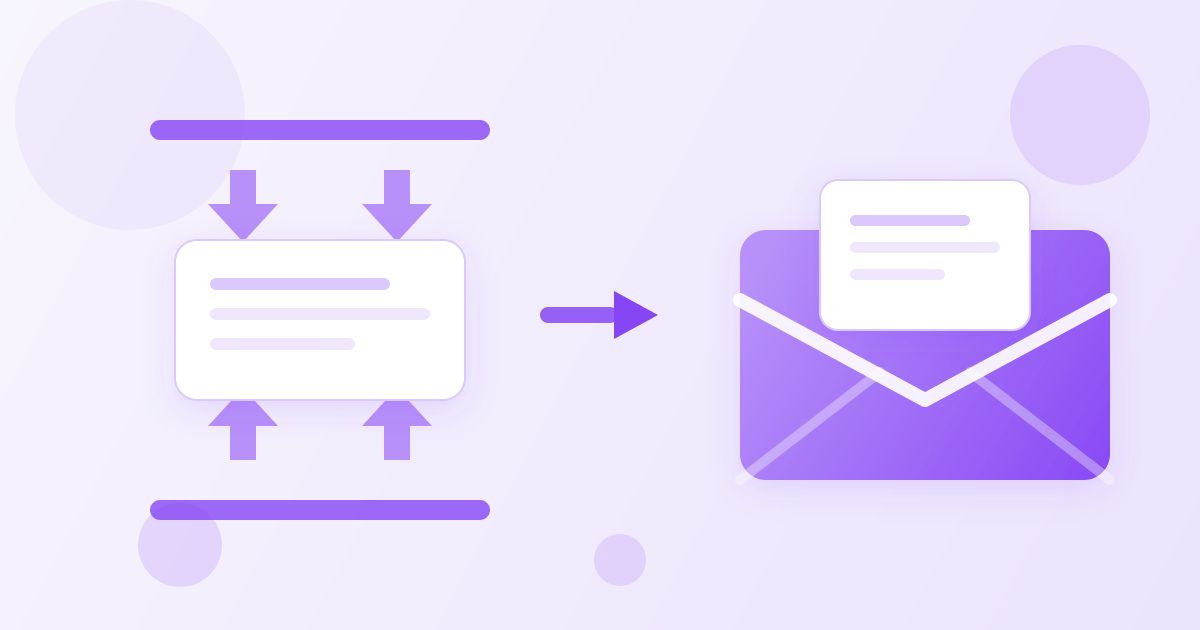
Votre pièce jointe est refusée parce que le PDF dépasse la limite de la messagerie : la plupart des services s'arrêtent autour de 20 à 25 Mo. La solution la plus simple est de réduire le poids du fichier avec le compresseur de PDF, gratuitement et depuis le navigateur, sans rien installer.
Ce guide explique comment procéder, pourquoi un PDF devient lourd, ce qu'il faut faire quand la compression ne suffit pas, et comment vérifier que le document reste lisible après l'opération.
Compresser un PDF en trois étapes
- Ouvrez le compresseur de PDF et déposez votre fichier dans la zone d'envoi.
- Lancez la compression et patientez quelques secondes — un peu plus longtemps pour un document de plusieurs centaines de pages.
- Téléchargez le fichier allégé. Aucun compte à créer, aucun filigrane ajouté sur les pages.
Une précision honnête sur la confidentialité : la compression a lieu sur le serveur de Toolyfied, pas dans votre navigateur. Le fichier sert uniquement à produire le résultat, et les anciens fichiers sont supprimés automatiquement du serveur chaque jour. Pour un document réellement sensible — un dossier médical, un contrat confidentiel — utilisez plutôt un logiciel installé sur votre poste.
Pourquoi votre PDF est-il si lourd ?
Le texte ne pèse presque rien. Un rapport de cinquante pages entièrement rédigé tient largement sous 1 Mo. Ce qui fait gonfler un PDF, ce sont presque toujours les images qu'il contient :
- Un document scanné. Chaque page est une photo. Un scan en couleur à haute résolution pèse facilement 2 à 4 Mo par page.
- Des photos insérées en pleine résolution. Une image de smartphone de 4 Mo reste une image de 4 Mo une fois glissée dans le document, même si elle s'affiche en petit.
- Des polices intégrées. Chaque police embarquée ajoute quelques centaines de kilo-octets.
- Un export « qualité impression ». Beaucoup de logiciels exportent par défaut à 300 ppp, une résolution destinée au papier, pas à l'écran.
La compression agit principalement sur le premier point : elle réencode les images à une définition adaptée à la lecture à l'écran. C'est pour cela qu'un scan de 30 Mo peut fondre spectaculairement, alors qu'un document de texte pur ne bougera presque pas — il n'y avait rien à gagner.
Les limites des messageries
| Service | Limite de pièce jointe |
|---|---|
| Gmail | 25 Mo |
| Outlook / Microsoft 365 | 20 Mo par défaut |
| Yahoo Mail | 25 Mo |
| Messageries d'entreprise | Souvent 10 Mo, parfois moins |
Deux pièges à connaître. D'abord, la limite s'applique au message encodé, qui est environ un tiers plus lourd que le fichier d'origine : visez confortablement en dessous du plafond affiché. Ensuite, c'est la limite du destinataire qui compte autant que la vôtre. Un message de 22 Mo part très bien de Gmail et se fait rejeter par un serveur d'entreprise plafonné à 10 Mo.
En pratique, viser moins de 10 Mo évite la quasi-totalité des refus.
Quand la compression ne suffit pas
Si le fichier reste trop lourd après compression, ce n'est pas le compresseur qui est en cause : c'est qu'il y a trop de contenu. Deux approches fonctionnent.
N'envoyer que les pages utiles
Votre correspondant a rarement besoin des 120 pages. Extrayez la plage qui l'intéresse avec le diviseur de PDF, en indiquant par exemple 1-3,18, puis compressez ce document réduit. C'est souvent la division la plus efficace : moins de pages, moins d'images, fichier bien plus léger.
Supprimer les pages inutiles
Pages de garde, annexes vides, feuilles blanches issues d'un scan recto-verso : le suppresseur de pages PDF permet de les retirer avant l'envoi. Sur un document scanné, retirer dix pages blanches fait parfois gagner plusieurs mégaoctets.
Passer par un lien
Pour un fichier volumineux qui ne peut pas être réduit — un dossier d'architecte, un catalogue illustré — déposez-le sur un espace de stockage et envoyez le lien. C'est plus fiable qu'une pièce jointe à la limite du plafond.
Vérifier que le document reste lisible
Toute compression d'images fait un compromis. Après l'opération, prenez trente secondes pour contrôler :
- Les pages scannées, en zoomant à 100 % : les caractères doivent rester nets, sans bavure.
- Les tableaux et graphiques, dont les traits fins sont les premiers à souffrir.
- Les chiffres importants — montants, références, dates — qui doivent rester déchiffrables sans hésitation.
- Les signatures, souvent stockées comme images.
Si le résultat vous paraît dégradé, conservez l'original et envoyez plutôt un extrait de pages non compressé. Un document illisible ne rend service à personne, même léger.
Éviter le problème à la source
Quelques réflexes réduisent le poids avant même de créer le PDF :
- Scanner en niveaux de gris plutôt qu'en couleur pour un document texte : le fichier est nettement plus petit, la lisibilité identique.
- Scanner à 200 ou 300 ppp, pas à 600 : au-delà, vous stockez du détail que personne ne regardera.
- Alléger les photos avant de les insérer dans le document source, avec le compresseur d'images. Une image déjà optimisée n'alourdit pas le PDF final.
- Exporter en « qualité écran » quand votre logiciel propose ce choix à l'export.
Compresser, découper ou convertir : que choisir ?
| Votre situation | La bonne action |
|---|---|
| Le PDF fait 30 Mo et contient des scans | Compresser — c'est là que le gain est maximal |
| Le destinataire n'a besoin que de quelques pages | Diviser, puis compresser |
| Le document contient des pages vides | Supprimer les pages, puis compresser |
| Une seule page doit être visible dans un message | Convertir cette page en image |
| Le fichier reste énorme après compression | Partager un lien de téléchargement |
Le faire depuis un téléphone
La démarche est identique sur mobile, à une étape près : il faut d'abord sortir le PDF de l'application qui le contient. Si vous l'avez reçu par courriel, appuyez sur la pièce jointe et enregistrez-la dans Fichiers sur iPhone ou dans Téléchargements sur Android. Ouvrez ensuite le navigateur, chargez le document depuis le sélecteur du système, puis renvoyez le fichier compressé en pièce jointe depuis votre application de messagerie habituelle.
C'est particulièrement utile pour les documents scannés avec l'appareil photo : les applications de numérisation mobiles produisent souvent des fichiers très lourds, parfois plusieurs mégaoctets par page, parce qu'elles enregistrent la photo en pleine résolution.
Trois situations courantes
Un justificatif scanné pour un dossier administratif
Les téléservices imposent fréquemment une limite par fichier, souvent 2 ou 5 Mo. Compressez le scan, vérifiez que les mentions obligatoires restent lisibles, et déposez-le. Si le formulaire refuse encore le fichier, retirez les pages qui ne font pas partie du justificatif demandé.
Un contrat à faire relire
Ici, la lisibilité prime sur le poids. Le texte n'étant pas dégradé par la compression, un contrat rédigé au traitement de texte supporte très bien l'opération. En revanche, si le contrat est un scan comportant des signatures manuscrites, contrôlez ces zones après compression.
Un dossier de plusieurs documents
Plutôt que d'envoyer un fichier unique de 40 Mo, compressez chaque document séparément et envoyez-les en deux ou trois messages thématiques. Le destinataire s'y retrouve mieux, et aucun message ne se heurte au plafond de son serveur.
Et si le PDF doit aussi être protégé ?
Compression et protection sont deux opérations distinctes, et l'ordre compte. Compressez d'abord, ajoutez le mot de passe ensuite : un fichier chiffré ne peut plus être retraité tant qu'il n'est pas déverrouillé. Le protecteur de PDF ajoute un mot de passe au document une fois celui-ci allégé. Pensez à transmettre le mot de passe par un autre canal que le courriel qui contient la pièce jointe — sinon la protection ne sert à rien.
En résumé : compressez, vérifiez la lisibilité, restez sous 10 Mo, et n'envoyez que les pages qui comptent. Dans la grande majorité des cas, cela suffit à faire passer le message du premier coup.
Questions fréquentes
Compresser un PDF réduit-il la qualité du texte ?
Le texte lui-même n'est pas dégradé : il reste vectoriel et sélectionnable. Ce sont les images intégrées qui sont réencodées à une définition adaptée à l'écran. Sur un document scanné, où chaque page est une image, la différence est donc visible en zoomant fortement.
De combien mon fichier va-t-il diminuer ?
Cela dépend entièrement du contenu. Un PDF rempli de scans ou de photos peut perdre une grande partie de son poids, alors qu'un document de texte pur, déjà léger, ne bougera presque pas. Il n'y a rien à comprimer dans du texte.
Mes fichiers restent-ils sur mon appareil ?
Non. La compression est réalisée sur le serveur de Toolyfied, le fichier y est donc envoyé pour être traité. Il sert uniquement à produire le résultat et les anciens fichiers sont supprimés automatiquement chaque jour.
Quelle taille viser pour une pièce jointe ?
Restez sous 10 Mo. Les grandes messageries acceptent 20 à 25 Mo, mais l'encodage du message ajoute environ un tiers au poids et beaucoup de serveurs d'entreprise plafonnent plus bas. Sous 10 Mo, le message passe presque partout.
Puis-je compresser un PDF protégé par mot de passe ?
Non. Un fichier chiffré ne peut pas être traité tant qu'il n'est pas déverrouillé. Retirez la protection depuis le logiciel qui l'a créée, compressez, puis remettez un mot de passe sur le fichier allégé.
L'outil ajoute-t-il un filigrane ?
Non, aucun filigrane n'est ajouté et aucun compte n'est nécessaire. Le document téléchargé conserve ses pages, sa mise en page et son texte sélectionnable.



