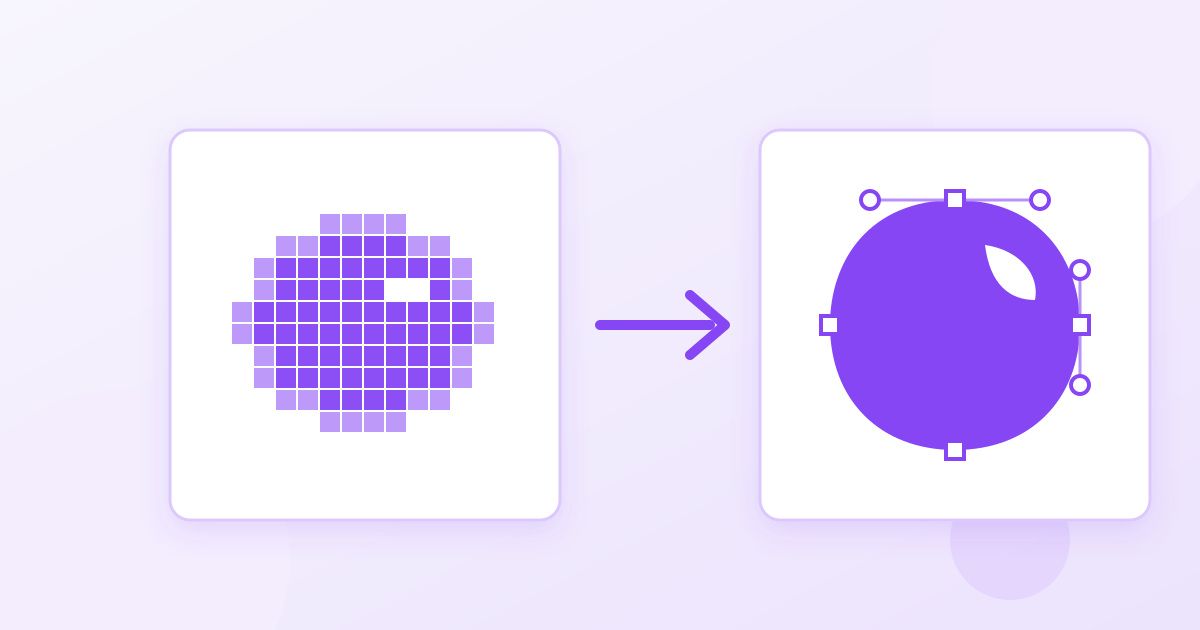
Para vectorizar una imagen online gratis basta con subir el PNG o el JPG a un conversor a SVG, que recorre los contornos del dibujo y los convierte en trazados vectoriales. El resultado se puede ampliar a cualquier tamaño sin pixelarse, ideal para un logotipo, una firma, un sello o un diseño para cortar en vinilo. Eso sí: funciona de maravilla con dibujos de líneas y formas sólidas, y mal con fotografías.
En esta guía verás qué significa realmente vectorizar, cómo hacerlo paso a paso desde el móvil o el PC, cómo preparar la imagen para que el trazo salga limpio y qué esperar del archivo SVG que descargas.
¿Qué es vectorizar una imagen?
Una imagen PNG o JPG está formada por píxeles: una cuadrícula de puntos de color. Si la amplías mucho, ves los cuadraditos y los bordes se vuelven borrosos. Un archivo vectorial, como el SVG, no guarda píxeles sino instrucciones: «una curva desde aquí hasta allí, rellena de negro». Por eso se puede escalar desde el tamaño de un favicon hasta el de una lona sin perder nitidez.
Vectorizar (o «calcar», en el argot de diseño) es el proceso de pasar de lo primero a lo segundo. Un programa analiza dónde termina el dibujo y dónde empieza el fondo, y dibuja trazados que siguen esos bordes.
Cómo vectorizar una imagen online paso a paso
- Elige el conversor según el formato. Si tu archivo es PNG, abre el conversor de PNG a SVG; si es una foto JPG (por ejemplo, un dibujo hecho a mano y fotografiado), usa el conversor de JPG a SVG.
- Sube la imagen. Arrástrala o selecciónala desde el móvil o el ordenador. No hace falta registrarse.
- Espera unos segundos. El servidor calca el dibujo con Potrace, un trazador clásico y muy fiable para este tipo de trabajo.
- Descarga el SVG. Ábrelo en el navegador para comprobarlo y amplíalo: los bordes deben verse lisos a cualquier zoom.
El archivo resultante se puede abrir y editar en Inkscape (gratuito), Illustrator, Figma, Canva o Affinity Designer, y también importarlo en programas de corte como Cricut Design Space o Silhouette Studio.
Lo que debes saber antes: el resultado es de un solo color
Este es el punto que más confusiones genera, así que conviene decirlo claro. Los conversores de Toolyfied producen un vector monocromo: el dibujo sale como una única forma negra y los colores originales no se conservan, ni se separan en capas de color. El fondo transparente o liso desaparece.
Para muchos usos es exactamente lo que necesitas: un logotipo en una sola tinta, una silueta para vinilo, una firma escaneada, un sello o un grabado láser trabajan con una sola forma. Una vez tienes el SVG, cambiar el negro por cualquier otro color en Inkscape o Illustrator es cuestión de un clic.
| Tipo de imagen | ¿Vectoriza bien? | Comentario |
|---|---|---|
| Logotipo plano de uno o dos colores | Sí | Sale como una forma sólida; recoloréalo después |
| Letras, rótulos y caligrafía | Sí | Ideal para vinilo de corte y grabado |
| Dibujo a tinta fotografiado en papel | Sí, con JPG a SVG | El tono del papel y las sombras suaves se descartan |
| Firma escaneada | Sí | Queda una firma limpia y escalable |
| Silueta o icono | Sí | El caso más fácil |
| Fotografía de una persona o un paisaje | No | Los degradados se convierten en manchas |
| Ilustración a todo color con sombreados | No | Se pierde el color y el volumen |
Cómo preparar la imagen para que el trazo salga limpio
El conversor solo puede calcar lo que ve. Dedicar dos minutos a preparar la imagen marca la diferencia entre un vector limpio y uno lleno de manchitas.
- Recorta lo que sobra. Si en la foto aparece la mesa, el borde de la libreta o tus dedos, quítalos con el recortador de imágenes. Todo lo que quede en la imagen puede acabar convertido en forma.
- Elimina un fondo complicado. Si el logotipo está sobre una foto o un fondo con textura, el quitafondos lo aísla en un PNG transparente usando IA; después vectoriza ese PNG.
- Busca contraste. Tinta oscura sobre papel blanco funciona mucho mejor que un lápiz gris claro. Si dibujas a mano, repasa el boceto con rotulador negro antes de fotografiarlo.
- Usa luz uniforme. Fotografía el papel de día, sin flash y sin la sombra del móvil encima.
- Parte de una imagen nítida y con buena resolución. Un logotipo de 100 píxeles sacado de una captura da curvas toscas. Si solo tienes una versión WebP, pásala antes a PNG con el conversor de WebP a PNG.
Usos habituales del SVG vectorizado
Vinilo de corte, Cricut y Silhouette
Las plotters de corte siguen trazados, no píxeles, así que necesitan un vector. Una silueta o una frase en caligrafía vectorizada se corta con bordes limpios. Antes de cortar, revisa en el programa que no haya puntos sueltos diminutos.
Logotipos para imprenta
Las imprentas suelen pedir el logo «en vectores». Si solo conservas un PNG antiguo, vectorizarlo te da una base de una tinta que puedes recolorear y escalar para tarjetas, camisetas o rótulos.
Firmas y sellos
Una firma vectorizada se ve nítida en cualquier documento y a cualquier tamaño. Recuerda que, como cualquier imagen de una firma, conviene guardarla con cuidado y no compartirla sin necesidad.
Grabado láser y bordado
Muchos programas de grabado aceptan SVG directamente; un diseño de una sola forma es justo lo que esperan.
Vectorizar desde el móvil
No necesitas ordenador. Desde el navegador del móvil, en iPhone o Android, el proceso es el mismo: abre el conversor, toca el área de subida y elige la imagen de tu galería. Si la foto la hiciste con un iPhone y está en formato HEIC, el navegador suele entregarla como JPG al subirla; si no, conviértela antes a JPG. Al descargar el SVG, el móvil lo guarda en Archivos (iPhone) o en Descargas (Android), desde donde puedes enviarlo por correo o abrirlo en la app de Cricut.
Un truco útil: haz la foto del dibujo con el móvil, recórtala en el propio navegador y vectorízala sin pasar por el ordenador. Para bocetos rápidos, es el camino más corto entre el papel y un archivo listo para cortar.
¿Y si necesito un vector a todo color?
Si tu diseño tiene varios colores y quieres conservarlos por separado, hay dos opciones honestas. La primera, rehacerlo por partes: aísla cada color en una imagen distinta (por ejemplo, el símbolo por un lado y el texto por otro), vectoriza cada una y luego colócalas juntas y coloréalas en Inkscape o Illustrator. La segunda, para logotipos importantes, es encargar o dibujar el vector a mano con la herramienta pluma: el calcado automático es un punto de partida excelente, pero un diseñador obtiene curvas más limpias y menos nodos.
Problemas frecuentes y cómo solucionarlos
- El SVG sale todo negro o como un bloque. La imagen tenía un fondo oscuro o poco contraste. Elimina el fondo o aclara la imagen y vuelve a probar.
- Aparecen manchas y puntitos. Son restos de sombras o del grano del papel. Recorta más ajustado, mejora la luz o límpialos después en Inkscape.
- Se ha perdido el color. Es el comportamiento esperado: el resultado es monocromo. Recolorea el trazado en tu editor vectorial.
- Las letras finas se rompen. Parte de una imagen más grande o engrosa el trazo del original.
¿Se suben mis imágenes a un servidor?
Sí. Los conversores de PNG y JPG a SVG procesan la imagen en el servidor de Toolyfied, porque el calcado se hace con Potrace en el servidor. Los archivos solo se usan para generar tu resultado y los antiguos se eliminan automáticamente cada día. El recortador de imágenes y el quitafondos, en cambio, trabajan en tu navegador sin subir el archivo. Todas las herramientas son gratuitas, sin registro y sin marca de agua.
Si vectorizas el logotipo de otra marca, ten en cuenta que convertirlo a SVG no te da derechos sobre él: usa solo diseños propios o que tengas permiso para utilizar.
Preguntas frecuentes
¿Cómo vectorizar una imagen gratis sin Illustrator?
Sube el PNG o el JPG a un conversor online a SVG, espera unos segundos y descarga el archivo vectorial. Después puedes editarlo en Inkscape, que también es gratuito.
¿Se puede vectorizar una foto?
Técnicamente sí, pero el resultado no se parece a la foto: los degradados y las sombras se convierten en manchas. Vectorizar funciona bien con logotipos, letras, siluetas y dibujos de líneas.
¿El SVG conserva los colores de mi logotipo?
Con los conversores de Toolyfied no: el resultado es una única forma negra. Puedes cambiar ese color, o separar partes y colorearlas, en un editor vectorial como Inkscape o Illustrator.
¿Qué diferencia hay entre PNG y SVG?
Un PNG está hecho de píxeles y pierde nitidez al ampliarlo. Un SVG está hecho de trazados matemáticos y se puede escalar a cualquier tamaño sin perder calidad.
¿Sirve el SVG para Cricut o Silhouette?
Sí. Las plotters de corte trabajan con trazados vectoriales, y un SVG de una sola forma se importa directamente en Cricut Design Space o Silhouette Studio. Revisa que no queden puntos sueltos antes de cortar.
¿Puedo vectorizar un dibujo hecho a mano desde el móvil?
Sí. Repasa el dibujo con tinta oscura, fotografíalo con buena luz, recorta el papel sobrante y súbelo al conversor de JPG a SVG. El tono del papel y las sombras suaves se descartan.



