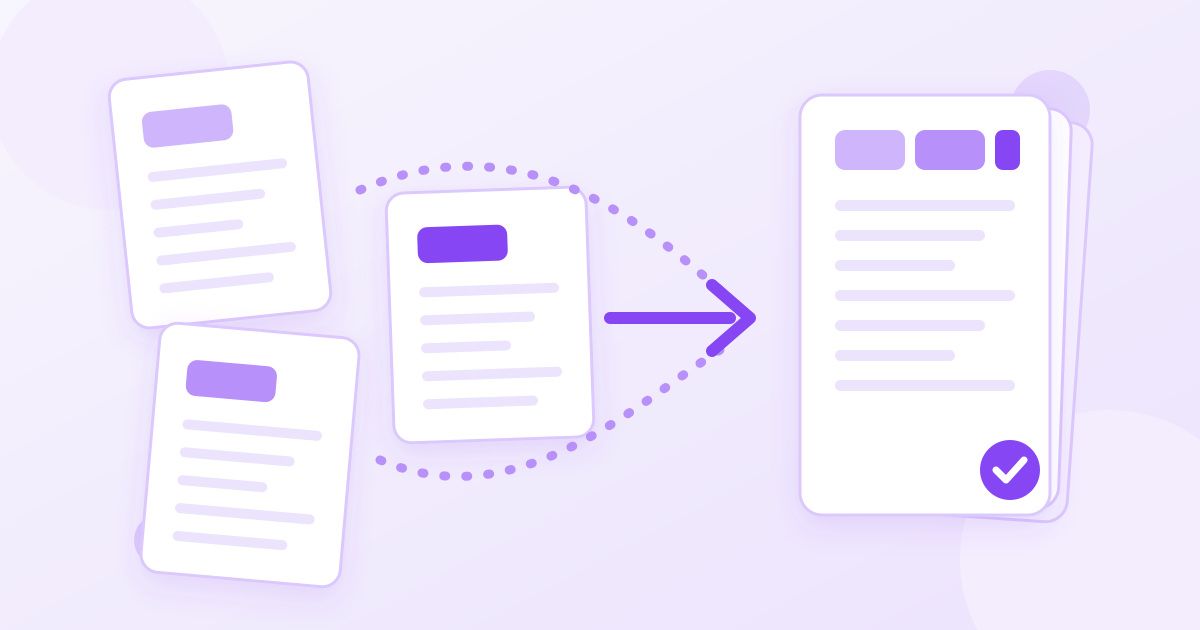
Para unir varios PDF en uno, abre un unificador de PDF online, sube los archivos, arrástralos hasta dejarlos en el orden correcto y descarga el documento combinado. No hace falta instalar Acrobat ni ningún otro programa: funciona desde el navegador del ordenador o del móvil y tarda menos de un minuto.
Lo que suele complicar la tarea no es la unión en sí, sino lo que viene antes y después: archivos en orden equivocado, páginas en blanco que se cuelan, escaneos girados o un PDF final que pesa demasiado para enviarlo por correo. En esta guía verás el proceso completo.
Unir PDF paso a paso
Con el unificador de PDF de Toolyfied puedes combinar varios archivos en uno y cambiar su orden antes de juntarlos. Es gratis, no pide registro y no añade marcas de agua.
- Reúne los archivos en una misma carpeta. Si les pones delante un número (01-solicitud, 02-dni, 03-nominas), luego te costará menos ordenarlos.
- Súbelos todos a la herramienta. Puedes seleccionarlos a la vez o añadirlos de uno en uno.
- Ordénalos. Arrastra cada archivo a su posición. El orden de la lista es el orden en que aparecerán las páginas en el PDF final.
- Combina y descarga. Abre el resultado y pasa las páginas rápidamente para comprobar que no falta nada.
Un detalle práctico: la unión de PDF de Toolyfied se hace en tu propio navegador, así que los archivos que combinas no tienen que subirse a un servidor para juntarse. Es útil cuando se trata de documentación personal.
¿Para qué se suele juntar PDF?
La mayoría de la gente llega a esta búsqueda con un trámite delante. Estos son los casos más habituales:
- Trámites y oposiciones. Muchas sedes electrónicas solo permiten adjuntar un archivo por apartado, así que hay que meter DNI, títulos y certificados en un único PDF.
- Alquiler o hipoteca. Nóminas, contrato de trabajo y declaración de la renta que el banco o la inmobiliaria quiere recibir en un solo documento.
- Trabajos de clase. Portada, desarrollo y anexos hechos en programas distintos que el profesor pide entregar juntos.
- Facturas y justificantes. Todos los tickets de un viaje o de un mes reunidos para contabilidad o para pedir un reembolso.
- Documentos escaneados por hojas. Muchas impresoras y apps de escaneo generan un PDF por página; unirlos devuelve el documento completo.
Qué hacer si tus archivos no son PDF
Es muy común tener una mezcla: un Word, un par de fotos del DNI hechas con el móvil y un PDF que te mandaron. El unificador trabaja con PDF, así que primero conviértelo todo a ese formato:
| Tienes | Conviértelo con | Después |
|---|---|---|
| Documento de Word (DOC o DOCX) | Word a PDF | Añádelo a la lista de archivos para unir |
| Fotos o capturas en JPG, PNG o WebP | Imagen a PDF | Añádelo a la lista de archivos para unir |
| Presentación de PowerPoint | PPT a PDF | Añádelo a la lista de archivos para unir |
| PDF ya existente | No necesita conversión | Directo al unificador |
Así todo queda con el mismo formato y el documento final se ve igual en cualquier dispositivo.
Cómo ordenar bien las páginas
La herramienta ordena archivos, no páginas sueltas. Si necesitas intercalar una página de un documento en medio de otro, divide antes ese documento. Con el divisor de PDF puedes extraer un rango de páginas concreto (por ejemplo 1-3 o 7) a un archivo nuevo, y luego colocar cada trozo donde toque al unir.
Un ejemplo: tienes un contrato de 10 páginas y quieres meter un anexo justo después de la página 4. Extrae las páginas 1-4 en un archivo, las 5-10 en otro, y une en este orden: primera parte, anexo, segunda parte.
Quitar páginas en blanco o repetidas
Al juntar escaneos es fácil que se cuele el reverso en blanco de una hoja o una página duplicada. Revisa el PDF combinado antes de enviarlo y, si sobra algo, bórralo con la herramienta para eliminar páginas de un PDF. Seleccionas las páginas que no quieres y descargas el documento limpio.
Si alguna página escaneada ha quedado de lado o boca abajo, corrígela en el archivo original antes de unirlo. Un documento con páginas giradas da mala imagen en una solicitud y es incómodo de leer para quien lo revisa.
¿Unir PDF hace que pierdan calidad?
No. Combinar archivos junta las páginas tal y como están: el texto sigue siendo texto y las imágenes conservan su resolución. Lo que sí cambia es el tamaño, porque el archivo final pesa aproximadamente lo que suman todos los originales.
Eso puede ser un problema si vas a mandarlo por correo o subirlo a una sede electrónica con límite de tamaño. En ese caso, pásalo por el compresor de PDF después de unirlo. Suele notarse sobre todo en documentos con muchos escaneos o fotos, que son los que más ocupan.
¿Es seguro unir documentos personales online?
Es una duda razonable cuando lo que vas a juntar son nóminas, un DNI o un contrato. Conviene distinguir entre herramientas:
- El unificador de PDF de Toolyfied trabaja en tu navegador. Los PDF que combinas no se envían a un servidor para unirse.
- Los conversores (Word a PDF, imagen a PDF) y el compresor sí suben el archivo al servidor para procesarlo. El archivo se usa solo para generar el resultado y los archivos antiguos se borran del servidor automáticamente cada día.
Si un documento es especialmente sensible y ya lo tienes en PDF, puedes ir directo al unificador sin pasar por ninguna conversión. Y, en cualquier caso, guarda siempre una copia de los originales hasta que el trámite esté cerrado.
¿Y sin internet? La opción de Vista Previa en Mac
Si trabajas en un Mac y no tienes conexión, la app Vista Previa también permite juntar PDF: abre el primero, muestra las miniaturas desde el menú Visualización y arrastra el segundo archivo a la barra lateral, en la posición donde quieras insertarlo. Después guarda o exporta el documento. Es práctica para dos o tres archivos; con muchos documentos o desde el móvil, una herramienta online resulta más cómoda porque puedes ordenarlos todos de un vistazo.
Unir PDF desde el móvil
El proceso es el mismo en un iPhone o en un Android: abre la herramienta en el navegador, toca para seleccionar archivos y elígelos desde la app Archivos o desde la carpeta de descargas. Algunos consejos para el móvil:
- Si los documentos están en el correo, guárdalos antes en el teléfono para poder seleccionarlos todos a la vez.
- Ordena con calma: en pantalla pequeña es fácil soltar un archivo en la posición equivocada.
- Cuando descargues el resultado, cámbiale el nombre por uno descriptivo (por ejemplo, documentacion-alquiler.pdf) para encontrarlo luego y para que quien lo reciba sepa qué es.
Antes de subirlo a una sede electrónica
Muchas plataformas de la administración, universidades y portales de empleo son estrictas con los adjuntos. Una revisión rápida antes de pulsar «Enviar» ahorra rechazos:
- Comprueba el formato admitido. Casi siempre es PDF, pero algunas indican también un tamaño máximo por archivo.
- Revisa que cada documento esté completo. Anverso y reverso del DNI, todas las hojas del certificado, todas las nóminas pedidas.
- Usa un nombre sin tildes ni símbolos raros. Algunos formularios antiguos dan error con nombres como «documentación final (2).pdf».
- Ábrelo en otro dispositivo. Si se ve bien en el móvil y en el ordenador, lo verá bien quien lo reciba.
Errores habituales al juntar PDF
- No revisar el orden final. Un minuto pasando páginas evita tener que repetir un trámite.
- Unir archivos protegidos con contraseña. Si un PDF tiene contraseña de apertura, puede que no se deje combinar. Ábrelo con la contraseña y guarda una copia sin protección si tienes permiso para hacerlo.
- Olvidar el límite de tamaño. Comprueba cuánto admite la plataforma a la que lo vas a subir antes de juntar veinte escaneos en color.
- Mezclar orientaciones sin querer. Una página apaisada entre varias verticales es normal en un anexo con tablas, pero no en un DNI escaneado.
Preguntas frecuentes
¿Cómo puedo unir varios PDF en uno gratis?
Sube los archivos a un unificador de PDF online, ordénalos arrastrándolos y descarga el documento combinado. El unificador de Toolyfied es gratuito, no pide registro y no añade marca de agua. Funciona desde el navegador del ordenador o del móvil.
¿Se pierde calidad al juntar archivos PDF?
No. Unir PDF coloca las páginas una detrás de otra sin modificarlas, así que el texto y las imágenes se mantienen igual. Lo único que cambia es el tamaño, que será aproximadamente la suma de los archivos originales.
¿Puedo cambiar el orden de los PDF antes de unirlos?
Sí, puedes arrastrar los archivos para colocarlos en el orden que quieras antes de combinarlos. Si necesitas mover páginas sueltas, divide antes el PDF en partes y coloca cada parte en su sitio.
¿Cómo junto un Word y unas fotos en el mismo PDF?
Convierte primero el Word a PDF y las fotos a PDF con sus conversores correspondientes. Después sube todos los PDF resultantes al unificador y ordénalos. Así el documento final tiene un único formato.
¿Se puede unir PDF desde el móvil?
Sí. Abre la herramienta en el navegador del iPhone o Android, selecciona los archivos desde la app Archivos o Descargas, ordénalos y descarga el resultado. No hace falta instalar ninguna aplicación.
El PDF unido pesa demasiado, ¿qué hago?
Pásalo por un compresor de PDF después de unirlo. Los documentos con escaneos o fotos son los que más se reducen. Revisa también si hay páginas repetidas o en blanco que puedas eliminar.



