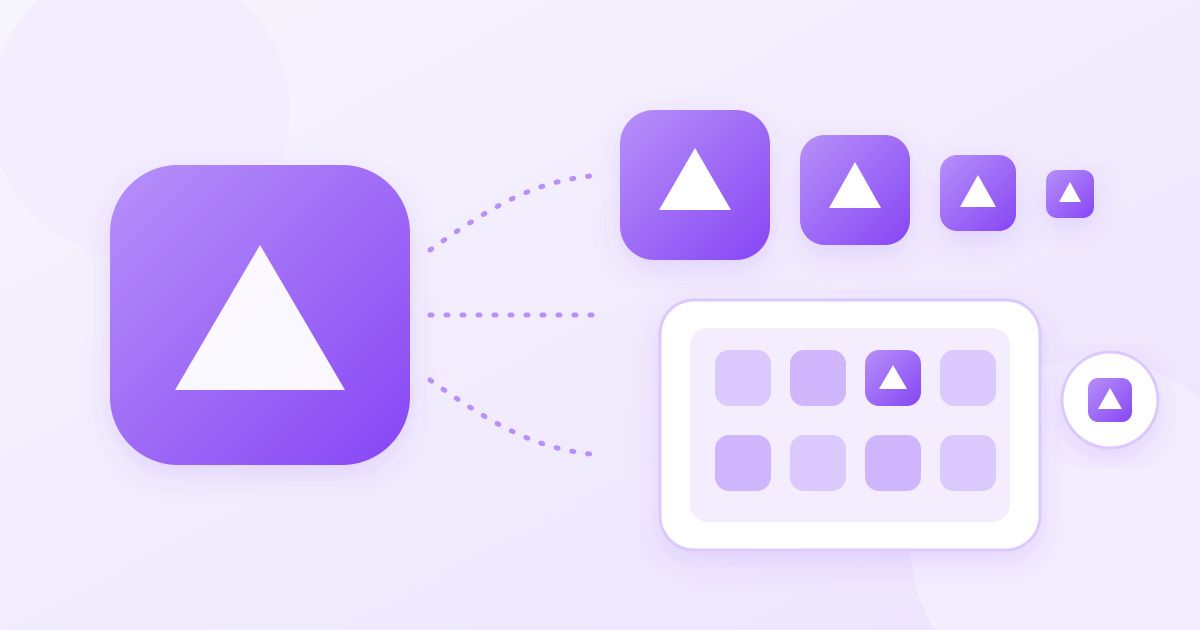
El tamaño de icono de app que necesitas depende de dónde se vaya a ver: para la App Store de Apple, un PNG de 1024 × 1024 píxeles sin transparencia; para la ficha de Google Play, uno de 512 × 512 píxeles; y para la pantalla de inicio de cada móvil, una serie de tamaños más pequeños que van desde 48 hasta 192 píxeles. La forma práctica de acertar es diseñar un único icono maestro de 1024 × 1024 y generar el resto a partir de él.
Abajo tienes las tablas con los tamaños de iOS y Android, qué significa cada uno, los errores que más rechazos provocan y cómo sacar todos los archivos de una vez sin abrir un programa de diseño.
Empieza por un icono maestro de 1024 × 1024 px
Todo sale de aquí. Diseña el icono en un lienzo cuadrado de 1024 × 1024 píxeles y expórtalo en PNG. Ese tamaño cubre el más grande que te van a pedir (el de la App Store), y reducir una imagen grande siempre queda mejor que ampliar una pequeña.
- Cuadrado y sin esquinas redondeadas. iOS y la mayoría de launchers de Android aplican su propia máscara (esquinas redondeadas, círculo, «squircle»). Si redondeas tú, te quedarán bordes raros.
- Sin transparencia para iOS. El icono de la App Store debe ser opaco. Si tu logo tiene fondo transparente, ponle un color de fondo antes de exportar.
- Margen alrededor del símbolo. Deja aire entre el logo y el borde. Las máscaras recortan las esquinas y un símbolo pegado al borde queda cortado.
- Sin texto pequeño. A 48 píxeles, una palabra se convierte en una mancha. Un símbolo o una inicial se leen mucho mejor.
Tamaños de icono para iOS (iPhone y iPad)
Apple trabaja en «puntos» y cada pantalla los multiplica por 2 o por 3 según su densidad. Por eso un icono de 60 puntos se convierte en 120 o 180 píxeles reales.
| Uso | Dispositivo | Tamaño en píxeles |
|---|---|---|
| App Store | Todos | 1024 × 1024 |
| Pantalla de inicio | iPhone (@3x) | 180 × 180 |
| Pantalla de inicio | iPhone (@2x) | 120 × 120 |
| Pantalla de inicio | iPad Pro | 167 × 167 |
| Pantalla de inicio | iPad | 152 × 152 |
| Spotlight (búsqueda) | iPhone | 120 × 120 y 80 × 80 |
| Ajustes | iPhone | 87 × 87 y 58 × 58 |
| Notificaciones | iPhone | 60 × 60 y 40 × 40 |
Las versiones recientes de Xcode permiten entregar un solo icono de 1024 × 1024 y que el sistema genere los demás. Aun así, muchos proyectos (sobre todo los que usan herramientas multiplataforma o versiones antiguas) siguen pidiendo el juego completo, y tener todos los tamaños a mano evita sorpresas.
Tamaños de icono para Android y Google Play
Android mide en «dp» y escala según la densidad de la pantalla. Para el icono clásico del launcher, estos son los tamaños por carpeta:
| Carpeta (densidad) | Tamaño en píxeles |
|---|---|
| mipmap-mdpi | 48 × 48 |
| mipmap-hdpi | 72 × 72 |
| mipmap-xhdpi | 96 × 96 |
| mipmap-xxhdpi | 144 × 144 |
| mipmap-xxxhdpi | 192 × 192 |
| Ficha de Google Play | 512 × 512 (PNG, máximo 1 MB) |
¿Y el icono adaptativo?
Desde Android 8, el icono puede ser «adaptativo»: dos capas (primer plano y fondo) de 108 × 108 dp que cada fabricante recorta con su propia forma, sea círculo, cuadrado redondeado o gota. Lo importante del dibujo debe quedar dentro de un círculo central de unos 66 dp; lo que salga de esa zona puede quedar recortado en algunos móviles. Si solo tienes un logo plano, colócalo centrado con margen generoso y usa un color liso de fondo: es la forma más segura de que se vea bien en cualquier launcher.
Modo oscuro e iconos tintados en iOS
Desde iOS 18, el usuario puede mostrar los iconos en modo oscuro o «tintados» de un solo color. Si no entregas variantes propias, el sistema adapta tu icono como puede, y no siempre con buen resultado: un fondo blanco puede quedar como un bloque gris apagado. Si tu marca depende de un color concreto, merece la pena preparar una versión oscura del icono maestro, con el mismo símbolo y un fondo oscuro o transparente según pida Xcode, y otra en escala de grises para el modo tintado.
No es obligatorio para publicar, pero es un detalle que se nota en pantallas de inicio cuidadas. Un consejo práctico: diseña el símbolo pensando en que funcione sobre fondo claro y oscuro desde el principio, y te ahorrarás rehacerlo después.
¿Cada cuánto conviene cambiar el icono?
El icono es lo primero que ve alguien en la tienda y lo que busca con la vista en su pantalla de inicio. Cambiarlo a menudo confunde a quien ya tiene la app instalada. Si haces un rediseño, mantén algún elemento reconocible (el color principal o la forma del símbolo) y aprovecha una actualización importante para estrenarlo. Para campañas puntuales, como Navidad o un aniversario, muchas apps cambian solo el icono de la ficha de la tienda y dejan intacto el de la app.
Cómo generar todos los tamaños a la vez
Exportar quince archivos a mano es la forma más rápida de equivocarse con uno. El generador de iconos de app de Toolyfied crea todos los tamaños de iOS y Android a partir de una sola imagen:
- Prepara tu icono maestro cuadrado. Si tu logo no es cuadrado, recórtalo primero con el recortador de imágenes usando la proporción 1:1.
- Súbelo al generador.
- Elige un color de fondo (imprescindible si tu logo es transparente y vas a publicar en iOS) y ajusta el relleno para dejar margen alrededor del símbolo.
- Descarga el paquete y copia cada archivo en su carpeta del proyecto (Assets de Xcode, carpetas mipmap de Android).
Es gratis, no pide registro y no añade marcas de agua.
Errores que provocan rechazos o iconos feos
- Transparencia en el icono de iOS. Es el motivo clásico por el que una subida falla. Pon un fondo sólido.
- Partir de una imagen pequeña. Si tu logo mide 300 píxeles, el icono de 1024 saldrá borroso. Si solo tienes el logo en baja calidad, pide el original en vector a quien lo diseñó; como apaño, la herramienta de PNG a SVG vectoriza logotipos sencillos, aunque los deja en un solo color.
- Logo con fondo blanco en un icono de otro color. Queda un recuadro blanco dentro del icono. Quita primero el fondo con el eliminador de fondos (usa IA y devuelve un PNG transparente) y después elige el color de fondo en el generador.
- Demasiados detalles. Degradados finos, sombras pequeñas y texto desaparecen a 48 píxeles. Comprueba siempre cómo se ve el icono a tamaño real en un móvil.
- Archivo de Google Play demasiado pesado. El icono de 512 × 512 no puede pasar de 1 MB. Un PNG con muchos colores puede rozar el límite; simplifica el diseño o ajusta la exportación.
Comprobación final antes de publicar
- ¿El icono maestro mide exactamente 1024 × 1024 píxeles? Si no, ajústalo con el redimensionador de imágenes.
- ¿Es opaco para iOS?
- ¿Tienes el de 512 × 512 para la ficha de Google Play?
- ¿Está cada tamaño de Android en su carpeta mipmap correcta?
- ¿Se reconoce el símbolo al verlo pequeño en la pantalla de inicio, junto a otras apps?
Si todo está en orden, tu icono se verá nítido en la tienda, en la pantalla de inicio y en los ajustes, que son los tres sitios donde la gente lo va a ver a diario.
Preguntas frecuentes
¿Qué tamaño debe tener el icono de una app para la App Store?
1024 × 1024 píxeles, en PNG y sin transparencia. Es el tamaño que Apple muestra en la tienda y, en proyectos recientes, del que se pueden derivar los demás tamaños de iOS.
¿Qué tamaño tiene el icono de Google Play?
La ficha de Google Play pide un icono de 512 × 512 píxeles en PNG, con un peso máximo de 1 MB. Es distinto de los iconos del launcher, que van de 48 a 192 píxeles según la densidad.
¿Puedo usar un icono con fondo transparente?
En iOS no: el icono de la App Store debe ser opaco, así que añade un color de fondo. En Android se admite transparencia, pero un fondo liso suele verse mejor con las máscaras de los distintos launchers.
¿Tengo que redondear las esquinas de mi icono?
No. iOS y Android aplican su propia máscara automáticamente. Entrega el icono cuadrado; si redondeas tú, aparecerán bordes dobles o esquinas extrañas.
¿Qué es un icono adaptativo de Android?
Es un icono formado por dos capas de 108 × 108 dp, primer plano y fondo, que cada fabricante recorta con su forma. Mantén lo importante dentro de un círculo central de unos 66 dp para que no quede cortado.
¿Cómo saco todos los tamaños de icono a partir de una imagen?
Con un generador de iconos de app: subes un PNG cuadrado de 1024 × 1024, eliges color de fondo y margen, y descargas todos los tamaños de iOS y Android de una vez, gratis y sin registro.