No existe un tamaño oficial para la foto del currículum, pero la medida más usada es la de carnet, 35×45 mm, que en píxeles equivale a unos 413×531 px a 300 ppp. Si el CV es solo digital (un PDF que envías por correo o subes a un portal de empleo), con una foto de entre 400 y 600 píxeles de ancho basta y sobra. Lo que de verdad importa es el encuadre, la proporción y que el archivo no pese demasiado.
En esta guía tienes las medidas en píxeles para los formatos más habituales, cómo recortar y ajustar la foto gratis desde el móvil o el ordenador, y los errores que hacen que una foto de CV se vea pixelada o deformada.
¿Qué tamaño debe tener la foto del currículum?
Depende de dónde vaya a verse la foto. Una plantilla de Word o de Canva coloca la imagen en un hueco pequeño, normalmente de 3 a 4 cm de ancho. Un portal de empleo la muestra todavía más pequeña, a veces en un círculo. Por eso no tiene sentido subir una foto de 4000 píxeles directamente de la cámara del móvil: pesa mucho, ralentiza el documento y no se ve mejor.
| Uso | Proporción | Tamaño recomendado en píxeles |
|---|---|---|
| CV en PDF o Word (formato carnet) | 35×45 mm, vertical | 413×531 px (300 ppp) |
| CV que se va a imprimir con calidad alta | 35×45 mm, vertical | 827×1063 px (600 ppp) |
| Plantilla con foto cuadrada o redonda | 1:1 | 400×400 a 600×600 px |
| Formato pequeño (26×32 mm) | vertical | 307×378 px (300 ppp) |
La fórmula, por si tu plantilla usa otra medida: milímetros ÷ 25,4 × 300. Así, 35 mm de ancho son 413 píxeles y 45 mm de alto son 531. Si el portal o la oferta indica un tamaño concreto, ese manda siempre sobre cualquier tabla.
Paso 1: elige bien la foto de partida
La regla de oro es partir de una foto grande y reducirla, nunca al revés. Ampliar una imagen pequeña (por ejemplo, una foto recortada de WhatsApp o de una red social) solo estira los píxeles que ya tiene y el resultado sale borroso.
- Usa la foto original del móvil o la cámara, no una captura de pantalla.
- Luz natural de frente, sin sombras fuertes en la cara.
- Fondo liso y claro. Si no lo tienes, se puede arreglar después.
- Encuadre de los hombros hacia arriba, mirando a cámara, con expresión natural.
Si haces la foto con un iPhone, es posible que se guarde en formato HEIC, que muchas plantillas y portales no aceptan. Pásala antes a JPG con el convertidor de HEIC a JPG; es gratis, sin registro y sin marca de agua.
Paso 2: recorta con la proporción correcta
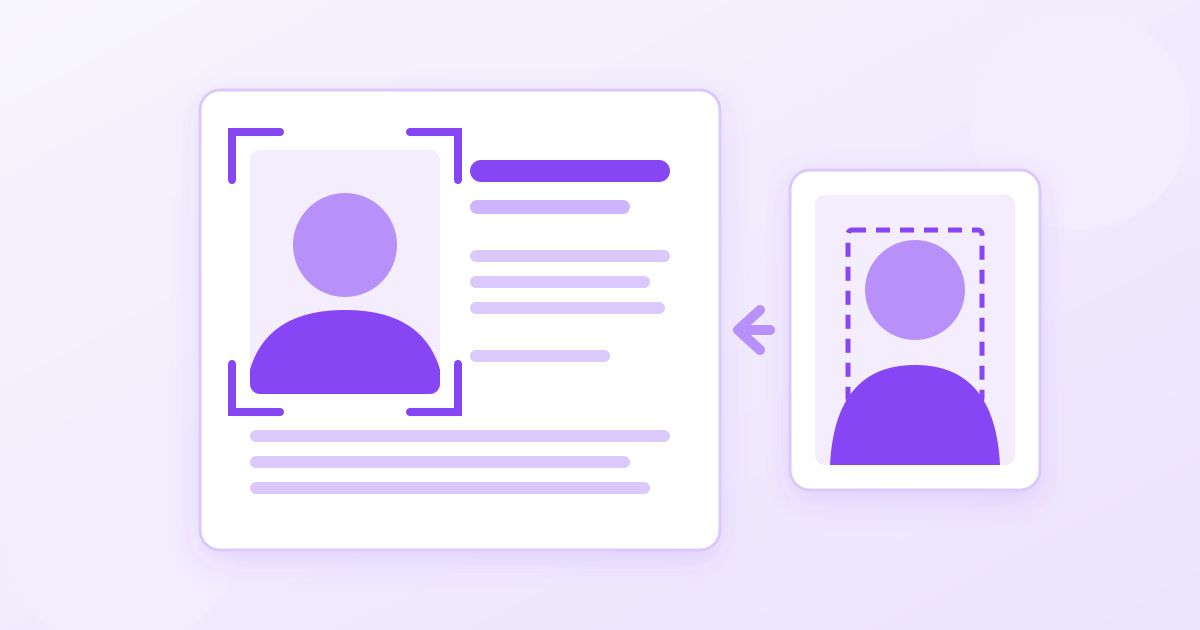
Este es el paso que más se salta la gente y el que más se nota. Una foto de móvil tiene proporción 3:4 o 9:16, mientras que el formato carnet es 35:45 (aproximadamente 7:9). Si escribes directamente 413×531 píxeles sin recortar, la cara se estira o se aplasta.
Con el recortador de imágenes de Toolyfied puedes encuadrar la foto con controles precisos y elegir qué parte se queda: deja un poco de aire sobre la cabeza y corta a la altura de los hombros. Para plantillas con foto redonda, recorta en cuadrado (1:1) con la cara bien centrada, porque el círculo se recorta sobre ese cuadrado. El recorte se hace en tu navegador, así que la foto no se sube a ningún servidor en este paso.
Paso 3: ajusta el tamaño en píxeles
Con la proporción ya correcta, abre el redimensionador de imágenes, escribe el ancho y el alto de la tabla (por ejemplo 413×531) y descarga el resultado. La imagen se procesa en el servidor de Toolyfied, se usa solo para generar el resultado y los archivos antiguos se eliminan automáticamente cada día.
Si la plantilla de Word o Canva permite insertar una imagen más grande y reducirla dentro del documento, también vale, pero una foto ya ajustada hace que el PDF final pese mucho menos.
Paso 4: fondo blanco o neutro (opcional)
Un fondo desordenado, una puerta o una estantería distraen. Si no tienes una pared lisa a mano, el eliminador de fondos usa IA para quitar el fondo automáticamente y te da un PNG transparente. Después puedes colocar la foto sobre un fondo blanco o gris claro en la propia plantilla. Revisa los bordes del pelo antes de usarla: en fotos con mucho contraste el resultado suele ser limpio, pero conviene comprobarlo.
Paso 5: controla el peso del archivo
Algunos portales de empleo y formularios de oposiciones limitan el peso de la foto (es habitual ver límites de 100 KB, 200 KB o 1 MB). Una foto de 413×531 píxeles en JPG suele quedar muy por debajo, pero si el formulario es estricto, pásala por el compresor de imágenes, que reduce mucho el peso con poca pérdida visible.
El peso también cuenta en el CV final: un PDF de varios megas por culpa de la foto puede rebotar en algunos correos corporativos o tardar en abrirse en el móvil del reclutador.
Cómo insertar la foto en Word o Canva sin que se descuadre
Una vez lista la foto, el último paso es colocarla en la plantilla sin estropear el diseño:
- En Word: inserta la imagen desde Insertar, Imágenes. Después, en Formato de imagen, elige un ajuste de texto como «Cuadrado» o «Delante del texto» para poder moverla libremente sin que el resto del contenido salte de sitio. Ajusta el tamaño arrastrando una esquina, nunca un lateral, para mantener la proporción.
- En Canva u otras plantillas online: arrastra la foto sobre el marco de imagen de la plantilla. El marco recorta automáticamente; haz doble clic para recolocar la cara dentro del marco.
- Al exportar: guarda el currículum como PDF. Así se ve igual en cualquier ordenador o móvil y la foto no se mueve.
Antes de enviarlo, abre el PDF en el móvil y comprueba que la cara se distingue bien en pequeño. Es así como lo verán muchos reclutadores.
Ropa, expresión y encuadre
La parte técnica es la fácil; lo que de verdad transmite la foto es la imagen que das. Viste como irías a una entrevista para ese puesto, evita estampados muy llamativos que distraigan y mira directamente a la cámara con una expresión cercana. Haz varias fotos seguidas con temporizador o pide ayuda a alguien: entre diez tomas casi siempre hay una claramente mejor que las demás.
¿Hay que poner foto en el currículum?
En España y en buena parte de Latinoamérica sigue siendo habitual incluir foto, aunque no es obligatorio. En otros países, como Estados Unidos o Reino Unido, se recomienda lo contrario para evitar sesgos en la selección. Si te postulas a una empresa extranjera o a una oferta en inglés, revisa la costumbre del país antes de añadirla.
Si decides ponerla, que sea reciente, profesional y coherente con el puesto. Un selfie con filtro o una foto recortada de una boda resta más de lo que suma.
Errores frecuentes
- Foto deformada: se escribió el ancho y el alto sin recortar antes a la proporción correcta.
- Foto pixelada: se partió de una imagen pequeña y se amplió.
- Cara demasiado pequeña: el encuadre incluye medio cuerpo; en un hueco de 3 cm la cara apenas se distingue.
- Formato no aceptado: el portal pide JPG y la foto está en HEIC o WebP.
- Archivo enorme: la foto original de 4 MB inflada dentro del PDF del CV.
Con una buena foto de partida, un recorte con la proporción correcta y el tamaño de la tabla, tendrás una foto de currículum nítida y ligera en menos de cinco minutos, sin instalar nada.
Preguntas frecuentes
¿Cuál es el tamaño de la foto del currículum en píxeles?
No hay una medida oficial, pero lo más usado es el formato carnet de 35×45 mm, que a 300 ppp son unos 413×531 píxeles. Para una plantilla con foto cuadrada, entre 400×400 y 600×600 píxeles es suficiente.
¿Qué medida tiene la foto de un CV en centímetros?
Lo habitual es 3,5×4,5 cm, la misma medida que una foto de carnet. Algunas plantillas usan formatos algo más pequeños, como 2,6×3,2 cm; en ese caso, ajusta la foto al hueco de tu plantilla.
¿Cómo pongo la foto del currículum en tamaño carnet desde el móvil?
Recorta la foto con proporción vertical dejando los hombros y un poco de espacio sobre la cabeza, y después redimensiónala a 413×531 píxeles. Las dos cosas se pueden hacer gratis desde el navegador del móvil, sin instalar aplicaciones.
¿Por qué la foto de mi CV sale pixelada?
Casi siempre es porque se partió de una imagen pequeña, como una foto descargada de WhatsApp o una captura, y se amplió. Usa la foto original del móvil y redúcela al tamaño que necesitas.
¿Qué fondo debe tener la foto del currículum?
Un fondo liso y neutro, blanco o gris claro, es la opción más segura. Si tu foto tiene un fondo desordenado, puedes quitarlo con un eliminador de fondos y colocar la foto sobre un fondo blanco en la plantilla.
¿Cuánto debe pesar la foto del currículum?
Una foto de 413×531 píxeles en JPG suele pesar menos de 100 KB. Si un portal pone un límite más bajo, comprímela; y evita insertar la foto original de varios megas en el CV.