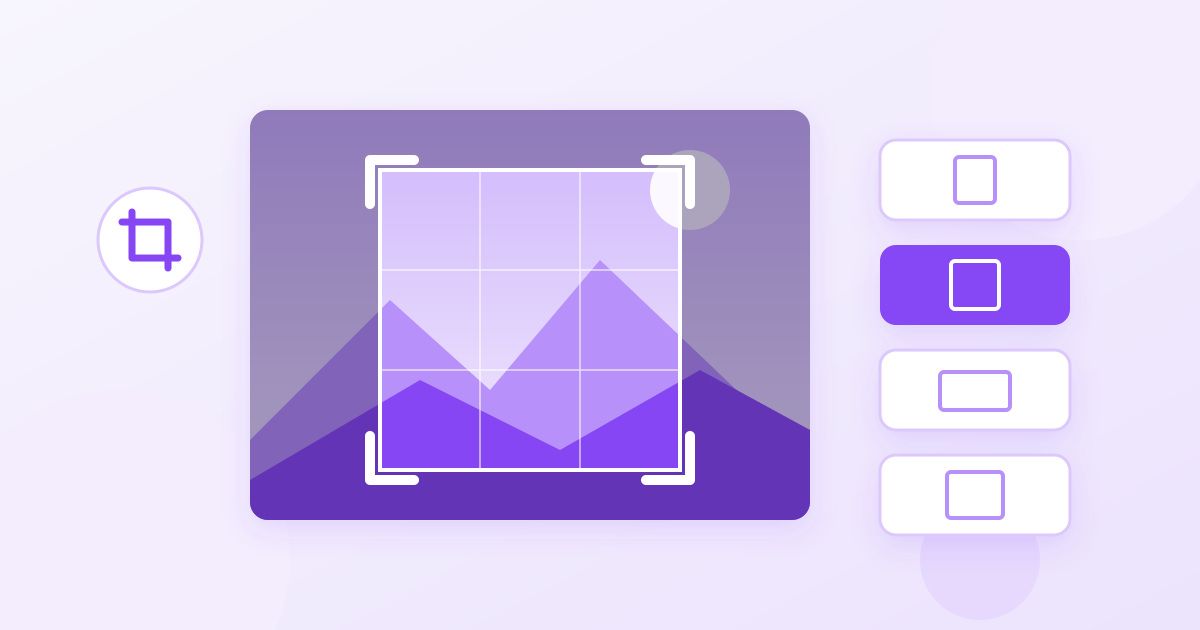
Para recortar una foto online gratis, abre el recortador de imágenes de Toolyfied, sube la imagen, elige una proporción (cuadrada 1:1, 4:3, 16:9, 3:2 o libre), arrastra el marco hasta dejar dentro lo que quieres conservar y descarga el resultado. No hace falta registrarse, no se añade marca de agua y funciona igual en el móvil que en el ordenador.
Hasta aquí lo rápido. Lo que suele salir mal al recortar no es el botón, sino la elección: una proporción que luego la red social vuelve a cortar, una foto que se queda pequeña tras el recorte o un retrato con la cabeza pegada al borde. Esta guía explica cómo acertar a la primera.
Cómo recortar una imagen paso a paso
- Sube la foto. Entra en el recortador y selecciona el archivo desde la galería del móvil o desde una carpeta del PC. Acepta los formatos habituales como JPG, PNG o WebP.
- Elige la proporción. Si sabes dónde vas a publicar la imagen, escoge la proporción correspondiente (más abajo tienes una tabla). Si solo quieres quitar un borde o un objeto del lateral, deja el modo libre.
- Ajusta el marco. Arrastra las esquinas y mueve el área de recorte hasta encuadrar bien al sujeto. También puedes escribir el ancho y el alto en píxeles si necesitas una medida concreta.
- Descarga. Guarda la imagen recortada. Comprueba el resultado abriéndola a tamaño completo antes de enviarla o subirla.
El recorte se hace en el propio navegador, sin instalar ninguna aplicación.
¿Qué proporción elegir según dónde vas a usar la foto?
La proporción es la relación entre el ancho y el alto. Si recortas con la proporción del destino, la plataforma no tendrá que volver a cortar la imagen por su cuenta, que es justo lo que provoca cabezas cortadas o textos que desaparecen en las miniaturas.
| Uso | Proporción recomendada | Opción en el recortador |
|---|---|---|
| Foto de perfil (WhatsApp, Instagram, LinkedIn) | 1:1, cuadrada | Cuadrada |
| Publicación clásica de Instagram | 1:1 | Cuadrada |
| Miniatura de YouTube, portada de vídeo, presentación | 16:9 | Panorámica 16:9 |
| Foto para imprimir en 10 × 15 cm | 3:2 | Clásica 3:2 |
| Diapositiva antigua, foto de cámara compacta | 4:3 | Estándar 4:3 |
| Quitar un borde o un objeto sin cambiar la forma | La que tenga la foto | Libre |
Algunos formatos verticales, como el 4:5 de Instagram o el 9:16 de las historias, no aparecen como opción predefinida. Para esos casos usa el modo libre e introduce el ancho y el alto en píxeles (por ejemplo, 1080 × 1350 para 4:5 o 1080 × 1920 para 9:16).
Recortar no es lo mismo que redimensionar
Es la confusión más común. Recortar elimina partes de la imagen: cambias el encuadre. Redimensionar cambia el tamaño de toda la imagen en píxeles sin quitar nada: la foto entera se hace más grande o más pequeña.
- Si un formulario te pide una foto de «600 × 600 píxeles», normalmente necesitas las dos cosas: primero recortar en cuadrado y después ajustar el tamaño exacto con el redimensionador de imágenes.
- Si lo que te piden es un peso máximo, por ejemplo «menos de 200 KB», el paso que falta es comprimir. El compresor de imágenes reduce el peso sin cambiar el encuadre.
El orden importa: recorta primero, luego redimensiona y comprime al final. Si comprimes antes de recortar, estás trabajando sobre una imagen que ya ha perdido algo de detalle.
¿Se pierde calidad al recortar una foto?
Recortar no empeora los píxeles que se quedan, pero sí reduce cuántos hay. Si recortas un detalle pequeño de una foto grande y luego lo amplías para que ocupe toda la pantalla, se verá borroso porque estás estirando pocos píxeles.
Algunas pautas prácticas:
- Parte siempre del original. Las fotos reenviadas por WhatsApp o descargadas de redes sociales ya vienen comprimidas y con menos resolución. Si puedes, recorta la foto original del móvil o de la cámara.
- Vigila el tamaño final. Para una foto de perfil, unos 400 × 400 píxeles suelen bastar. Para un fondo de pantalla o una impresión, necesitas bastante más.
- No recortes varias veces seguidas en JPG. Cada vez que un JPG se vuelve a guardar puede perder un poco de detalle. Mejor decide el encuadre una vez.
Consejos de encuadre que marcan la diferencia
- Regla de los tercios. Imagina la imagen dividida en tres partes iguales en horizontal y vertical. Colocar los ojos de un retrato o el horizonte de un paisaje sobre esas líneas suele quedar más natural que centrarlo todo.
- Deja aire en la dirección de la mirada. Si la persona mira hacia la derecha, deja más espacio a ese lado.
- No cortes por las articulaciones. Un recorte justo en las rodillas, los codos o las muñecas da sensación de amputación. Corta un poco por encima o por debajo.
- Endereza antes de recortar. Si el horizonte está torcido, corrígelo primero en la galería del móvil y recorta después.
- Piensa en el círculo. Muchas fotos de perfil se muestran recortadas en círculo. Deja margen alrededor de la cara para que no se pierdan la barbilla ni el pelo.
Recortar fotos desde el móvil
Tanto el iPhone como Android traen una herramienta de recorte en la galería, y para un ajuste rápido es suficiente. Un recortador online resulta más cómodo cuando necesitas una medida exacta en píxeles, cuando estás en un ordenador ajeno sin programas instalados o cuando quieres la misma proporción en varias imágenes seguidas.
Si tu iPhone guarda las fotos en formato HEIC y la web o el formulario donde vas a subirlas no lo acepta, conviértelas antes con el conversor de HEIC a JPG y recorta después.
Recortar una foto para un formulario o un documento oficial
Muchas sedes electrónicas, solicitudes de empleo o matrículas piden una foto tipo carné con unas medidas concretas en píxeles y un peso máximo. Antes de subirla, lee con calma los requisitos: suelen indicar la proporción (por ejemplo, más alta que ancha), el tamaño mínimo y máximo en píxeles, el formato (casi siempre JPG) y el peso.
- Recorta con la proporción exigida, dejando la cara centrada y algo de espacio por encima de la cabeza. Si la proporción no está entre las predefinidas, usa el modo libre e introduce el ancho y el alto.
- Ajusta los píxeles exactos con el redimensionador si el formulario pide una medida cerrada.
- Comprime al final si la foto supera el peso permitido.
- Comprueba el formato: si tu foto es PNG o HEIC y te piden JPG, conviértela antes de subirla.
Recuerda que cada organismo tiene sus propias normas sobre fondo, iluminación o expresión. El recorte resuelve el encuadre y las medidas, pero no puede corregir una foto que no cumple esas condiciones.
Recortar varias fotos con la misma proporción
Si preparas un catálogo, una galería o las fotos de un equipo para una web, lo ideal es que todas tengan exactamente la misma proporción. Así se alinean bien en una cuadrícula y ninguna queda más alta que las demás. Elige una proporción, por ejemplo la cuadrada, y mantenla en todas. Si además necesitan el mismo tamaño en píxeles, redimensiónalas después a una medida fija.
Errores frecuentes al recortar imágenes
- Recortar para una red social con la proporción equivocada y que la plataforma vuelva a cortar la imagen.
- Usar una captura de pantalla en vez del original, con menos resolución y a veces con barras del sistema incluidas.
- Olvidar comprobar el resultado a tamaño real antes de enviarlo.
- Querer quitar el fondo recortando. Recortar solo produce rectángulos. Si lo que buscas es eliminar el fondo alrededor de una persona o un producto, necesitas un quitafondos, que genera un PNG con fondo transparente.
Resumen rápido
- Decide dónde vas a usar la foto y elige la proporción.
- Recorta a partir del archivo original.
- Si te piden píxeles exactos, redimensiona después.
- Si te piden un peso máximo, comprime al final.
- Revisa la imagen a tamaño real antes de subirla.
Preguntas frecuentes
¿Cómo puedo recortar una foto online sin instalar nada?
Abre un recortador online en el navegador, sube la imagen, elige la proporción o el modo libre, ajusta el marco y descarga el resultado. Con Toolyfied es gratis, no requiere registro y no añade marca de agua.
¿Se pierde calidad al recortar una imagen?
Los píxeles que conservas no empeoran, pero la imagen tiene menos píxeles en total. Si recortas una zona pequeña y luego la amplías mucho, se verá borrosa, así que conviene partir siempre de la foto original.
¿Qué proporción uso para una foto de perfil?
La cuadrada, 1:1. La mayoría de plataformas muestran la foto de perfil en cuadrado o en círculo, así que deja algo de margen alrededor de la cara para que no se corte la barbilla ni el pelo.
¿Cómo recorto una foto a 4:5 o 9:16 si no aparece la opción?
Usa el modo libre e introduce el ancho y el alto en píxeles. Por ejemplo, 1080 × 1350 para 4:5 o 1080 × 1920 para 9:16.
¿Qué diferencia hay entre recortar y redimensionar?
Recortar elimina partes de la imagen y cambia el encuadre. Redimensionar cambia el tamaño en píxeles de toda la imagen sin quitar nada. Muchas veces necesitas las dos cosas: primero recortar y después redimensionar.
¿Puedo quitar el fondo de una foto recortándola?
No. Recortar siempre produce un rectángulo. Para eliminar el fondo alrededor de una persona o un objeto necesitas una herramienta para quitar fondos, que genera un PNG transparente.



