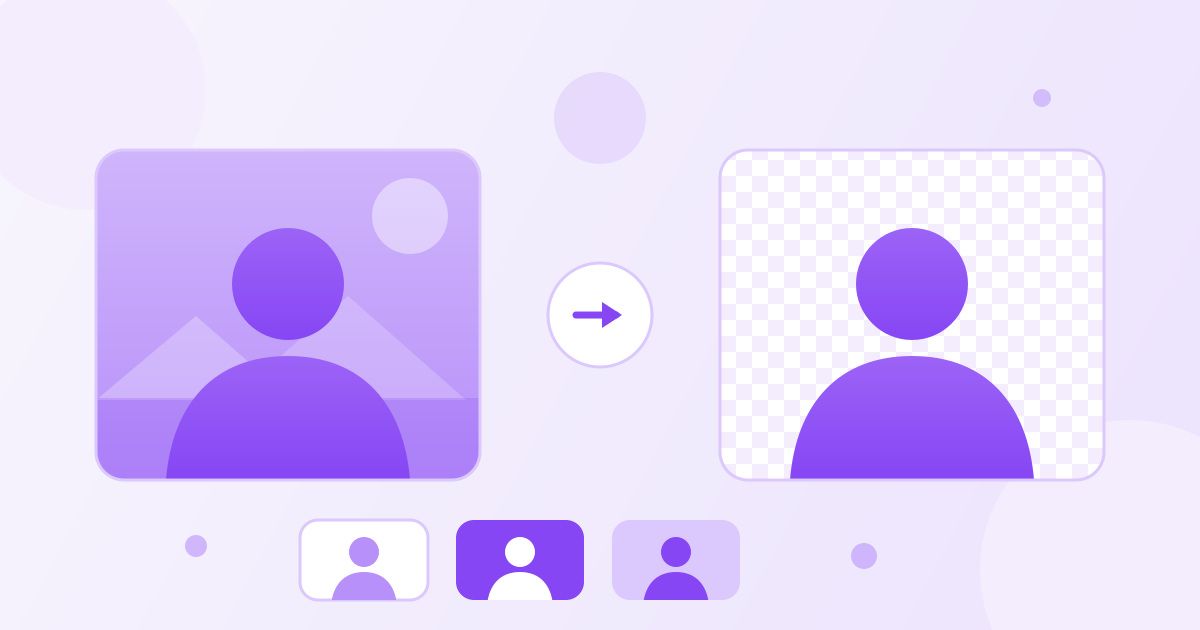
Quitar el fondo de una imagen ya no requiere Photoshop ni pasar media hora con la herramienta de selección. Subes la foto, esperas unos segundos y descargas un PNG con el fondo transparente, listo para colocar sobre cualquier color. Este artículo explica cómo hacerlo gratis, qué tipo de fotos dan mejor resultado y qué hacer cuando el recorte no sale perfecto a la primera.
La versión corta: abre el eliminador de fondos, arrastra tu imagen y descarga el PNG. Es gratis, no pide registro y no añade marca de agua. El resto del artículo trata de lo que casi nadie explica: por qué unas fotos salen impecables y otras dejan un halo alrededor del pelo, y qué formato conviene usar después según dónde vayas a publicar la imagen.
Por qué el resultado tiene que ser PNG
La transparencia no es un efecto visual, es un canal de datos dentro del archivo. El PNG guarda un canal alfa que indica, píxel a píxel, qué partes de la imagen son opacas y cuáles se ven a través. El JPG no tiene ese canal: por muy bien que hagas el recorte, al guardar en JPG el fondo transparente se rellena de blanco.
Por eso el resultado de un recorte siempre sale en PNG. Si más adelante alguien te pide el logo «sin fondo» y le mandas un JPG, lo que recibe es un rectángulo blanco. Y si tienes archivos WebP que necesitas convertir manteniendo la transparencia, el conversor de WebP a PNG la conserva sin tocar el recorte.
| Formato | ¿Guarda transparencia? | Cuándo usarlo |
|---|---|---|
| PNG | Sí | Logos, recortes, cualquier imagen que va sobre un fondo de color |
| JPG | No | Fotos rectangulares completas, cuando el peso importa más que el recorte |
| WebP | Sí | Web moderna; pesa menos, pero no todos los programas lo abren |
| SVG | Sí (es vectorial) | Logos e iconos que deben escalar sin pixelarse |
Qué fotos salen bien y cuáles dan problemas
El recorte automático funciona identificando el sujeto principal y separándolo de todo lo demás. Cuanto más claro sea ese límite, mejor sale. En la práctica:
- Salen muy bien: productos sobre fondo liso, retratos con el fondo desenfocado, objetos con silueta definida, ropa sobre un maniquí.
- Salen razonablemente bien: personas de cuerpo entero en exteriores, mascotas, imágenes con algo de sombra bajo el sujeto.
- Dan guerra: pelo suelto o rizado a contraluz, cristal y objetos translúcidos, mallas y encajes, sujetos del mismo color que el fondo, fotos borrosas o muy oscuras.
Si tu foto está en el tercer grupo, casi siempre es más rápido volver a hacerla que pelearse con el recorte. Una hoja de papel blanco o una pared lisa detrás del objeto cambia el resultado por completo, y no cuesta nada.
Cómo mejorar un recorte que no salió perfecto
Cuando el borde queda irregular, el problema casi nunca es el recorte en sí, sino la foto de partida. Hay tres cosas que ayudan casi siempre:
- Sube la imagen en su tamaño original. Una foto reducida a 600 píxeles tiene menos información en los bordes y el recorte lo nota. Comprime después, no antes.
- Recorta primero lo que sobra. Si el sujeto ocupa una esquina de una foto enorme, ajusta el encuadre con el recortador de imágenes para que el sujeto domine el cuadro.
- Revisa el contraste. Un jersey gris sobre una pared gris es difícil para cualquier método, automático o manual. Si puedes repetir la foto con más separación de tonos, hazlo.
Un detalle que sorprende a mucha gente: el «halo» blanco que a veces aparece alrededor del pelo no es un fallo del recorte, es luz de fondo reflejada en el propio pelo que estaba ahí desde el principio. Se ve solo cuando colocas la imagen sobre un fondo oscuro. Si el destino final es un fondo claro, ni lo notarás.
Qué hacer con el PNG después
El PNG transparente es el punto de partida, no el final. Según dónde lo vayas a usar te conviene un paso más:
Para una tienda online. La mayoría de plataformas piden imágenes cuadradas con el producto centrado. Ajusta el encuadre y comprime el resultado con el compresor de imágenes: los PNG con transparencia pesan bastante, y una ficha de producto lenta pierde ventas.
Para redes sociales. Cada red tiene sus proporciones. Recortar a la medida correcta antes de subir evita que la plataforma decida por ti dónde cortar la foto.
Para un logo que debe escalar. Si el recorte es un logo o una forma plana, conviértelo a vectorial con el conversor de PNG a SVG. Un SVG se ve nítido en una tarjeta de visita y en una valla publicitaria, cosa que ningún PNG consigue.
Para un icono de aplicación. Un recorte limpio sobre fondo transparente es exactamente lo que necesita el generador de iconos para producir todos los tamaños de iOS y Android de una vez.
Poner un fondo nuevo detrás del recorte
Quitar el fondo casi nunca es el objetivo final: lo normal es querer poner otro detrás. Una vez tienes el PNG transparente, colocarlo sobre un color plano o sobre otra foto es cuestión de arrastrarlo a cualquier editor, una presentación o el propio maquetador de tu tienda. La transparencia hace el trabajo sola.
Dos consejos que marcan la diferencia entre un montaje creíble y uno que canta. El primero es la sombra: un objeto recortado y pegado sobre un fondo liso parece flotar, y una sombra suave debajo lo asienta al instante. El segundo es la temperatura de color: si el recorte viene de una foto con luz cálida y el fondo nuevo es frío, el ojo detecta el pegote aunque no sepa explicar por qué. Elegir un fondo de tono parecido al de la foto original ahorra mucho retoque.
Para qué se usa esto en la práctica
Los casos que más se repiten son bastante concretos, y en todos el PNG transparente es el formato que piden:
- Fichas de producto. Marketplaces como Amazon o Shopify esperan el producto sobre fondo blanco uniforme; un recorte limpio te da eso sin montar un estudio.
- Fotos de perfil y equipo. Recortar a las personas permite unificar el fondo de toda la plantilla aunque cada foto se hiciera en un sitio distinto.
- Logos sobre fondos de color. Un logo con fondo blanco pegado sobre una cabecera de color se ve como un parche rectangular; con transparencia, no.
- Presentaciones y carteles. Un objeto recortado se puede solapar con texto y con otras formas, algo imposible con una foto rectangular.
- Contenido para redes. Stickers, miniaturas y montajes parten casi siempre de un recorte con fondo transparente.
Sobre la privacidad de tus fotos
En el eliminador de fondos de Toolyfied el procesamiento ocurre en tu navegador, así que la imagen no se envía a ningún servidor para hacer el recorte. En las herramientas que sí necesitan servidor —conversores, compresores— los archivos se usan únicamente para generar el resultado y se eliminan automáticamente del servidor cada día. En ningún caso hay registro, ni marca de agua, ni límite de uso normal.
Aun así, aplica el sentido común de siempre: para fotos de documentos de identidad, nóminas o cualquier cosa realmente sensible, lo prudente es no subirla a ningún servicio en línea, sea el que sea.
Errores frecuentes que conviene evitar
Guardar el recorte en JPG. Pierdes la transparencia inmediatamente y el fondo se vuelve blanco. Si el archivo se llama «logo-sin-fondo.jpg», algo ha ido mal.
Comprimir antes de recortar. Los artefactos de compresión ensucian los bordes y el recorte los hereda. El orden correcto es recortar primero y comprimir al final.
Usar una captura de pantalla como original. Una captura ya ha perdido resolución y a menudo trae bordes escalados. Busca el archivo original siempre que puedas.
Esperar milagros con el cristal. Una copa, unas gafas o una botella translúcida obligan a decidir qué parte del fondo se ve a través. Ningún recorte automático acierta ahí de forma consistente.
Preguntas frecuentes
¿Cómo quito el fondo de una imagen gratis?
Sube la foto al eliminador de fondos de Toolyfied y descarga el resultado en PNG con el fondo transparente. Es gratis, no pide registro y no añade marca de agua. El recorte se hace en tu navegador, así que la imagen no sale de tu equipo.
¿Por qué el fondo se vuelve blanco al guardar la imagen?
Porque la has guardado en JPG, y el formato JPG no admite transparencia. Al no poder guardar el canal alfa, rellena de blanco las zonas transparentes. Guarda siempre el recorte en PNG.
¿Se puede quitar el fondo de una foto con pelo o pelaje?
Sí, y en fotos bien iluminadas el resultado suele ser bueno. Las mechas sueltas a contraluz son lo más difícil: pueden quedar bordes algo duros. Ayuda mucho subir la imagen en su resolución original y con buen contraste entre el sujeto y el fondo.
¿Qué resolución debe tener la imagen que subo?
Cuanta más, mejor. Sube el archivo original sin comprimir ni reducir: los bordes del recorte dependen del detalle disponible. Comprimir la imagen es el último paso, nunca el primero.
¿Puedo usar el PNG transparente para un logo?
Sí, pero si el logo tiene que ampliarse mucho conviene convertirlo a SVG con el conversor de PNG a SVG. Un vector se ve nítido a cualquier tamaño, mientras que un PNG se pixela al ampliarlo.
¿Mis fotos se quedan guardadas en algún servidor?
El eliminador de fondos trabaja dentro del navegador, así que esa imagen no se envía a ningún servidor. En las herramientas que sí procesan en servidor, los archivos se usan solo para generar el resultado y se borran automáticamente cada día.



