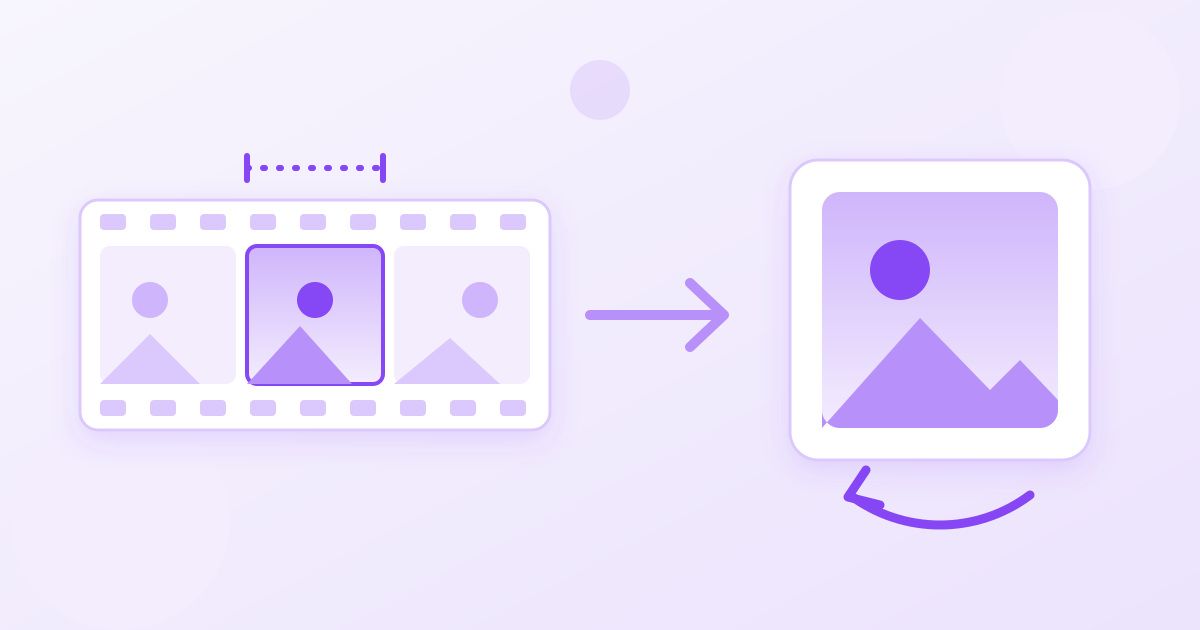
Para hacer un GIF de un vídeo gratis, recorta primero el momento exacto que quieres (unos pocos segundos bastan), sube ese fragmento a un conversor de vídeo a GIF como el conversor de vídeo a GIF de Toolyfied y descarga el resultado. No hace falta instalar nada, ni registrarse, y el GIF sale sin marca de agua. Funciona igual desde el móvil que desde el PC.
Parece sencillo, y lo es, pero hay un detalle que casi nadie cuenta: un GIF pesa mucho más que el vídeo del que sale. Por eso el orden de los pasos importa. En esta guía verás cómo hacerlo bien, qué duración conviene, por qué tu GIF puede salir enorme y cuándo te interesa más un MP4 corto que un GIF.
Qué es realmente un GIF (y por qué pesa tanto)
El GIF es un formato de imagen de finales de los años 80. Guarda una animación como una sucesión de fotogramas, cada uno con una paleta limitada de 256 colores como máximo. No tiene sonido y su compresión es muy poco eficiente comparada con la de un vídeo moderno en MP4.
¿La consecuencia práctica? Tres segundos de vídeo que ocupan poco en MP4 pueden convertirse en un GIF bastante más pesado. Por eso los GIF funcionan bien para reacciones, memes, demostraciones rápidas de una aplicación o pequeñas animaciones de producto, y funcionan mal para clips largos.
Cómo hacer un GIF de un vídeo paso a paso
- Elige el fragmento. Busca en el vídeo el momento que quieres convertir y apunta el segundo de inicio y de fin. Lo ideal son entre 2 y 6 segundos.
- Recorta el vídeo. Abre el recortador de vídeo, indica los tiempos exactos y descarga el clip corto. El recorte mantiene la calidad original.
- Conviértelo a GIF. Sube ese clip al conversor de vídeo a GIF. Acepta MP4, MOV y WebM, así que sirve tanto para vídeos grabados con Android como con iPhone.
- Descarga y prueba. Abre el GIF, comprueba que el bucle se ve bien y que el tamaño del archivo encaja con donde lo vas a subir.
Si te saltas el paso 2 y conviertes el vídeo entero, el GIF resultante puede ser enorme y costar más de enviar. Recortar antes es el truco más útil de toda esta guía.
Una nota sobre privacidad: el vídeo se sube al servidor de Toolyfied para procesarlo. Solo se usa para generar tu GIF y los archivos antiguos se borran del servidor automáticamente cada día.
¿Cuánto debe durar un GIF?
No hay una cifra oficial, pero sí una regla práctica: cuanto más corto, mejor. Un GIF de reacción funciona con 2 o 3 segundos; una demostración de cómo se usa un botón en una aplicación, con 4 a 8 segundos. Por encima de 10 segundos, el archivo suele dispararse y lo más sensato es compartir un vídeo.
| Uso | Duración recomendada | Consejo |
|---|---|---|
| Meme o reacción | 2–3 segundos | Busca un gesto que se entienda sin sonido |
| Demostración de una app o web | 4–8 segundos | Graba solo la zona de la pantalla que importa |
| Animación de producto para una web | 3–5 segundos | Que el final enlace con el principio para un bucle limpio |
| Tutorial largo | Mejor en vídeo | Un MP4 pesa menos y conserva el audio |
Por qué tu GIF sale pesado o pixelado
Son los dos problemas más habituales, y casi siempre tienen la misma causa: se le está pidiendo al formato algo que no hace bien.
- Clip demasiado largo. Cada segundo añade muchos fotogramas. Recorta sin miedo.
- Mucho movimiento de cámara. Si cambia toda la imagen en cada fotograma, el GIF no puede aprovechar lo que se repite y el peso sube.
- Degradados y cielos. Con solo 256 colores, los degradados suaves (un atardecer, una piel con sombras) se ven en «bandas» o con puntitos. Es una limitación del formato, no un fallo del conversor.
- Vídeo de origen muy grande. Un vídeo en 4K se nota en el peso. Si el vídeo original es enorme, puedes reducirlo antes con el compresor de vídeo.
GIF desde el móvil: iPhone y Android
No necesitas ninguna aplicación. Desde el navegador del móvil (Safari, Chrome o el que uses) puedes abrir las herramientas, elegir el vídeo de tu galería y descargar el GIF.
En iPhone, los vídeos suelen guardarse en formato MOV. El conversor los acepta directamente, pero si en algún momento necesitas el vídeo en un formato más compatible para otras cosas, puedes pasarlo antes con el conversor de MOV a MP4. En Android lo normal es que ya estén en MP4.
Un detalle práctico: al descargar el GIF en el iPhone, puede abrirse en una pestaña nueva. Mantén pulsada la imagen y elige guardarla en Fotos.
Cómo conseguir un bucle limpio
Lo que distingue un GIF cuidado de uno hecho con prisas es el bucle. Un GIF se repite sin parar, así que el salto entre el último fotograma y el primero se ve cada pocos segundos. Algunas ideas para que no moleste:
- Corta en un momento de reposo. Empieza y termina el fragmento cuando la persona o el objeto están quietos, no a mitad de un movimiento.
- Busca acciones que se repiten solas. Un saludo con la mano, una taza que humea o una rueda que gira se prestan a un bucle natural.
- Prueba varios cortes. Desplazar el inicio medio segundo a veces lo cambia todo. Como el recortador trabaja con tiempos exactos, repetir la prueba cuesta muy poco.
- Graba pensando en el GIF. Si vas a grabar tú el vídeo, sujeta el móvil quieto o apóyalo en algo. Menos movimiento de cámara significa un GIF más ligero y un bucle más limpio.
Dónde subir tu GIF sin problemas
Antes de compartirlo, piensa en el destino. En un correo electrónico, el GIF se reproduce solo en la mayoría de clientes, pero un archivo muy pesado tarda en cargar y puede acabar en la bandeja de promociones. En una presentación o documento, un GIF corto ilustra un paso mejor que tres capturas de pantalla. En aplicaciones de mensajería, algunas lo envían como animación y otras lo convierten en vídeo automáticamente. Si una plataforma rechaza tu GIF por tamaño, la solución más rápida suele ser volver al paso de recorte y quitar uno o dos segundos. Y si la plataforma solo acepta vídeo, el conversor de GIF a MP4 resuelve el problema en un momento.
¿GIF o vídeo corto? Cuándo conviene cada uno
Varias redes sociales convierten los GIF en vídeo al subirlos, precisamente porque así pesan menos. Por eso conviene pensar dónde va a acabar tu animación:
- Elige GIF cuando lo vayas a insertar en un correo, en un documento, en un README, en un foro o en cualquier sitio que solo acepte imágenes. El GIF se reproduce solo y en bucle en casi todas partes.
- Elige MP4 cuando el clip dure más de unos segundos, tenga sonido o vaya a una red social que prefiera vídeo.
Y si ya tienes un GIF y necesitas el camino inverso, por ejemplo para subirlo a una plataforma que solo admite vídeo, te sirve el conversor de GIF a MP4 que mencionamos más arriba.
Errores comunes al convertir un vídeo en GIF
- Esperar sonido. El GIF no tiene audio. Si el chiste depende de lo que se oye, no va a funcionar como GIF.
- Convertir el vídeo completo. Recorta primero. Siempre.
- Usar un GIF de fondo en una web sin pensar en el peso. Un GIF grande ralentiza la carga de la página. Para animaciones largas en una web, un vídeo corto en bucle suele ser mejor opción.
- Usar contenido ajeno sin permiso. Convertir un fragmento de una película o de un vídeo de otra persona no te da derechos sobre él. Para usos comerciales, usa material propio o con licencia.
En resumen
Hacer un GIF de un vídeo gratis se reduce a tres pasos: recortar el fragmento, convertirlo y comprobar el resultado. Mantén el clip corto, evita los vídeos con mucho movimiento o degradados si quieres un archivo ligero, y recuerda que para clips largos o con sonido un MP4 suele ser mejor elección. Con el recortador y el conversor de vídeo a GIF de Toolyfied lo tienes listo en un par de minutos, sin registro y sin marca de agua.
Preguntas frecuentes
¿Cómo hago un GIF de un vídeo sin instalar nada?
Recorta el fragmento que quieres con un recortador de vídeo online, súbelo al conversor de vídeo a GIF de Toolyfied y descarga el resultado. Todo funciona en el navegador, sin registro y sin marca de agua.
¿Cuántos segundos debe durar un GIF?
Lo habitual es entre 2 y 6 segundos. Un meme funciona con 2 o 3 segundos y una demostración de una app con 4 a 8. Por encima de 10 segundos el archivo crece mucho y suele ser mejor compartir un vídeo.
¿Por qué mi GIF pesa más que el vídeo original?
El GIF es un formato antiguo con una compresión mucho menos eficiente que la del MP4 y solo 256 colores por fotograma. Por eso unos segundos de vídeo pueden convertirse en un GIF bastante más pesado. Recortar el clip es la mejor forma de reducirlo.
¿Puedo hacer un GIF desde el iPhone o Android?
Sí. Abre la herramienta desde el navegador del móvil, elige el vídeo de tu galería y descarga el GIF. El conversor acepta MP4, MOV y WebM, así que sirve para vídeos grabados con iPhone y con Android.
¿El GIF tiene sonido?
No. El formato GIF no admite audio. Si el sonido es importante para lo que quieres compartir, es mejor enviar un vídeo MP4 corto.
¿Cómo convierto un GIF otra vez en vídeo?
Usa el conversor de GIF a MP4 de Toolyfied. Es útil cuando una plataforma solo acepta vídeo o cuando quieres que la animación pese menos.



