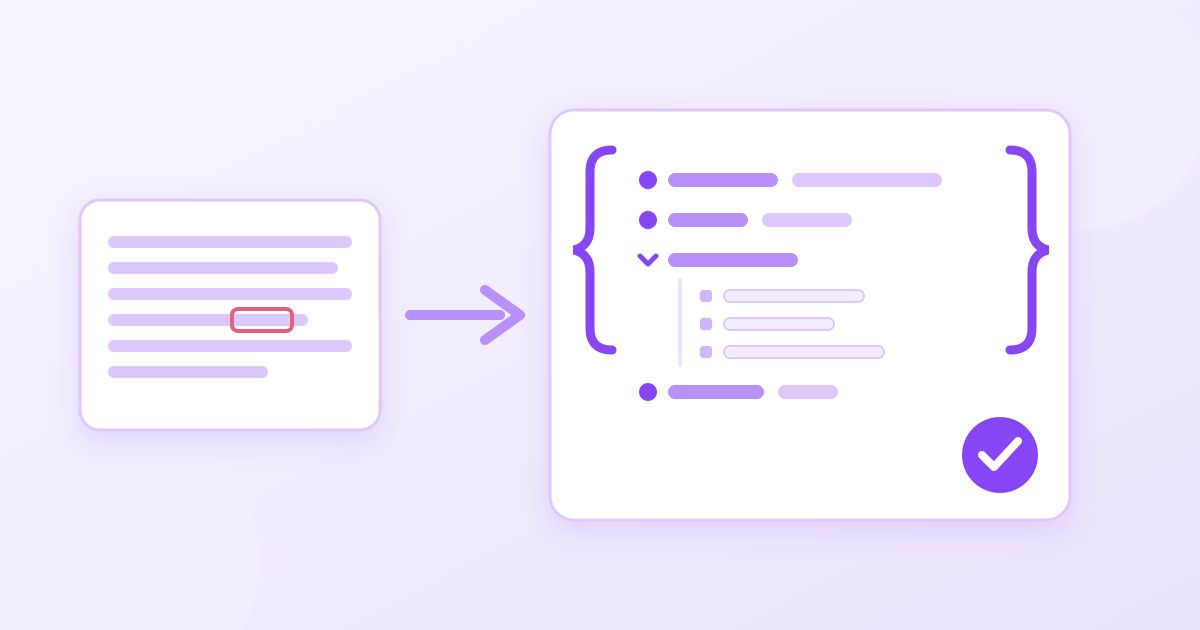
Para formatear un JSON online y saber si es válido, pega el texto en un formateador de JSON: si el JSON es correcto lo verás ordenado, con sangrías y en vista de árbol; si no lo es, el formateador te señala dónde se rompe. Casi siempre el fallo es una coma de más, unas comillas simples o una llave sin cerrar.
Esta guía explica cómo leer esos mensajes de error, cuáles son los fallos que más se repiten (y cómo corregirlos a mano) y qué hacer cuando el JSON es válido pero no tiene el aspecto que esperabas. Sirve tanto si programas como si solo te han pasado un archivo .json y necesitas entender qué hay dentro.
Formatear, validar y minificar: qué es cada cosa
Son tres operaciones distintas que suelen aparecer juntas:
- Formatear (o «embellecer», beautify): añadir saltos de línea y sangrías para que una línea interminable se convierta en algo legible. No cambia los datos.
- Validar: comprobar que el texto cumple la sintaxis de JSON. Si no la cumple, ningún programa podrá leerlo.
- Minificar: lo contrario de formatear. Quita espacios y saltos de línea para que el archivo ocupe menos.
Un buen formateador hace las dos primeras a la vez: solo puede ordenar un JSON si antes consigue leerlo, así que, si lo formatea sin quejarse, el JSON es válido.
Cómo formatear un JSON online paso a paso
- Copia el JSON: la respuesta de una API, el contenido de un archivo
.jsono el bloque que te han enviado por correo. - Abre el formateador de JSON de Toolyfied y pégalo en el recuadro.
- Si es válido, aparece con sangrías y puedes desplegarlo en vista de árbol para recorrer objetos y listas sin perderte.
- Si no es válido, lee el aviso de error: indica en qué punto el analizador dejó de entender el texto. Corrige ese punto y vuelve a probar.
Un detalle práctico: el formateador trabaja con el texto que pegas y no lo envía a ningún servidor, así que puedes revisar respuestas de una API de pruebas sin subir nada. Aun así, si el JSON contiene contraseñas o claves de API reales, lo prudente es borrarlas antes de pegarlo en cualquier sitio.
Los errores de JSON más frecuentes (y cómo arreglarlos)
JSON es estricto. Muchas cosas que JavaScript o Python aceptan sin problema son errores en JSON. Estos son los que más vemos:
| Error | Ejemplo incorrecto | Corrección |
|---|---|---|
| Coma final | {"a": 1, "b": 2,} | Quita la coma tras el último elemento |
| Comillas simples | {'nombre': 'Ana'} | Usa siempre comillas dobles |
| Claves sin comillas | {nombre: "Ana"} | Pon la clave entre comillas dobles |
| Comentarios | // precio en euros | JSON no admite comentarios: elimínalos |
| Llave o corchete sin cerrar | {"lista": [1, 2, 3} | Cierra cada [ con ] y cada { con } |
| Comillas dentro de un texto | "dijo "hola"" | Escápalas: "dijo \"hola\"" |
| Valores no válidos | undefined, NaN, True | Usa null, un número, o true/false en minúsculas |
Si el error aparece en una línea concreta, mira también la línea anterior. Una coma que falta al final de una línea suele hacer que el analizador «se queje» del principio de la siguiente.
Qué significan los mensajes de error típicos
Los mensajes cambian según el programa, pero los más habituales se entienden así:
- «Unexpected token» (símbolo inesperado): el analizador encontró un carácter que no esperaba en esa posición. Si el símbolo es
<, casi seguro que lo que has recibido no es JSON sino una página HTML, por ejemplo una página de error del servidor. - «Unexpected end of JSON input» (fin inesperado): el texto se corta antes de tiempo. Suele faltar una llave o un corchete de cierre, o la respuesta llegó vacía.
- «Expected property name» o similar: hay una clave sin comillas, con comillas simples, o una coma final antes de
}. - «Bad control character»: hay un salto de línea o un tabulador literal dentro de un texto. Dentro de las comillas, los saltos de línea se escriben como
\n.
Cuando el JSON es válido pero «no se ve bien»
A veces el formateador no da ningún error y aun así el resultado no es lo que esperabas. Tres casos típicos:
- Todo aparece como un único texto entre comillas. El JSON está «doblemente codificado»: alguien lo guardó como cadena de texto dentro de otro JSON. Hay que extraer esa cadena y formatearla aparte.
- Las tildes y la ñ salen como
\u00f1. No es un error: es una forma válida de escribir caracteres especiales en JSON. Cualquier programa que lea el archivo mostrará «ñ» correctamente. - Caracteres raros al principio del archivo. Algunos editores de Windows guardan el archivo con una marca invisible (BOM) delante. Vuelve a guardarlo como UTF-8 sin BOM.
Ejemplo práctico: arreglar un JSON roto en tres pasos
Imagina que una compañera te pasa este fragmento para configurar una aplicación y, al cargarlo, salta un error:
{
  'tienda': "Madrid Centro",
  "abierto": True,
  "productos": ["pan", "leche", "huevos",],
  // revisar precios
  "precio_medio": 2,5
}
Al pegarlo en el formateador, el primer aviso apunta a la línea 2. Ve corrigiendo de arriba abajo y vuelve a validar tras cada cambio:
- Línea 2: la clave
'tienda'usa comillas simples. Cámbialas por dobles. - Línea 3:
Truecon mayúscula viene de Python. En JSON estrue. - Línea 4: sobra la coma después de
"huevos". - Línea 5: el comentario no está permitido; bórralo.
- Línea 6: los decimales llevan punto, no coma:
2.5. Con coma, el analizador cree que empieza un elemento nuevo.
Tras esos cinco cambios el formateador muestra el objeto ordenado y sin avisos. Fíjate en que el error de los decimales es muy típico en España y Latinoamérica, donde escribimos la coma decimal por costumbre: en JSON, igual que en casi todos los lenguajes de programación, el separador decimal es siempre el punto.
Del JSON a una hoja de cálculo (y al revés)
Muchas veces formatear el JSON es solo el primer paso: lo que quieres de verdad es ver los datos en filas y columnas o enviárselos a alguien que no programa. Una vez que el JSON es válido, el conversor de JSON a Excel convierte una lista de objetos en una hoja XLSX, con una columna por cada clave.
El camino inverso también es habitual: tienes una tabla y necesitas JSON para una aplicación o una API. Para eso están el conversor de Excel a JSON y, si partes de un archivo de texto separado por comas, el conversor de CSV a JSON. Conviene pasar el resultado por el formateador antes de usarlo, para comprobar que tiene la estructura que espera tu aplicación.
Consejos para no volver a romper un JSON
- No lo edites a mano si puedes evitarlo. Genera el JSON desde tu código (
JSON.stringifyen JavaScript,json.dumpsen Python) y los errores de sintaxis desaparecen. - Usa un editor que lo resalte. VS Code, por ejemplo, marca en rojo las comas finales y las llaves sin cerrar mientras escribes.
- Valida antes de enviar. Un minuto en el formateador ahorra una tarde buscando por qué falla una integración.
- Cuidado al copiar desde documentos. Word y algunos chats convierten las comillas rectas
"en comillas tipográficas “ ”, que JSON no reconoce.
El formateador y los conversores de Toolyfied son gratuitos, no piden registro y no añaden marcas de agua. Los conversores de archivos procesan el archivo en el servidor solo para generar el resultado, y los archivos subidos se eliminan automáticamente cada día.
Preguntas frecuentes
¿Cómo sé si mi JSON es válido?
Pégalo en un formateador de JSON. Si lo muestra ordenado y con sangrías, es válido; si no, te indica el punto donde falla la sintaxis para que lo corrijas.
¿Qué significa «Unexpected token» en un JSON?
Que el analizador encontró un carácter que no esperaba en esa posición, como una coma final o una comilla simple. Si el símbolo es <, probablemente has recibido una página HTML en lugar de JSON.
¿JSON admite comentarios?
No. El estándar JSON no permite comentarios con // ni con /* */. Si tu archivo los tiene, elimínalos o guarda esa información como un campo más.
¿Por qué no puedo usar comillas simples en JSON?
Porque la especificación de JSON exige comillas dobles para las claves y los textos. Las comillas simples son válidas en JavaScript o Python, pero no en JSON.
¿Es seguro pegar mi JSON en un formateador online?
El formateador de Toolyfied trabaja con el texto pegado sin enviarlo a un servidor. Aun así, conviene quitar contraseñas, tokens o claves de API reales antes de pegar datos en cualquier herramienta.
¿Cómo convierto un JSON en una tabla de Excel?
Primero comprueba que el JSON es válido con el formateador. Después usa un conversor de JSON a Excel, que crea una columna por cada clave y una fila por cada objeto de la lista.



