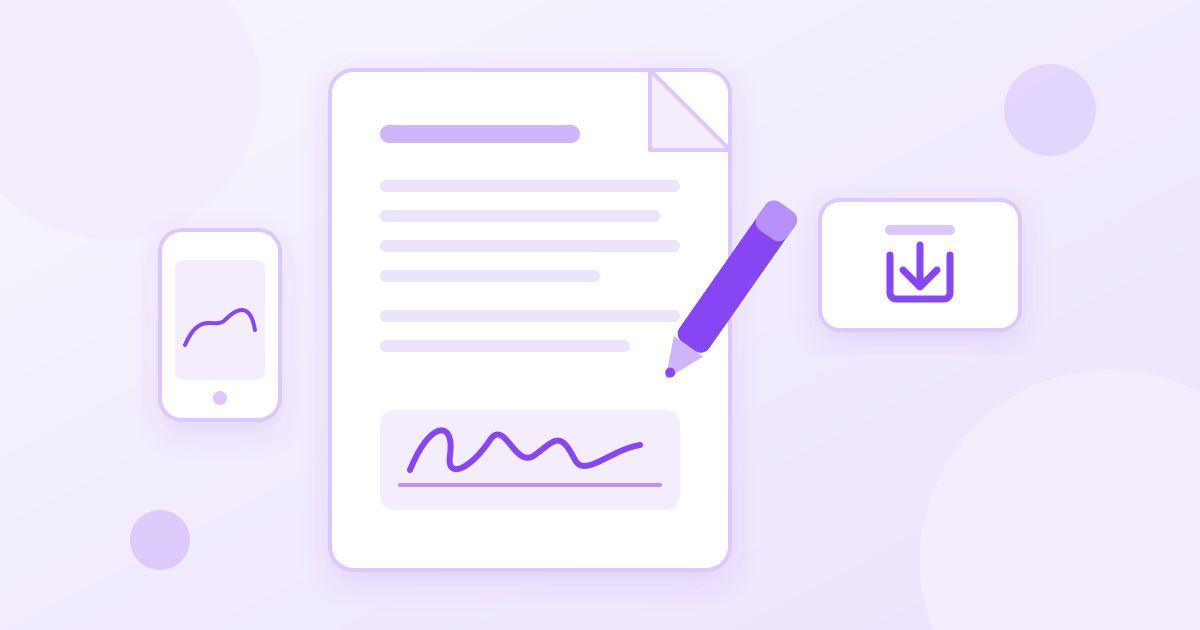
Para firmar un PDF gratis sin imprimirlo, abre el documento en una herramienta de firma online, dibuja tu firma con el ratón o con el dedo, colócala sobre la línea correspondiente y descarga el PDF firmado. No hace falta impresora ni escáner, y el proceso completo lleva un par de minutos desde el ordenador o el móvil.
Es la situación típica: te envían un contrato de alquiler, una autorización del colegio o una hoja de encargo por correo y te piden que la devuelvas «firmada». Imprimir, firmar a mano, escanear y volver a enviar es lento y el resultado suele quedar torcido o con sombras. A continuación tienes el método paso a paso, qué hacer si el archivo es un Word y qué conviene revisar antes de enviarlo.
Cómo firmar un PDF online paso a paso
- Abre la herramienta de firma de PDF y sube el documento.
- Dibuja tu firma en el recuadro. En el ordenador puedes usar el ratón o el panel táctil; en el móvil, el dedo funciona mejor de lo que parece.
- Arrastra la firma hasta la línea o casilla donde debe ir y ajusta su tamaño para que no tape el texto.
- Si el documento tiene varias páginas que firmar, repite la colocación en cada una.
- Descarga el PDF y ábrelo para comprobar que la firma aparece donde toca.
La herramienta es gratuita, no pide registro y no añade marcas de agua. La firma se coloca directamente en el navegador, así que el proceso es rápido incluso con conexiones lentas.
Consejos para que la firma quede bien
- Firma más grande de lo que crees. Dibujar en un recuadro amplio y luego reducir el tamaño da un trazo más limpio que dibujar pequeño.
- Con el móvil, gira la pantalla. En horizontal tienes más espacio y la firma sale menos apretada.
- No tapes el texto impreso. La firma debe quedar sobre la línea, no encima de tu nombre o de la fecha.
- Revisa el zoom. Amplía la página del PDF descargado: si la firma se ve pixelada o cortada, vuelve a colocarla.
¿Y si el documento es un Word?
Muchos contratos llegan en .docx. Firmar un Word directamente es incómodo y, además, cualquiera podría mover o borrar la firma al editar el archivo. Lo más práctico es convertirlo antes: pasa el documento por el conversor de Word a PDF, que mantiene el formato, y firma el PDF resultante. Así la otra parte recibe un archivo que se ve igual en cualquier dispositivo.
¿Y si te lo enviaron escaneado o en fotos?
A veces el documento llega como fotos del móvil (por WhatsApp, por ejemplo). En ese caso, junta las imágenes en un PDF con el conversor de imagen a PDF, ordena las páginas y después fírmalo como cualquier otro PDF. Si solo necesitas enviar la página firmada y no todo el documento, puedes extraerla antes con el divisor de PDF.
Firma electrónica, firma digital y certificado: no son lo mismo
Esta es la duda más buscada, y conviene aclararla porque cambia lo que puedes hacer con el documento firmado.
| Tipo | Qué es | Cuándo se usa |
|---|---|---|
| Firma manuscrita escaneada | Imprimes, firmas con bolígrafo y escaneas | Cuando te exigen papel o un original físico |
| Firma electrónica simple | Tu firma dibujada o una imagen colocada sobre el PDF | Contratos privados, autorizaciones, presupuestos, albaranes |
| Firma con certificado digital | Firma vinculada a un certificado (en España, por ejemplo, el de la FNMT o el DNIe) | Trámites con la Administración y documentos que exigen identificación fuerte |
Lo que haces al dibujar tu firma sobre un PDF es una firma electrónica simple. En la Unión Europea, el reglamento eIDAS reconoce que una firma electrónica no puede rechazarse como prueba solo por ser electrónica, y en muchos países de Latinoamérica existen leyes similares. En la práctica, es válida para la mayoría de acuerdos cotidianos entre particulares y empresas.
Sin embargo, cuando un organismo público o un banco te pide expresamente una firma con certificado digital, un trazo dibujado no la sustituye. En ese caso tendrás que usar tu certificado o el sistema que te indique esa entidad.
Nota: esto es información general, no asesoramiento legal. Si un contrato tiene mucho en juego, confirma con la otra parte o con un profesional qué tipo de firma aceptan.
¿Y si tienen que firmar dos personas?
Es habitual en un alquiler o en un contrato entre dos partes. La forma más sencilla es por turnos: tú firmas y descargas el PDF, se lo envías a la otra persona y ella añade su firma sobre ese mismo archivo, en su línea. Así el documento final lleva las dos firmas. Conviene acordar antes quién firma primero y comprobar al final que ninguna firma tapa a la otra ni a los datos del contrato.
Antes de enviar el PDF firmado
- Nombre claro. Algo como contrato-alquiler-firmado-garcia.pdf evita confusiones en la bandeja de entrada de la otra persona.
- Todas las firmas y fechas. Muchos contratos piden firma en cada página o una fecha junto a la firma; repasa el documento completo.
- Tamaño del archivo. Si el correo rechaza el adjunto, reduce el peso con el compresor de PDF y comprueba que el texto sigue siendo legible.
- Protección opcional. Si el documento contiene datos personales (DNI, cuenta bancaria), puedes añadir una contraseña con Proteger PDF y enviar la contraseña por otro canal.
Errores frecuentes al firmar un PDF sin imprimir
- Firmar la versión equivocada. Si has recibido varios borradores, abre el último antes de firmar.
- Olvidar las iniciales. Algunos contratos piden la rúbrica en todas las páginas, no solo en la última.
- Enviar el original sin firmar. Pasa más de lo que parece: el archivo descargado suele tener un nombre nuevo; adjunta ese, no el que te enviaron.
- Firmar desde un formulario que no deja guardar. Si el PDF es un formulario rellenable, rellénalo, guárdalo y después fírmalo.
Documentos que se suelen firmar así
La firma dibujada sobre un PDF encaja bien con muchos documentos del día a día. Algunos ejemplos habituales:
- Contratos de alquiler y anexos entre particulares o con una inmobiliaria.
- Autorizaciones escolares para excursiones, actividades o uso de imagen.
- Presupuestos y hojas de encargo que un autónomo o una empresa te pide aceptar.
- Albaranes, partes de trabajo y facturas que hay que devolver con conformidad.
- Documentos internos de empresa, como la recepción de un equipo o de una política.
En cambio, para la declaración de la renta, trámites con la Seguridad Social u otros procedimientos de la Administración, lo normal es que te pidan certificado digital, Cl@ve u otro sistema de identificación propio. Ahí la firma dibujada no es el camino.
Cómo guardar tu firma para la próxima vez
Si firmas documentos con frecuencia, conviene que tu firma salga siempre parecida. Un truco sencillo: practica el trazo un par de veces en el recuadro antes de colocarla, y firma siempre con el mismo dispositivo. Tu firma dibujada con el dedo en el móvil no será idéntica a la que haces con bolígrafo, y no pasa nada: lo importante es que sea reconocible y constante entre documentos.
¿Desde el móvil o desde el ordenador?
Las dos opciones funcionan. En el móvil es más fácil dibujar una firma natural con el dedo, y es ideal cuando el documento te llega por correo o WhatsApp y no estás en casa. En el ordenador es más cómodo revisar documentos largos y colocar la firma con precisión. Si firmas mucho, prueba ambos y quédate con el que te dé un trazo más parecido a tu firma real.
Preguntas frecuentes
¿Cómo firmar un PDF gratis sin imprimirlo?
Sube el PDF a una herramienta de firma online, dibuja tu firma con el ratón o el dedo, colócala en su sitio y descarga el archivo. No necesitas impresora, escáner ni crear una cuenta.
¿Puedo firmar un PDF desde el móvil?
Sí. Abre la herramienta en el navegador del móvil, dibuja la firma con el dedo y colócala sobre la línea. Girar la pantalla en horizontal da más espacio para un trazo más limpio.
¿Tiene validez una firma dibujada en un PDF?
Es una firma electrónica simple, que en la UE y en muchos países de Latinoamérica es válida para la mayoría de acuerdos cotidianos. Para trámites que exigen certificado digital no sirve como sustituto. Esto es información general, no asesoramiento legal.
¿Cuál es la diferencia entre firma electrónica y firma digital?
La firma electrónica simple es cualquier marca electrónica que indica tu conformidad, como una firma dibujada. La firma digital con certificado está vinculada a tu identidad mediante un certificado emitido por una entidad reconocida y se usa en trámites oficiales.
¿Cómo firmo un documento de Word?
Lo más práctico es convertir el Word a PDF manteniendo el formato y firmar después el PDF. Así la firma no se mueve y el documento se ve igual en cualquier dispositivo.
¿La herramienta añade marca de agua al PDF firmado?
No. La herramienta de firma de Toolyfied es gratuita, no pide registro y descarga el PDF sin marcas de agua.



