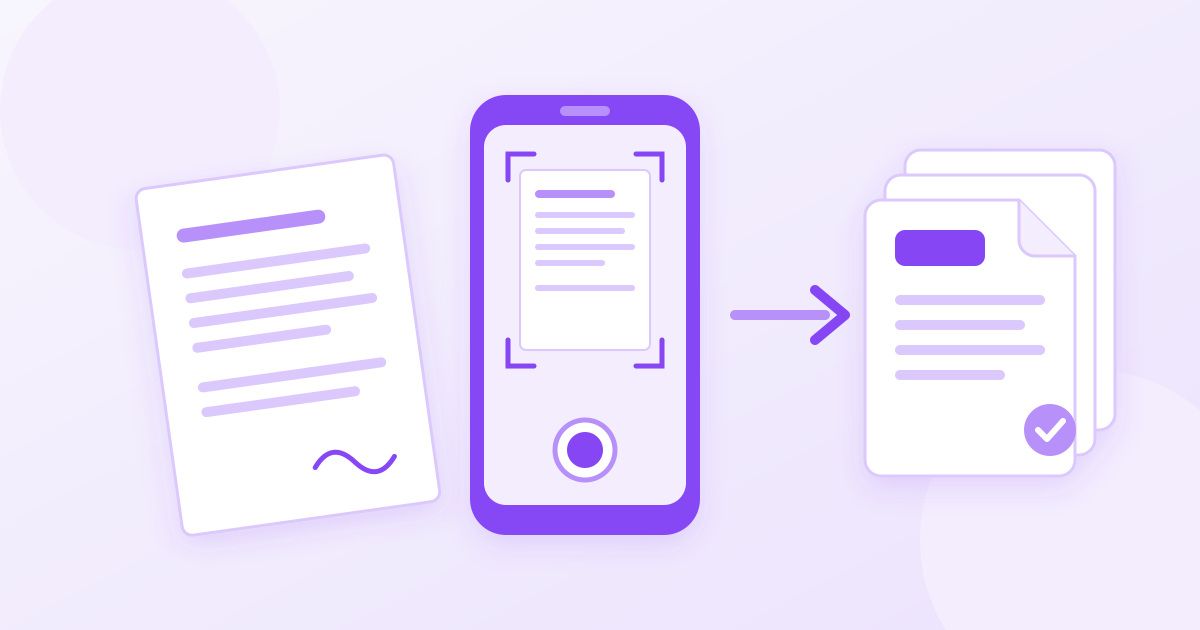
Para escanear un documento con el móvil y tenerlo en PDF no necesitas escáner ni una app de pago: basta con hacer una buena foto con la cámara, recortarla y convertirla a PDF. Si el documento tiene varias hojas (o es el DNI por las dos caras), conviertes cada foto y luego unes los PDF en un solo archivo.
En esta guía verás el proceso completo desde el navegador del móvil, cómo hacer que la foto parezca de verdad escaneada, cómo juntar varias páginas en un único PDF y qué hacer si el archivo pesa demasiado para subirlo a una sede electrónica o enviarlo por correo.
Paso 1: haz la foto como si fuera un escaneo
La calidad del PDF final depende casi por completo de la foto. Un escáner da buenos resultados porque la luz es uniforme y el papel está plano; con el móvil hay que imitar esas dos cosas:
- Luz natural y sin sombras. Ponte junto a una ventana y evita que tu propia mano o el móvil hagan sombra sobre la hoja. El flash suele crear un reflejo blanco en el centro, sobre todo en papel satinado o en el DNI.
- Fondo oscuro y liso. Una mesa oscura hace que los bordes del papel se distingan bien y facilita el recorte.
- Móvil paralelo a la hoja. Si inclinas el teléfono, el documento sale en forma de trapecio. Colócate justo encima y centra la hoja en la pantalla.
- Enfoca tocando el texto. Toca la pantalla sobre las letras antes de disparar y comprueba en la galería que se leen ampliando la imagen.
Un truco útil: haz dos o tres fotos de cada página y quédate con la más nítida. Repetir la foto cuesta segundos; repetir un trámite porque el documento no se lee cuesta días.
Paso 2: recorta los bordes que sobran
Una foto de una hoja casi siempre incluye trozos de mesa alrededor. Antes de convertirla, recórtala para que solo quede el papel. Con el recortador de imágenes de Toolyfied puedes ajustar el recorte con precisión desde el móvil, y la imagen se procesa en tu propio navegador, sin subirse a ningún servidor.
Si la foto ha salido de lado, no te preocupes todavía: el conversor a PDF respeta la orientación con la que la guardó tu cámara, y si aun así una página queda girada, se corrige al final en un momento.
Paso 3: convierte cada foto a PDF
Abre el conversor de imagen a PDF en el navegador del móvil, elige la foto desde la galería y descarga el PDF. Funciona con fotos JPG, PNG y WebP, es gratis, no pide registro y no añade marca de agua.
Dos detalles que conviene saber para no llevarte sorpresas:
- Se convierte una imagen cada vez. Si tu documento tiene tres páginas, harás tres conversiones y obtendrás tres PDF que luego unirás.
- La página tiene el tamaño de la foto, no de un folio A4. Por eso es importante recortar antes: así la página del PDF coincide con la hoja real y no con la foto entera.
Las fotos se suben al servidor de Toolyfied solo para generar el PDF, y los archivos antiguos se borran automáticamente cada día.
Paso 4: une varias páginas en un solo PDF
Con todos los PDF descargados, abre el unidor de PDF, añádelos y ordénalos arrastrándolos antes de combinarlos. El resultado es un único documento con las páginas en el orden correcto. Esta herramienta trabaja en tu navegador, así que los archivos no se suben a ningún sitio.
Si al revisar el PDF ves que una página quedó girada, puedes corregirla con la herramienta para girar un PDF. Ten en cuenta que gira todas las páginas a la vez, así que si solo una está mal, lo más cómodo es girar ese PDF suelto antes de unirlo con los demás.
Caso práctico: escanear el DNI por las dos caras en un solo PDF
Es una de las peticiones más habituales: un banco, una gestoría o una sede electrónica te pide «el DNI escaneado por ambas caras» en un solo archivo. Con el método anterior se hace así:
- Coloca el DNI sobre un fondo oscuro y haz una foto de cada cara, sin flash para evitar reflejos en el plástico.
- Recorta cada foto ajustándola al borde de la tarjeta.
- Convierte las dos fotos a PDF, una cada vez.
- Une los dos PDF poniendo primero el anverso y después el reverso.
El resultado es un PDF de dos páginas, cada una del tamaño de la tarjeta. Si el organismo te pide expresamente las dos caras en una misma página, necesitarías montar ambas imágenes en una sola antes de convertirla; el método anterior entrega una cara por página, que es lo que suele aceptarse.
Un consejo de seguridad: envía copias de tu documento de identidad solo a quien realmente lo necesita y por canales oficiales, y borra de la galería las fotos que ya no uses.
Opciones integradas en el móvil
Muchos móviles ya traen un escáner de documentos y conviene saberlo, porque a veces es lo más rápido:
| Opción | Dónde está | Cuándo usarla |
|---|---|---|
| iPhone | App Notas o Archivos, opción «Escanear documentos» | Si ya usas esas apps y te basta con su resultado |
| Android | Google Drive, botón «+» y después «Escanear» (según el modelo, también la cámara del fabricante) | Si guardas tus documentos en Drive |
| Foto + Toolyfied en el navegador | Cualquier móvil con navegador | Si no quieres instalar nada, ya tienes las fotos o necesitas unir, comprimir o proteger el PDF después |
Las opciones integradas detectan los bordes automáticamente, lo que es cómodo. El método con fotos tiene la ventaja de que funciona igual en cualquier teléfono y te deja combinar el resultado con otras herramientas sin cambiar de app.
Si el PDF pesa demasiado
Las fotos de los móviles actuales tienen mucha resolución y un PDF de varias páginas puede pesar varios megas. Muchas sedes electrónicas y formularios limitan el tamaño de cada archivo. En ese caso pasa el documento final por el compresor de PDF, que reduce el peso manteniendo el texto legible. Comprueba siempre el resultado ampliando la página: si los números pequeños siguen leyéndose bien, ya está listo para enviar.
Si el documento contiene datos personales, como una nómina o un contrato, y quieres que solo lo abra quien deba, puedes además proteger el PDF con contraseña antes de enviarlo. Usa una contraseña que no esté en el mismo correo que el archivo: compártela por otro canal, por ejemplo por teléfono o en un mensaje aparte.
Otra forma de ahorrar peso es recortar bien desde el principio: cuanto menos fondo sobra en cada foto, menos ocupa cada página.
Errores frecuentes y cómo evitarlos
- Páginas desordenadas. Nombra o recuerda el orden de las fotos y revísalo en el unidor antes de combinar.
- Texto borroso. Casi siempre es la foto, no la conversión. Repite la foto con más luz y el móvil más quieto.
- Sombras grises en los bordes. Aparecen cuando el móvil tapa parte de la luz. Aléjate un poco y amplía después recortando.
- Enviar el PDF sin revisarlo. Ábrelo en el móvil, pasa todas las páginas y comprueba que no falta ninguna.
Con estos cuatro pasos (foto, recorte, conversión y unión) tienes un PDF limpio de cualquier documento en pocos minutos, sin escáner y sin instalar nada.
Preguntas frecuentes
¿Cómo escanear un documento con el móvil sin instalar ninguna app?
Haz una foto del documento con la cámara, recórtala y conviértela a PDF desde el navegador con un conversor de imagen a PDF. En iPhone también puedes usar la opción «Escanear documentos» de Notas o Archivos.
¿Cómo junto varias fotos en un solo PDF?
Convierte cada foto a PDF por separado y después únelas con un unidor de PDF, ordenando las páginas antes de combinarlas. El conversor de Toolyfied procesa una imagen cada vez, así que el paso de unir es necesario para documentos de varias hojas.
¿Cómo escaneo el DNI por las dos caras en un PDF?
Haz una foto de cada cara sin flash, recorta ambas al borde de la tarjeta, conviértelas a PDF y une los dos archivos con el anverso primero. Obtendrás un PDF de dos páginas con una cara en cada una.
¿Por qué el PDF no tiene tamaño A4?
El conversor crea una página del mismo tamaño que la foto. Por eso conviene recortar la imagen al borde del papel antes de convertirla, para que la página del PDF coincida con la hoja real.
¿Cómo reduzco el peso de un PDF escaneado con el móvil?
Pásalo por un compresor de PDF y comprueba que el texto sigue leyéndose al ampliar. Recortar bien las fotos antes de convertirlas también reduce el tamaño final.
¿Es seguro convertir documentos personales en una web?
En Toolyfied, el recorte y la unión de PDF se hacen en tu navegador; la conversión de imagen a PDF se procesa en el servidor solo para generar el archivo y los ficheros antiguos se borran a diario. Aun así, comparte copias de tu documento de identidad solo con quien las necesite.



