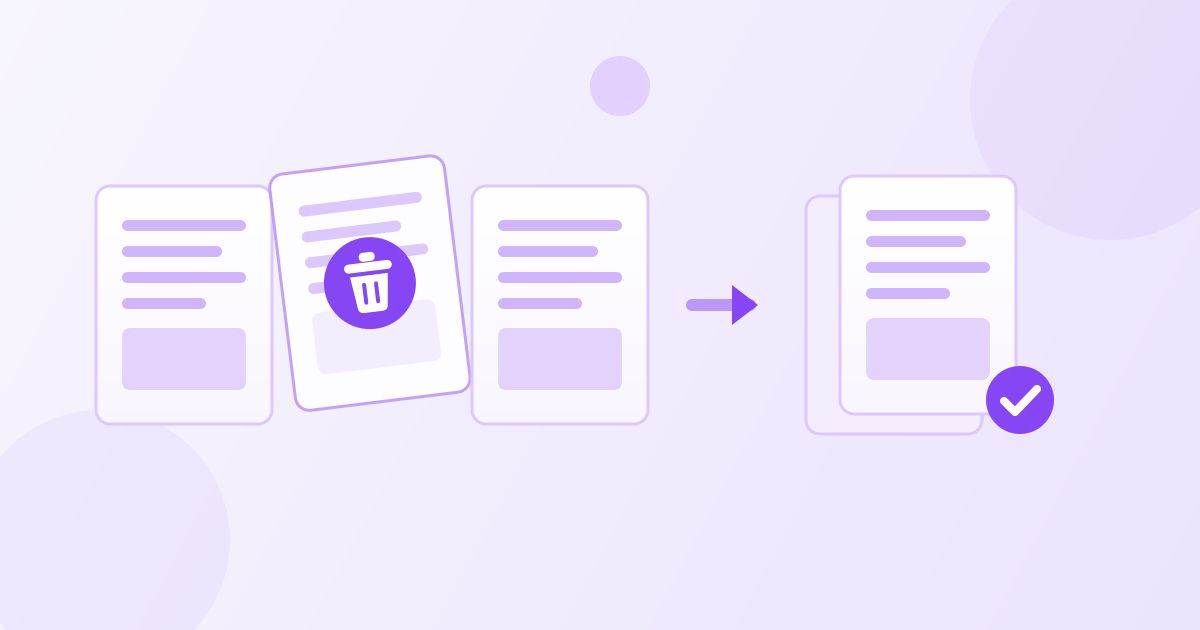
Para eliminar páginas de un PDF sin instalar nada, abre el archivo en una herramienta de borrado de páginas, marca las que no quieres, confirma y descarga el PDF nuevo. El documento original se queda intacto en tu ordenador: lo que descargas es una copia con menos páginas.
Es una de esas tareas que parecen mínimas hasta que te bloquean. Un formulario que solo admite tres páginas, un escaneo que salió con hojas en blanco, un contrato con veinte anexos que nadie va a leer, o una factura que incluye las condiciones generales de la empresa. Aquí tienes cómo hacerlo en un minuto, cómo elegir bien las páginas y qué hacer cuando el archivo se resiste.
Cómo borrar páginas de un PDF paso a paso
- Abre el eliminador de páginas de PDF y añade tu archivo.
- Revisa las miniaturas y selecciona las páginas que sobran.
- Confirma el borrado y descarga el PDF resultante.
- Ábrelo antes de enviarlo y comprueba que el orden sigue siendo el correcto.
Esta herramienta trabaja dentro del navegador, así que el PDF no se sube a ningún servidor para quitarle páginas. Es gratis, no pide registro y no añade marcas de agua.
¿Eliminar páginas o dividir el documento?
Mucha gente borra páginas cuando en realidad lo que necesita es extraer un tramo. La diferencia importa porque el resultado no es el mismo.
| Qué quieres | Herramienta | Resultado |
|---|---|---|
| Quitar hojas sueltas repartidas por el documento | Eliminador de páginas | Un PDF con todo lo demás en su orden original |
| Quedarte solo con un intervalo, por ejemplo de la 1 a la 3 | Divisor de PDF | Un PDF nuevo con ese intervalo |
| Juntar trozos de varios documentos | Unir PDF | Un único archivo con el orden que tú elijas |
Si lo tuyo es quedarte con un bloque continuo de páginas, el divisor de PDF es más rápido: escribes el intervalo (por ejemplo 1-3,7) y te devuelve un archivo con esas páginas. Borrar una a una diez páginas para dejar tres es trabajar de más.
Cómo decidir qué páginas quitar
Antes de tocar nada, abre el PDF y anota los números de página que sobran. Dos avisos que ahorran disgustos:
- El número impreso no siempre coincide con el número real. Si el documento tiene portada e índice sin numerar, la "página 1" impresa puede ser la cuarta del archivo. Guíate por la posición en el visor, no por lo que pone el pie de página.
- Ojo con las páginas pares e impares en documentos a doble cara. Al eliminar una hoja de un escaneo dúplex es fácil llevarse por delante el reverso que sí importa.
Un escaneo doméstico suele traer tres tipos de basura: hojas en blanco del alimentador automático, la portada del fax o del propio escáner, y páginas duplicadas porque el papel entró doble. Revisa las miniaturas antes de confirmar y te quitas las tres de golpe.
He borrado páginas y el PDF pesa casi lo mismo
Pasa a menudo y no es un fallo. El tamaño de un PDF depende sobre todo de las imágenes y de las fuentes incrustadas, no del número de páginas. Si has quitado tres hojas de texto de un documento cuyo peso está en un par de fotos a alta resolución, el archivo apenas baja.
Para reducirlo de verdad, pasa el resultado por el compresor de PDF, que baja el tamaño manteniendo una calidad legible. El orden correcto es siempre el mismo: primero quitas lo que sobra, después comprimes lo que queda. Al revés comprimes páginas que vas a tirar.
Qué se rompe cuando quitas páginas
Eliminar hojas cambia la numeración interna del archivo, y hay tres cosas que dejan de cuadrar sin que el programa te avise:
- El índice. Si el documento tenía una tabla de contenidos con números de página, esos números ya no corresponden. En un documento que vas a enviar a un cliente o a una administración, conviene revisarlo.
- Los marcadores y los enlaces internos. Un enlace que apuntaba a la página 12 puede quedar apuntando a otra cosa o directamente al vacío.
- Las referencias cruzadas del texto. Frases del tipo "véase el anexo de la página 8" se quedan obsoletas.
Nada de esto impide usar el PDF, pero es la diferencia entre un documento que parece cuidado y otro que parece recortado a toda prisa. Si el archivo original es tuyo y lo generaste desde Word o desde PowerPoint, muchas veces sale mejor borrar las diapositivas o las páginas en el documento de origen y volver a exportarlo a PDF: así el índice se regenera solo.
Un caso habitual: ajustar un PDF a un formulario
La situación más frecuente es un formulario que limita el número de páginas o el tamaño del archivo. El camino corto es este: abre el PDF, localiza lo que el formulario pide de verdad (normalmente el justificante, no las condiciones generales de diez páginas que lo acompañan), extrae o conserva solo esas hojas y comprueba el peso final.
Si después de quitar páginas el archivo sigue sin entrar, revisa si el documento es un escaneo. Un escaneo es una sucesión de imágenes, y ahí el peso está en la resolución de cada hoja, no en el texto. Comprimir ayuda mucho más que seguir borrando páginas, y además conservas el contenido completo por si te lo reclaman.
Si el PDF está protegido con contraseña
Un PDF cifrado no se puede modificar hasta que se abre con su contraseña, y eso incluye borrarle páginas. Toolyfied no elimina contraseñas de archivos ajenos: si el documento es tuyo, ábrelo con la clave y guarda una copia sin protección desde el programa donde lo abres; si es de otra persona, pídele el archivo sin cifrar. Cuando termines de editarlo y quieras volver a cerrarlo, puedes protegerlo de nuevo con el protector de PDF, que aplica cifrado AES-256.
Eliminar páginas desde el móvil
No necesitas instalar ninguna aplicación. La herramienta funciona en el navegador del teléfono, así que puedes abrir el PDF que te han enviado por correo o por WhatsApp, quitarle las páginas y descargar el archivo nuevo en la carpeta de descargas.
En iPhone, si el archivo llega dentro de un chat, guárdalo primero en Archivos y súbelo desde ahí; así evitas que la app te devuelva una vista previa en lugar del PDF completo. En Android basta con elegir el archivo desde Descargas o desde Google Drive.
Otros arreglos que suelen hacer falta a la vez
Cuando un PDF llega mal, casi nunca llega mal de una sola forma. Estos son los acompañantes habituales:
- Páginas giradas. Si el escáner metió las hojas de lado, el rotador de PDF las endereza 90, 180 o 270 grados y guarda la orientación.
- Documentos separados. Si el escaneo salió en varios archivos, únelos antes de borrar páginas: es más fácil ver los duplicados cuando todo está en un solo PDF.
- Peso excesivo para un formulario. Comprime al final, cuando ya no vas a tocar más el contenido.
Orden recomendado
- Une los archivos sueltos si el documento llegó partido.
- Corrige la orientación de las páginas torcidas.
- Elimina las hojas que sobran o extrae el intervalo que necesitas.
- Comprime solo si el archivo sigue pesando demasiado.
- Vuelve a protegerlo con contraseña si va a salir de tu ordenador.
Todas las herramientas son gratuitas y sin registro. En las que sí necesitan procesar el archivo en el servidor, los archivos se usan únicamente para generar tu resultado y se eliminan de forma automática cada día. Guarda siempre el original antes de empezar: si te llevas por delante una página que hacía falta, recuperarla es tan sencillo como volver a empezar desde el archivo intacto.
Preguntas frecuentes
¿Se puede eliminar una página de un PDF sin instalar programas?
Sí. El eliminador de páginas de Toolyfied funciona en el navegador, en ordenador y en móvil. Subes el PDF, marcas las páginas que sobran y descargas el archivo nuevo, sin registro y sin marca de agua.
¿Se pierde calidad al borrar páginas de un PDF?
No. Quitar páginas no vuelve a procesar el contenido de las que se quedan, así que el texto y las imágenes se mantienen exactamente igual que en el original.
¿Por qué mi PDF sigue pesando mucho después de eliminar páginas?
Porque el peso depende sobre todo de las imágenes incrustadas, no del número de hojas. Si las páginas que quitaste eran de texto, el tamaño baja poco. Pasa el resultado por el compresor de PDF para reducirlo de verdad.
¿Puedo eliminar varias páginas a la vez?
Sí, puedes seleccionar todas las páginas que quieras quitar antes de confirmar. Si lo que necesitas es quedarte solo con un intervalo continuo, es más rápido usar el divisor de PDF e indicar ese intervalo.
¿Puedo borrar páginas de un PDF protegido con contraseña?
No mientras siga cifrado. Tienes que abrirlo con su contraseña y guardar una copia sin protección; después ya se pueden eliminar páginas y, si quieres, volver a protegerlo.
¿Cómo elimino una página de un PDF desde el móvil?
Abre la herramienta en el navegador del teléfono y sube el PDF desde Archivos, Descargas o Google Drive. El proceso es el mismo que en ordenador y el archivo resultante se guarda en tus descargas.



