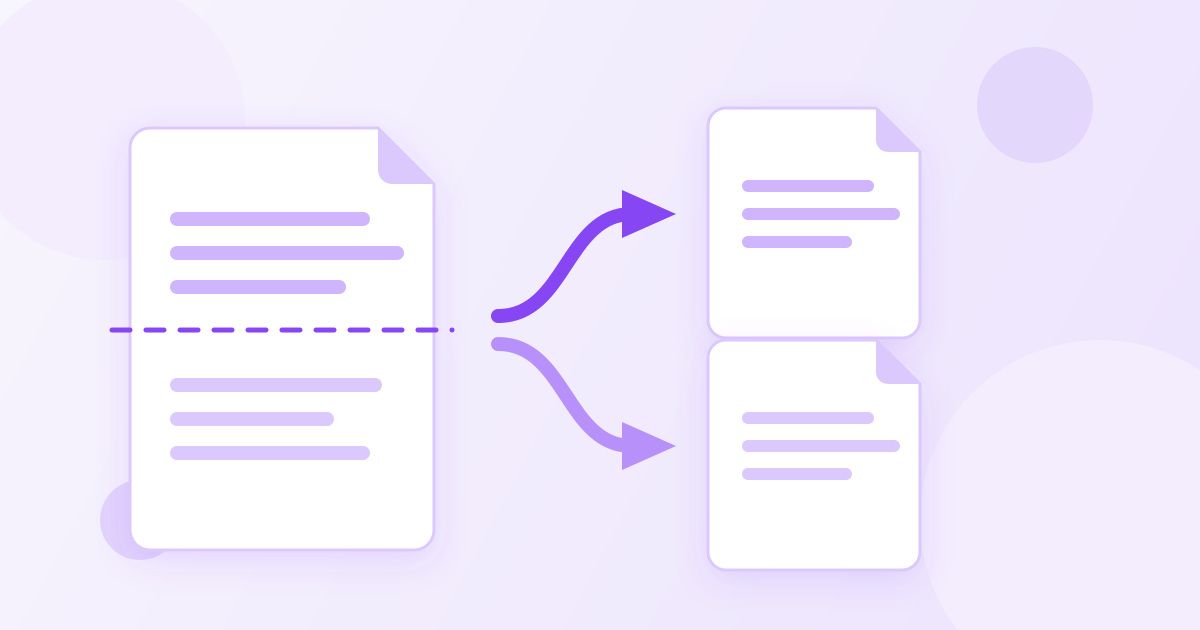
Para dividir un PDF no hace falta Acrobat ni instalar ningún programa: abre el divisor de PDF gratuito, sube el archivo, escribe el rango de páginas que quieres conservar (por ejemplo 1-3,7) y descarga un PDF nuevo solo con esas páginas. Es gratis, sin registro y sin marca de agua.
En esta guía verás cómo escribir bien los rangos, qué hacer cuando el PDF está protegido, cómo dividir un documento escaneado y cuándo te conviene más otra herramienta.
Qué significa realmente «dividir» un PDF
La palabra se usa para dos tareas distintas, y confundirlas es la causa del 90 % de la frustración:
- Extraer un rango: te quedas con las páginas 1 a 3 de un contrato de 40 páginas y descartas el resto. Esto es lo que la mayoría de la gente necesita.
- Eliminar páginas concretas: conservas todo el documento pero quitas la página 12, que iba en blanco. Para eso no necesitas dividir nada; es más rápido con el eliminador de páginas de PDF.
Si lo que buscas es lo primero, sigue leyendo. Si es lo segundo, la segunda herramienta te ahorra un paso.
Cómo dividir un PDF paso a paso
- Entra en el divisor de PDF desde el móvil o el ordenador.
- Sube el documento arrastrándolo o seleccionándolo.
- Escribe el rango de páginas. Puedes combinar tramos y páginas sueltas separándolos con comas: 1-3,7 te devuelve las páginas 1, 2, 3 y 7.
- Descarga el PDF resultante. Solo contendrá las páginas indicadas y conservará el texto seleccionable del original.
Si necesitas dos partes separadas —por ejemplo, el contrato por un lado y los anexos por otro— repite el proceso dos veces con rangos distintos. Es más rápido que buscar una opción de «dividir en N archivos» y te da control exacto sobre dónde corta.
Cómo escribir los rangos sin equivocarte
| Lo que quieres | Lo que escribes |
|---|---|
| Solo la primera página | 1 |
| Las cinco primeras páginas | 1-5 |
| Las páginas 2, 5 y 9 | 2,5,9 |
| De la 1 a la 3 y además la 7 | 1-3,7 |
| Un capítulo intermedio | 14-22 |
Dos avisos que evitan casi todos los errores. El primero: los números se refieren a las páginas del PDF, no a la numeración impresa en el documento. Si el informe empieza con dos páginas de portada e índice sin numerar, la «página 1» impresa es en realidad la página 3 del archivo. Ábrelo antes y mira el contador del visor.
El segundo: comprueba el resultado antes de enviarlo. Un rango mal escrito no da error, simplemente devuelve las páginas equivocadas, y eso se descubre tarde y mal cuando el destinatario ya lo tiene.
Casos en los que la división falla
El PDF tiene contraseña. Un documento cifrado no se puede modificar sin abrirlo primero. Si conoces la contraseña, ábrelo en tu visor, guárdalo o imprímelo como PDF sin cifrado y divide esa copia. Si no la conoces, no hay atajo legítimo, y así debe ser.
El archivo es enorme y tarda en subir. Los PDF con muchas imágenes escaneadas pesan cientos de megas. Pásalo antes por el compresor de PDF: subirá más rápido y el resultado también será más ligero de enviar.
Es un escaneo y no puedes buscar texto. Dividirlo funciona igual, porque las páginas se copian tal cual. Lo que no cambia es que sigan siendo imágenes: si necesitas el texto, tendrás que pasarlo por reconocimiento óptico aparte. Ten en cuenta que la herramienta de extracción de texto por OCR reconoce texto en inglés, así que para documentos en español no te servirá.
Después de dividir: qué suele venir a continuación
Dividir rara vez es la tarea completa. Estos son los pasos que casi siempre acompañan:
- Volver a juntar partes de varios documentos. Si has extraído páginas de tres archivos distintos y quieres un solo PDF ordenado, el unificador de PDF los combina y te deja reordenarlos antes de descargar.
- Enviar solo un fragmento por correo. Es el motivo más común: el buzón del destinatario rechaza adjuntos de más de 20 o 25 MB. Extraer las cuatro páginas que de verdad importan suele resolverlo sin comprimir nada.
- Proteger lo que envías. Si el fragmento contiene datos personales o económicos, puedes cifrarlo con contraseña usando la herramienta para proteger un PDF. Manda la contraseña por otro canal, nunca en el mismo correo.
Situaciones habituales, resueltas
Estos son los cuatro encargos que más se repiten, con el rango exacto que necesitas escribir en cada caso.
«Mándame solo el capítulo tres.» Abre el PDF, localiza la primera y la última página del capítulo en el contador del visor —no en la numeración impresa— y escribe ese tramo. Si el capítulo empieza en la página 47 del archivo y termina en la 62, el rango es 47-62.
«Necesito solo las hojas firmadas del contrato.» Suelen ser la última página y la de anexos. Escribe las páginas sueltas separadas por comas, por ejemplo 18,24. Así evitas enviar cláusulas que no vienen al caso.
«Separa las facturas del pack mensual.» Si cada factura ocupa exactamente dos páginas, divide por pares: 1-2, luego 3-4, y así sucesivamente. Repite la operación tantas veces como facturas haya y renombra cada descarga inmediatamente, porque cuatro archivos llamados documento.pdf son cuatro problemas.
«Quita la portada antes de imprimir.» Si el documento tiene 30 páginas y quieres todo menos la primera, el rango es 2-30. Es más rápido que ir eliminando páginas una a una.
¿Y en el móvil?
Funciona igual. Abre el navegador del teléfono, sube el PDF desde Archivos, iCloud o Drive y descarga el resultado. No hay que instalar ninguna aplicación, que es justo lo que suele estorbar cuando estás fuera de casa y necesitas mandar dos páginas de un documento.
En iPhone, el archivo descargado aparece en la app Archivos, dentro de Descargas. En Android, en la carpeta de descargas del teléfono. Desde ahí puedes adjuntarlo a un correo o compartirlo por mensajería sin más pasos.
Un consejo que ahorra disgustos en el móvil: renombra el archivo antes de compartirlo. Las descargas del navegador heredan nombres poco descriptivos y, cuando envías tres fragmentos distintos del mismo documento, es fácil mandar el equivocado. Un nombre como contrato-paginas-1-3.pdf te evita tener que abrirlos uno por uno para comprobar cuál es cuál.
Dividir frente a otras formas de recortar un PDF
Mucha gente llega buscando «dividir» cuando en realidad su problema es otro. Esta tabla ahorra tiempo:
| Lo que necesitas | La herramienta adecuada |
|---|---|
| Quedarte con un tramo de páginas | Divisor de PDF |
| Quitar una o dos páginas sueltas y conservar el resto | Eliminador de páginas |
| Reducir el peso del archivo sin tocar el contenido | Compresor de PDF |
| Juntar varios documentos en uno | Unificador de PDF |
| Convertir páginas en imágenes para una presentación | Conversor de PDF a JPG |
Si lo que quieres es enviar unas páginas como imágenes —para un chat, una diapositiva o una publicación— el conversor de PDF a JPG suele ser mejor idea que dividir y adjuntar un PDF de dos páginas. Los documentos de varias páginas se descargan en un archivo ZIP con una imagen por página.
Sobre tus archivos
La división se hace en el servidor de Toolyfied: el PDF se sube, se procesa y se te devuelve el resultado. Los archivos se usan únicamente para generar tu documento y se eliminan del servidor automáticamente cada día. Aun así, para documentación especialmente sensible —nóminas, historiales médicos, escrituras— la recomendación sensata de siempre es usar herramientas de escritorio sin conexión.
Todo lo demás —extraer el capítulo que te piden, quedarte con las páginas firmadas de un contrato, separar las facturas de un pack mensual— se resuelve en menos de un minuto y sin instalar nada.
Preguntas frecuentes
¿Cómo divido un PDF sin instalar programas?
Con una herramienta online: subes el archivo al divisor de PDF, escribes el rango de páginas que quieres conservar y descargas el documento resultante. Funciona desde el navegador del ordenador o del móvil, sin registro y sin marca de agua.
¿Puedo extraer páginas sueltas y no solo un tramo seguido?
Sí. Separa los valores con comas y combina tramos con páginas individuales. Por ejemplo, 1-3,7 devuelve las páginas 1, 2, 3 y 7 en un mismo PDF nuevo, en ese orden.
¿Por qué me salen páginas distintas a las que pedí?
Casi siempre porque los números del rango se refieren a las páginas del archivo, no a la numeración impresa. Si el documento tiene portada e índice sin numerar, la página 1 impresa puede ser la tercera del PDF. Comprueba el contador del visor antes de escribir el rango.
¿Se puede dividir un PDF protegido con contraseña?
No directamente, porque el archivo está cifrado. Si conoces la contraseña, ábrelo en tu visor, guarda o imprime una copia sin cifrado y divide esa copia. Si no la conoces, no existe una forma legítima de hacerlo.
¿Se pierde calidad al dividir un PDF?
No. Las páginas seleccionadas se copian tal cual al documento nuevo, con el mismo texto, las mismas imágenes y la misma resolución. Dividir no vuelve a comprimir nada; para reducir el peso necesitarías el compresor de PDF.
¿Qué pasa con mi archivo después de dividirlo?
El PDF se procesa en el servidor para generar el resultado y los archivos antiguos se eliminan automáticamente cada día. Para documentación especialmente sensible sigue siendo más prudente usar una herramienta de escritorio sin conexión.



