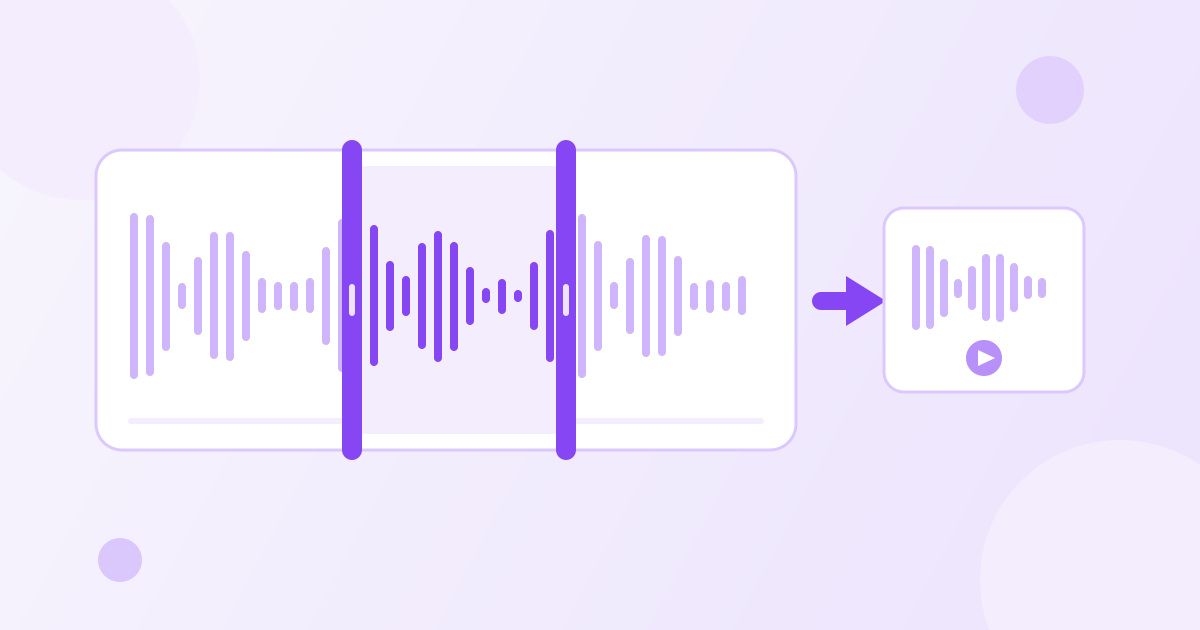
Tienes una canción entera y solo quieres treinta segundos: el estribillo para un tono de llamada, un fragmento para un vídeo, el trozo de una entrevista que de verdad importa. Cortar un MP3 no requiere instalar nada ni aprender un editor de audio. Con las marcas de tiempo correctas se resuelve en menos de un minuto.
Para hacerlo ahora mismo, abre el cortador de MP3 de Toolyfied, sube el archivo, indica el segundo de inicio y el de final, y descarga el recorte. Es gratis, no pide registro y no añade marca de agua. Lo que sigue es lo que casi nadie explica: cómo encontrar los segundos exactos, qué duración conviene según para qué lo quieres, y por qué el tono que preparas para Android no entra igual en un iPhone.
Antes de cortar: localiza los segundos exactos
El error más común es cortar «a ojo» y acabar con un recorte que empieza medio compás tarde. Dedica un minuto a apuntar los tiempos:
- Reproduce la canción en cualquier reproductor que muestre el tiempo transcurrido (el de tu móvil sirve).
- Anota el segundo en el que quieres que empiece el fragmento. Réstale una décima o dos: es mejor entrar un pelín antes que cortar la primera sílaba.
- Anota el segundo final. Si el recorte se va a repetir en bucle, como un tono de llamada, busca un punto donde la música cierre una frase musical, no uno en mitad de una nota.
- Convierte los minutos a segundos si la herramienta te los pide así: 1:12 son 72 segundos, 2:05 son 125.
Con esos dos números el resto es mecánico. Sube el MP3 al cortador de MP3, escribe inicio y final, y descarga.
Qué duración usar según el destino
La duración correcta depende de para qué es el recorte, y equivocarse aquí es la razón más habitual de tener que repetir el corte:
| Para qué | Duración habitual | Qué tener en cuenta |
|---|---|---|
| Tono de llamada | 20-30 segundos | Casi nadie deja sonar más. Que enganche desde el primer segundo. |
| Tono de notificación | 2-5 segundos | Un sonido corto y limpio; una frase larga molesta. |
| Tono de alarma | 30-60 segundos | Empieza suave y que crezca, o te despertará de golpe. |
| Audio para un vídeo corto | 15-60 segundos | Ajusta el final al final del vídeo, no al revés. |
| Fragmento de pódcast o entrevista | Lo que dure la idea | Corta en una pausa, no en mitad de una palabra. |
| Muestra para escuchar antes de comprar | 30 segundos | Suele bastar con el estribillo. |
Cuando el audio está dentro de un vídeo
Muchas veces el sonido que quieres no está en un MP3, sino en un vídeo que grabaste o descargaste legítimamente. El camino es en dos pasos y no pierde nada por medio:
- Extrae la pista de audio con el conversor de MP4 a MP3. Obtendrás la banda sonora completa como archivo de audio.
- Pasa ese MP3 por el cortador y quédate con el fragmento.
Si lo que quieres recortar es el vídeo entero y no solo su sonido, el paso correcto es otro: el recortador de vídeo corta por tiempos exactos y conserva la calidad original, sin marca de agua.
Formatos: MP3, WAV, M4A y los demás
No todo el audio llega en MP3. Las notas de voz, las grabaciones de reuniones y los archivos que salen de un Mac suelen ser M4A; el audio de estudio suele ser WAV o FLAC. Si tu archivo no está en el formato que necesitas, el conversor de audio pasa entre MP3, WAV, M4A, OGG y FLAC.
Una regla práctica sobre la calidad: cada vez que conviertes un formato comprimido a otro formato comprimido, pierdes un poco. No es dramático en un corte, pero sí conviene evitar la cadena larga. Si tienes el archivo original en WAV, corta desde el WAV y convierte al final; si solo tienes el MP3, corta el MP3 directamente y no lo pasees por tres formatos antes.
Poner el tono en el móvil: Android e iPhone no son iguales
Aquí es donde mucha gente se atasca, y la diferencia no tiene nada que ver con el recorte.
En Android el MP3 vale tal cual. Copia el archivo al almacenamiento del teléfono, normalmente a una carpeta llamada Ringtones (o Notifications para las notificaciones), y aparecerá en Ajustes junto a los tonos que trae el sistema. En muchos móviles también puedes abrir el archivo desde el gestor de archivos y elegir «Usar como tono de llamada» directamente.
En iPhone el sistema no acepta MP3 como tono: espera archivos con extensión .m4r, que es un M4A renombrado. El recorte que hagas sigue siendo el mismo trabajo, pero el último tramo lo tienes que hacer desde el propio iPhone o desde el ordenador: convierte el corte a M4A con el conversor de audio y prepara el archivo con GarageBand en el móvil o con Finder en un Mac. Es un paso más y conviene saberlo antes de empezar, no después.
Errores frecuentes al cortar audio
- Cortar demasiado justo. Deja una décima de margen al principio: un tono que empieza exactamente en la primera nota suena cortado cuando el teléfono tarda un instante en arrancar el sonido.
- Olvidar que va a sonar en bucle. Escucha tu recorte dos veces seguidas antes de darlo por bueno. Si el salto del final al principio chirría, mueve el punto final unos segundos.
- Confundir minutos con segundos. Si el campo pide segundos, 1:30 son 90, no 130.
- Trabajar sobre una copia recomprimida. El archivo que te reenviaron por mensajería suele venir con menos calidad que el original. Empieza siempre por el archivo bueno.
- Subir un archivo enorme sin necesidad. Si vas a cortar treinta segundos de una grabación de dos horas, el corte es igual de rápido, pero la subida no. Ten paciencia con los archivos grandes.
Sacar varios fragmentos del mismo archivo
Es muy habitual necesitar más de un trozo: la intro para una notificación, el estribillo para el tono y una frase suelta para un vídeo. No hay que hacer nada especial, solo repetir el proceso con tiempos distintos, pero conviene organizarse antes de empezar:
- Apunta todas las parejas de tiempos de una vez, escuchando la canción una sola vez de principio a fin.
- Renombra cada descarga en cuanto la tengas. Tres archivos llamados igual con «(1)» y «(2)» detrás son garantía de confusión diez minutos después.
- Guarda el archivo original hasta que estés seguro de que los recortes te sirven. Si luego quieres alargar uno dos segundos, lo necesitarás otra vez.
Si al final vas a mezclar esos fragmentos o montarlos sobre imágenes, el recorte es solo la materia prima: prepara todos los trozos primero y llévalos ya listos a tu editor.
Cómo comprobar el recorte antes de darlo por bueno
Un minuto de comprobación evita repetir el trabajo. Escucha el archivo descargado, no la vista previa, y fíjate en tres cosas concretas.
La primera es el arranque: si la primera palabra o la primera nota suenan mordidas, retrocede el inicio una décima y vuelve a cortar. La segunda es el cierre: un final que se corta en seco funciona mal en un tono, porque el teléfono lo repetirá enseguida; busca el silencio natural entre frases musicales. La tercera es el volumen relativo, sobre todo si el fragmento viene de una grabación de voz: un trozo grabado lejos del micrófono sonará bajo comparado con los tonos del sistema, y ahí el problema está en la grabación original y no en el corte.
Por último, escúchalo en el altavoz del móvil y no con auriculares. Un tono de llamada se juzga en el altavoz pequeño, que es donde va a sonar de verdad, y muchos graves que se oyen preciosos con auriculares simplemente desaparecen allí.
Una nota sobre derechos de autor
Recortar audio es una operación técnica; lo que puedes hacer con el resultado depende de quién sea el dueño de la música. Usar un fragmento de una canción comercial como tono personal en tu propio teléfono es una cosa; publicarlo, distribuirlo o incluirlo en un vídeo monetizado es otra muy distinta, y ahí necesitas música propia, música con licencia o material libre de derechos. Esto es información general, no asesoramiento legal: si el uso es comercial, comprueba la licencia de la pista antes de publicarla.
Qué pasa con tus archivos
El recorte se hace en el servidor de Toolyfied, así que el archivo se sube para procesarlo. Se usa únicamente para generar tu resultado y los archivos antiguos se borran del servidor de forma automática cada día. No hay que crear cuenta, no se añade ninguna marca de agua al audio y la descarga es directa.
En resumen: apunta los dos tiempos antes de tocar nada, corta con el cortador de MP3, escucha el resultado en bucle y solo entonces pásalo al teléfono. Con ese orden, casi nunca hace falta un segundo intento.
Preguntas frecuentes
¿Cómo corto un MP3 sin instalar programas?
Sube el archivo al cortador de MP3 de Toolyfied, escribe el segundo de inicio y el de final y descarga el recorte. Todo ocurre en el navegador, sin registro y sin marca de agua en el audio.
¿Cuánto debe durar un tono de llamada?
Entre veinte y treinta segundos es lo habitual, porque casi nadie deja sonar el teléfono más tiempo. Para una notificación bastan dos a cinco segundos y para una alarma funcionan mejor treinta a sesenta segundos que empiecen suave.
¿Se pierde calidad al cortar un MP3?
El recorte en sí no cambia la calidad del fragmento que conservas. Lo que sí resta calidad es encadenar conversiones entre formatos comprimidos, así que trabaja siempre desde el archivo original y evita pasar el audio por tres formatos antes de cortarlo.
¿Puedo usar el MP3 recortado como tono en un iPhone?
No directamente. iOS no acepta MP3 como tono: espera un archivo .m4r, que es un M4A renombrado. Puedes convertir el recorte a M4A con el conversor de audio y terminar el proceso desde GarageBand en el iPhone o desde Finder en un Mac.
¿Cómo saco solo el audio de un vídeo para cortarlo?
Primero extrae la pista completa con el conversor de MP4 a MP3 y después pasa ese archivo por el cortador. Si lo que quieres recortar es el vídeo entero, y no solo su sonido, usa el recortador de vídeo en su lugar.
¿Puedo usar un trozo de una canción comercial en mis vídeos?
Depende de la licencia de la canción, no de la herramienta. Usarlo como tono personal en tu teléfono no es lo mismo que publicarlo o monetizarlo. Esto es información general, no asesoramiento legal: para un uso comercial comprueba la licencia o utiliza música libre de derechos.



