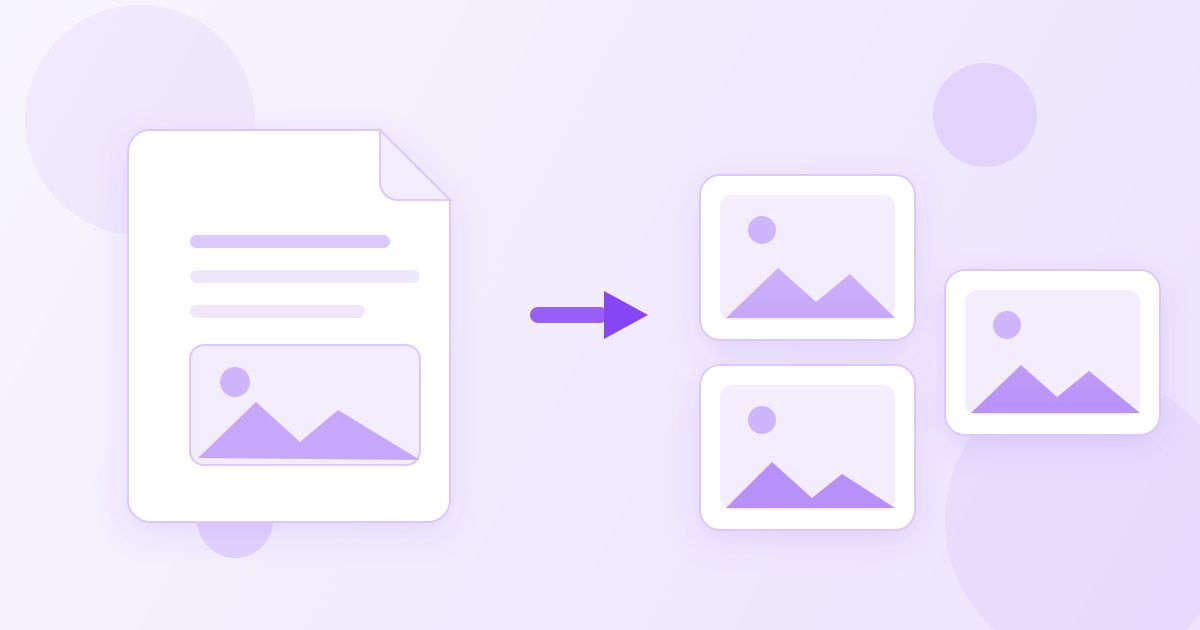
Convertir un PDF a JPG sirve para lo de siempre: subir el justificante a un formulario que solo acepta imágenes, mandar una página por WhatsApp sin que el otro tenga que abrir un lector, o quedarte con una sola hoja de un documento de veinte. Se hace en el navegador, gratis y sin instalar nada, con el conversor de PDF a JPG.
Aquí tienes el proceso paso a paso, qué pasa cuando el PDF tiene varias páginas, cómo evitar que las imágenes salgan borrosas y cuándo conviene no convertir a JPG.
Cómo convertir un PDF a JPG paso a paso
- Abre el conversor de PDF a JPG y arrastra el archivo a la zona de subida.
- Espera a que se procese. Un documento de una o dos páginas tarda unos segundos.
- Descarga el resultado. Si el PDF tiene una sola página, obtienes un JPG; si tiene varias, llegan en un ZIP con una imagen por página.
No hace falta registrarse, no hay marca de agua sobre las imágenes y el archivo no queda publicado en ningún sitio. Eso sí, conviene ser claro: la conversión se hace en el servidor de Toolyfied, no dentro de tu navegador. El archivo se usa únicamente para generar el resultado y los archivos antiguos se borran del servidor de forma automática cada día. Para documentos con datos muy sensibles —una nómina, un informe médico— piensa si de verdad quieres subirlos a cualquier web, incluida esta.
¿Por qué salen varias imágenes y no una sola?
Un PDF es un documento paginado; un JPG es una sola imagen. No existe forma de meter cinco páginas dentro de un JPG sin apilarlas en una tira larguísima, así que lo correcto es una imagen por página. Por eso, cuando el documento tiene más de una hoja, la descarga llega comprimida en un ZIP.
Si solo necesitas la página tres, tienes dos caminos:
- Convertir todo y quedarte con el JPG que te interesa. Es lo más rápido si el PDF es corto.
- Extraer antes esa página con el divisor de PDF, indicando el rango (por ejemplo 3 o 2-4), y convertir solo ese PDF. Es lo más limpio si el original tiene decenas de páginas.
JPG, PNG o PDF: cuál elegir
La pregunta de fondo no es cómo convertir, sino qué formato pide de verdad quien va a recibir el archivo.
| Formato | Cuándo usarlo | Inconveniente |
|---|---|---|
| JPG | Formularios que piden imagen, fotos de documentos, envíos por mensajería | Compresión con pérdida: el texto muy pequeño puede verse sucio |
| PNG | Capturas con texto nítido, gráficos con líneas finas | Archivos bastante más pesados que el JPG |
| Documentos oficiales, contratos, cualquier cosa que se vaya a imprimir | No sirve donde exigen una imagen |
Una regla práctica: si el destino es mirar el documento en una pantalla o adjuntarlo donde piden foto, JPG va perfecto. Si el destino es archivar o imprimir con calidad, quédate en PDF.
Cómo evitar que el JPG salga borroso
La causa habitual de una imagen ilegible no es el conversor, sino el punto de partida. Estos son los casos típicos:
- El PDF ya era una foto. Si alguien fotografió un papel con el móvil y lo guardó como PDF, la resolución que tienes es la de esa foto. Convertirlo a JPG no añade nitidez que no existía.
- Documento con texto muy denso. Una página llena de letra pequeña en JPG puede perder definición en los bordes de las letras. Si el receptor tiene que leer el texto, y no solo verlo, mándale el PDF.
- Reducciones posteriores. Si después redimensionas el JPG a la mitad para que pese menos, pierdes detalle otra vez. Mejor ajusta el peso con el compresor de imágenes, que reduce el tamaño del archivo sin recortar las dimensiones.
Y al revés: si un formulario te limita el peso a 2 MB y tu JPG pesa 5, no vuelvas a convertir con peor calidad. Comprime la imagen y comprueba cómo queda antes de enviarla.
El camino contrario: de imágenes a PDF
Muchas veces la petición real es la inversa. Tienes cuatro fotos del DNI, del contrato o de las facturas y te piden «un único PDF». Para eso está el conversor de imágenes a PDF: subes las fotos en orden y bajas un solo documento con una imagen por página. Es la forma correcta de entregar un justificante escaneado con el móvil, y evita que la otra persona reciba cinco adjuntos sueltos.
Casos en los que esto ahorra tiempo de verdad
Subir un documento a una gestión online
Muchos portales de la administración y muchas plataformas de trabajo aceptan solo JPG o PNG en ciertos campos. Convertir la hoja concreta que piden es más rápido que buscar un plan B.
Enviar una página por mensajería
Un JPG se ve directamente en la conversación; un PDF obliga a abrir otra aplicación. Si solo quieres que alguien mire un horario o una dirección, la imagen gana.
Usar una página dentro de una presentación
Insertar un PDF en una diapositiva es incómodo. Convertir la página a JPG y arrastrarla a la diapositiva funciona a la primera.
Publicar un extracto sin dar el documento entero
Si compartes solo la página relevante como imagen, no entregas el archivo completo con todas sus páginas y sus datos.
Qué se pierde al pasar de PDF a JPG
Conviene saberlo antes de convertir, porque no siempre da igual:
- El texto deja de ser texto. En el JPG ya no se puede seleccionar, copiar ni buscar: son píxeles. Guarda siempre el PDF original.
- Desaparecen los enlaces. Cualquier hipervínculo del documento se convierte en texto azul sin función.
- Se pierden formularios y firmas. Los campos rellenables dejan de ser rellenables.
- Se van los metadatos. Autor, fecha de creación y demás información del PDF no viajan a la imagen.
Por eso la recomendación es tratar el JPG como una copia para compartir, no como el documento definitivo. El PDF sigue siendo el original.
¿Y si el PDF pesa demasiado?
Un PDF pesado casi siempre lo es por las imágenes que lleva dentro, no por el texto. Si tu problema es enviarlo por correo y no el formato, quizá no necesites convertirlo: con el compresor de PDF reduces bastante el tamaño manteniendo una calidad legible, y el documento sigue siendo un PDF con su texto seleccionable.
La decisión, resumida: convierte a JPG cuando te pidan una imagen; comprime el PDF cuando el problema sea solo el peso.
Cómo hacerlo desde el móvil
En el teléfono el flujo cambia un poco, porque primero hay que sacar el PDF de la aplicación donde está. Si lo has recibido por correo, pulsa el adjunto y guárdalo en Archivos (iPhone) o en Descargas (Android). Después abre el navegador, entra en la herramienta y elige ese archivo desde el selector del sistema.
Al descargar el resultado, el iPhone guarda el ZIP en Archivos y lo descomprime con un toque; en Android suele abrirse directamente desde el gestor de descargas. Si solo había una página, el JPG llega suelto y puedes moverlo a la galería para adjuntarlo como una foto normal en cualquier aplicación.
Errores frecuentes que conviene evitar
- Hacer una captura de pantalla en lugar de convertir. La captura recorta el documento, incluye barras del navegador y sale con la resolución de la pantalla. La conversión respeta la página completa.
- Convertir un PDF protegido con contraseña. Si el archivo está cifrado, ninguna herramienta puede abrirlo sin la clave. Quítala primero desde el programa que lo generó.
- Enviar veinte imágenes sueltas. Si el documento tiene muchas páginas y quien lo recibe las necesita todas, el PDF sigue siendo el formato correcto.
- Olvidar el original. Guarda siempre el PDF: es la única versión con texto seleccionable y la que te pedirán si hay que corregir algo.
Antes de enviar, revisa dos cosas
Primero, abre el JPG a tamaño completo y comprueba que se lee lo que tiene que leerse: importes, fechas, números de referencia. Segundo, mira el peso del archivo y compáralo con el límite del sitio donde lo vas a subir. Estas dos comprobaciones evitan la mayoría de los rechazos y son treinta segundos bien invertidos.
Preguntas frecuentes
¿Se puede convertir un PDF de varias páginas a JPG?
Sí. El conversor genera una imagen por página y te entrega el conjunto en un archivo ZIP. Si solo necesitas una página concreta, puedes extraerla antes con el divisor de PDF y convertir únicamente ese archivo.
¿La conversión tiene marca de agua o límite de archivos?
No hay marca de agua sobre las imágenes ni es necesario crear una cuenta. La herramienta es gratuita y está pensada para el uso normal de documentos personales y de trabajo.
¿Se pierde calidad al pasar de PDF a JPG?
El JPG usa compresión con pérdida, así que el texto muy pequeño puede perder algo de nitidez en los bordes. Para leer en pantalla o subir a un formulario es más que suficiente; si el documento se va a imprimir, conserva el PDF.
¿Mis archivos se quedan en mi dispositivo?
No. La conversión se realiza en el servidor de Toolyfied, así que el PDF se sube para procesarlo. Se utiliza solo para generar las imágenes y los archivos antiguos se eliminan del servidor automáticamente cada día.
¿Puedo volver a convertir el JPG en PDF?
Sí, con el conversor de imágenes a PDF. Ten en cuenta que el texto no vuelve a ser texto seleccionable: seguirá siendo una imagen dentro de un PDF, aunque el documento se vea igual.
¿Funciona desde el móvil?
Sí, funciona en el navegador del teléfono igual que en el ordenador. Es cómodo cuando recibes un PDF por correo en el móvil y el formulario donde tienes que subirlo solo admite imágenes.



