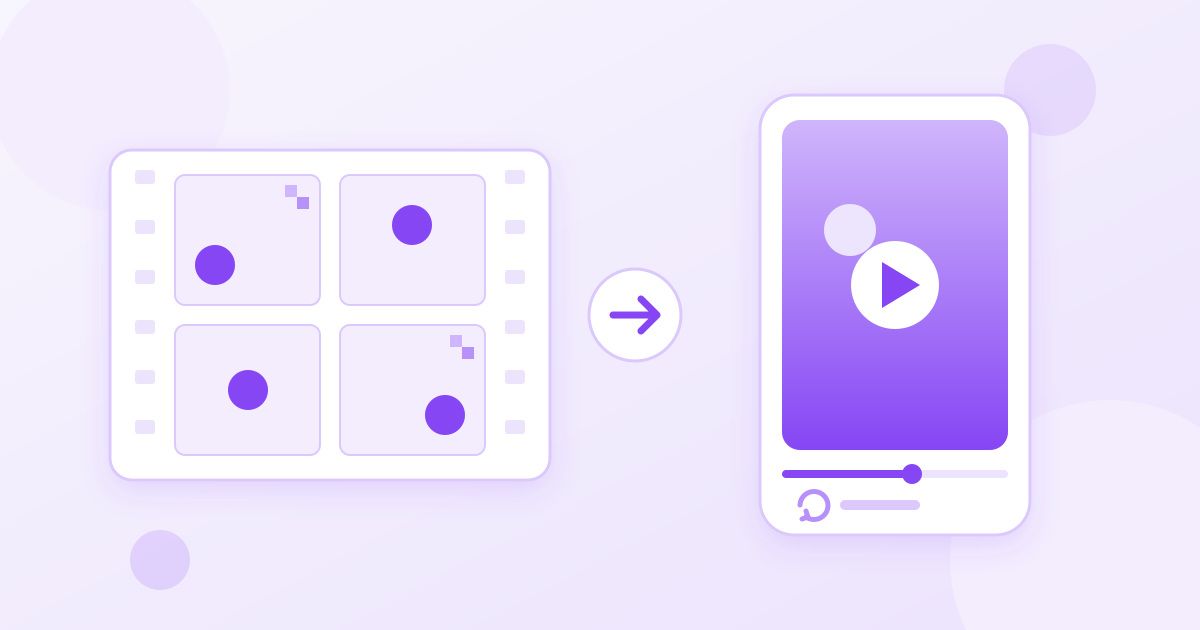
Para convertir un GIF a MP4 gratis basta con subir el GIF a un conversor online, descargar el vídeo resultante y publicarlo donde el GIF no entraba. Es la solución habitual cuando Instagram rechaza tu animación, cuando un GIF pesa demasiado para enviarlo o cuando quieres usarlo dentro de un vídeo. El proceso tarda segundos; lo que conviene saber es qué cambia al pasar de un formato a otro.
En esta guía verás los pasos, por qué el MP4 suele pesar mucho menos que el GIF original y qué detalles (transparencia, bucle, sonido) tienes que revisar antes de publicarlo.
¿Por qué convertir un GIF en vídeo MP4?
El GIF es un formato de los años ochenta. Funciona en casi cualquier sitio, pero guarda cada fotograma como una imagen casi independiente y con un máximo de 256 colores. Eso tiene dos consecuencias muy prácticas: los archivos son pesados y los degradados se ven "a manchas".
El MP4, en cambio, usa compresión de vídeo moderna: solo guarda lo que cambia entre un fotograma y el siguiente. Por eso la misma animación suele ocupar bastante menos en MP4 y, además, conserva mejor el color.
Los motivos más habituales para hacer el cambio son:
- Instagram no acepta archivos GIF al publicar en el feed, en Reels ni en historias desde la galería. Un MP4, sí.
- El GIF pesa demasiado para un correo, un formulario o una plataforma con límite de subida.
- Quieres editarlo en un editor de vídeo o combinarlo con otros clips, y la mayoría trabaja mucho mejor con MP4.
- Quieres que se vea bien en una web sin que un GIF enorme ralentice la carga de la página.
Cómo convertir un GIF a MP4 online, paso a paso
El conversor de GIF a MP4 de Toolyfied funciona desde el navegador del ordenador o del móvil, sin instalar nada y sin registro.
- Abre el conversor de GIF a MP4.
- Sube el GIF animado desde tu equipo o desde la galería del móvil.
- Inicia la conversión y espera unos segundos.
- Descarga el archivo MP4. No lleva marca de agua.
- Reprodúcelo una vez antes de publicarlo para comprobar que la animación está completa.
La conversión se hace en el servidor de Toolyfied: tu archivo se usa solo para generar el vídeo y los archivos antiguos se eliminan del servidor automáticamente cada día.
Si el GIF está en el móvil
En Android los GIF descargados suelen quedar en la carpeta de descargas o en la galería. En iPhone, un GIF guardado en Fotos aparece como animado dentro de la app; al subirlo desde el navegador, elige la opción de seleccionar desde la fototeca o desde Archivos. Si el selector te ofrece convertirlo a otro formato, elige la opción que conserve el archivo original para no perder la animación.
GIF frente a MP4: qué cambia de verdad
| Característica | GIF | MP4 |
|---|---|---|
| Colores | Hasta 256 por fotograma | Color completo |
| Peso del archivo | Alto en animaciones largas | Normalmente mucho menor |
| Transparencia | Sí (sin semitransparencias) | No en un MP4 estándar |
| Sonido | No | Puede tenerlo, pero un GIF convertido no trae audio |
| Bucle automático | Sí, casi siempre | Depende del reproductor o de la red social |
| No se puede subir | Se puede subir |
Tres detalles que conviene revisar antes de publicar
1. La transparencia desaparece
Si tu GIF es un sticker o un logotipo animado con fondo transparente, el MP4 lo mostrará sobre un fondo sólido, porque el MP4 estándar no admite transparencia. Para un Reel o una historia no suele importar; para superponer la animación en otra imagen, sí. En ese caso, colócala sobre el fondo definitivo en tu editor antes de exportar.
2. El bucle depende de dónde lo reproduzcas
Un GIF se repite solo. Un MP4 se repite si la plataforma lo hace: Instagram repite los Reels automáticamente, pero un reproductor de escritorio o un archivo adjunto quizá lo reproduzca una sola vez. Si el GIF dura un segundo y necesitas que se vea bien fuera de las redes, puede ser buena idea duplicar el clip en un editor para alargarlo.
3. No tiene sonido (y a veces conviene añadirlo)
Los GIF no tienen audio, así que el MP4 resultante será mudo. En Instagram puedes añadir música desde la propia app al publicar el Reel o la historia.
Cómo usar el MP4 en Instagram, WhatsApp y otras apps
- Instagram: sube el MP4 como Reel o historia. Ten en cuenta que Instagram recomienda formato vertical para Reels; un GIF cuadrado o apaisado se mostrará con bandas o recortado según cómo lo ajustes en la app.
- WhatsApp: puedes enviar el MP4 como vídeo normal. Si el archivo pesa mucho, WhatsApp lo comprimirá al enviarlo, lo que puede bajar la calidad.
- Presentaciones y editores de vídeo: el MP4 se inserta sin problemas en la mayoría de programas, a diferencia de algunos GIF que se reproducen a trompicones.
- Webs y blogs: un vídeo MP4 corto, silenciado y en bucle es una alternativa ligera a un GIF grande.
Cómo conseguir el mejor resultado
La calidad del MP4 depende sobre todo del GIF de partida. Algunas costumbres ayudan mucho:
- Parte del archivo más grande que tengas. Si el GIF viene de una web o de un chat, es posible que ya lo hayan reducido. Busca la versión original antes de convertir.
- No lo conviertas varias veces. Pasar de GIF a MP4, de nuevo a GIF y otra vez a MP4 acumula pérdidas en cada paso. Convierte una sola vez desde el original.
- Revisa la velocidad. Algunos GIF antiguos tienen tiempos de fotograma poco habituales. Si el vídeo te parece más rápido o más lento que el GIF, compáralos lado a lado antes de publicarlo.
- Piensa en el tamaño de pantalla. Un GIF diminuto, de pocos cientos de píxeles, se verá borroso a pantalla completa en un móvil. El formato cambia, pero la resolución sigue siendo la misma.
Si el GIF lo creaste tú a partir de un vídeo, lo ideal es no pasar por el GIF: publica directamente el vídeo original, que tendrá más calidad que cualquier conversión.
Herramientas relacionadas que te pueden hacer falta
Convertir el GIF suele ser solo un paso. Estos son los siguientes más habituales:
- ¿El vídeo sigue pesando mucho? Pásalo por el compresor de vídeo para reducir su tamaño sin marca de agua antes de enviarlo por correo o subirlo a una plataforma con límite.
- ¿Te sobra un trozo? Con el recortador de vídeo puedes cortar el MP4 indicando los segundos exactos de inicio y fin, manteniendo la calidad original.
- ¿Necesitas el camino inverso? Si tienes un vídeo y quieres un GIF para un chat o un foro que solo acepta imágenes, usa el conversor de vídeo a GIF.
- ¿Tu clip es un MOV del iPhone? Algunas plataformas y reproductores de Windows dan problemas con MOV; el conversor de MOV a MP4 lo resuelve.
Errores frecuentes al convertir GIF a MP4
- Subir un GIF que en realidad es una imagen fija. Algunas webs sirven "GIF" que ya son WebP o MP4 disfrazados, o guardan solo el primer fotograma. Si al abrirlo en tu equipo no se mueve, no se moverá tampoco el vídeo.
- Esperar más calidad de la que tenía el original. El MP4 conserva mejor el color de ahora en adelante, pero no recupera los colores que el GIF ya perdió. Si tienes el vídeo original del que salió el GIF, usa ese.
- Olvidar la orientación. Para Reels e historias, piensa en vertical desde el principio; recortar un GIF apaisado a vertical deja muy poca imagen.
En resumen: si una animación no entra en Instagram o pesa demasiado, conviértela a MP4, revisa transparencia, bucle y sonido, y publícala. Es el cambio de formato más rentable que puedes hacer con un GIF.
Preguntas frecuentes
¿Cómo convierto un GIF a MP4 gratis?
Sube el GIF a un conversor online como el de Toolyfied, inicia la conversión y descarga el MP4. Es gratis, no requiere registro y el vídeo no lleva marca de agua.
¿Por qué Instagram no me deja subir un GIF?
Instagram no acepta archivos GIF desde la galería para el feed, los Reels o las historias. Si conviertes la animación a MP4, podrás subirla como cualquier otro vídeo.
¿El MP4 pesa menos que el GIF?
Normalmente sí, y a menudo bastante menos, porque el MP4 solo guarda los cambios entre fotogramas. La diferencia depende de la duración y del contenido de la animación.
¿Se mantiene la transparencia al pasar de GIF a MP4?
No. Un MP4 estándar no admite transparencia, así que las zonas transparentes se mostrarán sobre un fondo sólido. Si necesitas la animación sobre otra imagen, combínalas antes en un editor.
¿El vídeo convertido se repite en bucle como el GIF?
Depende de dónde se reproduzca. Instagram repite los Reels automáticamente, pero algunos reproductores reproducen el MP4 una sola vez. Si hace falta, duplica el clip en un editor para alargarlo.
¿Puedo convertir un GIF a MP4 desde el móvil?
Sí. El conversor funciona en el navegador de Android y de iPhone: selecciona el GIF desde la galería o desde Archivos, conviértelo y descarga el MP4 en el mismo teléfono.



