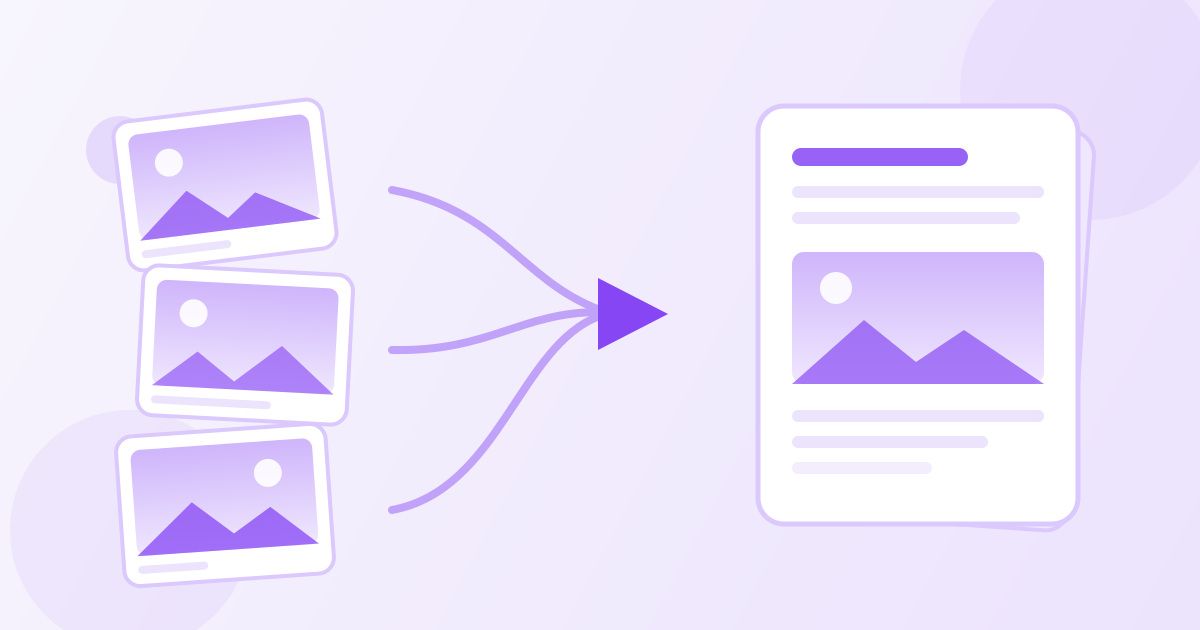
Te piden «envíalo en un solo PDF» y tú tienes seis fotos del móvil: el contrato firmado, las facturas, el DNI, los recibos. Adjuntar seis imágenes sueltas queda mal y muchos formularios ni siquiera aceptan JPG. La solución no requiere instalar nada ni pagar una suscripción: conviertes cada foto en PDF y luego unes todos los PDF en un único documento.
El proceso completo lleva un par de minutos con el conversor de imagen a PDF y el unificador de PDF de Toolyfied. Ambos son gratuitos, no piden registro y no añaden marca de agua. A continuación tienes el paso a paso, cómo dejar las fotos legibles antes de convertirlas y qué hacer si el PDF final pesa demasiado para enviarlo por correo.
Por qué te piden un PDF y no fotos
Un PDF fija el documento: las páginas van en orden, el destinatario las ve en la misma secuencia en cualquier dispositivo y todo llega como un solo archivo en lugar de seis adjuntos que se pueden perder. Además, muchos gestores documentales, plataformas de oposiciones y portales bancarios solo admiten PDF en el campo de subida, así que enviar imágenes sueltas simplemente no es una opción.
También hay un motivo práctico: una foto de móvil moderna puede pesar varios megabytes, y seis de ellas revientan el límite de adjuntos de casi cualquier correo. Un PDF bien preparado se comprime mucho mejor que un puñado de imágenes independientes.
Paso a paso: de fotos a un único PDF
- Ordena y renombra las fotos antes de empezar. Ponles un número delante (01, 02, 03…) en el orden en que deben aparecer. Es el truco que evita rehacer el trabajo al final.
- Convierte cada imagen a PDF. Sube la primera foto al conversor de imagen a PDF, descarga el resultado y repite con el resto. Acepta JPG, PNG y WebP, hasta 50 MB por archivo.
- Une los PDF en uno solo. Lleva todos los archivos al unificador de PDF y combínalos en el orden correcto. El resultado es un único documento con todas las páginas.
- Comprueba el peso. Si el archivo final es demasiado grande para el correo o el formulario, pásalo por el compresor de PDF.
Los archivos que subes se usan únicamente para generar tu resultado y se eliminan del servidor de forma automática cada día. Aun así, aplica el criterio de siempre: si el documento contiene datos muy sensibles, valora hacerlo con un programa instalado en tu propio equipo.
Prepara las fotos antes de convertirlas
Un PDF hecho con fotos torcidas y oscuras se lee mal, y si es una gestión oficial te lo pueden devolver. Merece la pena invertir un minuto en cada imagen:
- Recorta el fondo sobrante. La mesa, el suelo y los bordes de la carpeta no aportan nada. El recortador de imágenes te deja ajustar el encuadre al documento.
- Haz la foto con luz uniforme, sin sombra de tu propia mano encima del papel y con el móvil paralelo a la hoja, no en diagonal.
- Reduce el tamaño si las fotos son enormes. Con el redimensionador de imágenes fijas un ancho concreto en píxeles; alrededor de 1500 a 2000 px de ancho basta de sobra para que un folio se lea perfectamente.
- Convierte primero las fotos de iPhone. Si tus imágenes terminan en .HEIC, pásalas por el conversor de HEIC a JPG para trabajar con un formato que acepta todo el mundo.
Qué herramienta usar en cada caso
| Lo que necesitas | Herramienta | Resultado |
|---|---|---|
| Una foto convertida en documento | Imagen a PDF | Un PDF de una página |
| Varios PDF en un único archivo | Unir PDF | Un PDF con todas las páginas |
| El PDF pesa demasiado | Comprimir PDF | El mismo documento, menos megas |
| Sobran páginas al final | Eliminar páginas de PDF | PDF sin las páginas de más |
| Solo hace falta enviar dos páginas | Dividir PDF | PDF con el rango elegido |
| Las fotos están torcidas o mal encuadradas | Recortar imagen | Imagen lista para convertir |
Cuando el PDF pesa demasiado
Es el problema más habitual al trabajar con fotos: cada página lleva dentro una imagen de varios megabytes y el documento final se dispara. Prueba en este orden.
Primero, comprime las imágenes antes de convertirlas. El compresor de imágenes reduce mucho el peso de un JPG sin diferencia visible en pantalla, y ese ahorro se arrastra a todas las páginas del PDF. Segundo, reduce las dimensiones: una foto de 4000 px de ancho no aporta nada frente a una de 1800 px si el documento se va a leer en pantalla o a imprimir en A4.
Y si aun así te pasas del límite, comprime el documento ya montado con el compresor de PDF. Cuando el correo sigue rechazándolo, divide el envío: con el divisor de PDF extraes rangos de páginas y mandas dos mensajes en lugar de uno imposible.
¿Y si además hay que firmarlo?
Muchas gestiones no terminan en «envía el PDF», sino en «envía el PDF firmado». Imprimir, firmar a mano, volver a fotografiar y repetir todo el proceso es la vía lenta. Con la herramienta de firma de PDF dibujas tu firma y la colocas en el punto exacto del documento, sin pasar por la impresora.
Firma siempre el PDF ya montado, no las fotos sueltas: así la firma queda en la página que corresponde y no tienes que rehacer la unión. Ten en cuenta que los requisitos de validez de una firma electrónica dependen del país y del tipo de trámite; esto es información general y no asesoramiento legal, así que consulta lo que exige el organismo o la empresa en cuestión.
El camino inverso: de PDF a imágenes
A veces el problema es justo el contrario. Te llega un PDF y necesitas una página suelta como imagen para subirla a una web, meterla en una presentación o mandarla por mensajería. Con el conversor de PDF a JPG obtienes las páginas convertidas en imágenes: si el documento tiene una sola página descargas un JPG, y si tiene varias llegan en un ZIP.
Si únicamente te interesan dos o tres páginas concretas, extrae primero ese rango con el divisor de PDF y convierte después. Trabajas con un archivo más ligero y evitas descargar imágenes que no vas a usar.
Errores frecuentes que conviene evitar
- Unir sin revisar el orden. Comprueba la secuencia antes de combinar; corregirlo después significa volver a montar el archivo.
- Capturas de pantalla en lugar de fotos. Una captura del visor de tu galería recorta calidad y a veces incluye la interfaz del móvil. Parte siempre del archivo original.
- Fotos giradas. Si una página sale de lado, gírala antes de convertir, o corrige el documento entero con la herramienta de rotar PDF.
- Comprimir dos veces la misma imagen. Cada compresión con pérdida se acumula. Comprime una vez, y siempre a partir del original.
- Enviar el PDF sin abrirlo. Ábrelo y pasa las páginas antes de darle a enviar. Es el minuto mejor invertido de todo el proceso.
Un flujo que funciona siempre
Si haces esta gestión a menudo (autónomos con facturas, estudiantes con documentación, alquileres con justificantes), fija una rutina: fotos con buena luz, recorte, compresión, conversión a PDF, unión y revisión final. Es el mismo camino cada vez y deja de darte trabajo en cuanto lo repites dos o tres veces.
Todas las herramientas mencionadas son gratuitas, funcionan desde el navegador del móvil o del ordenador, no exigen crear una cuenta y no estampan marcas de agua en el resultado. Puedes hacer todo el proceso desde el móvil, de camino a la oficina, sin instalar una sola aplicación.
Preguntas frecuentes
¿Cómo convierto varias fotos en un solo PDF?
Convierte cada imagen a PDF con el conversor de imagen a PDF y después une los archivos resultantes con el unificador de PDF. Así controlas el orden de las páginas y terminas con un único documento. Las dos herramientas son gratuitas y no piden registro.
¿Se pierde calidad al pasar una foto a PDF?
La imagen se incrusta en el documento tal cual, así que no hay una pérdida adicional por el hecho de convertirla. Lo que sí baja la calidad es comprimir la foto antes o comprimir el PDF después, aunque en ambos casos la diferencia suele ser imperceptible en pantalla y al imprimir.
¿Puedo hacerlo desde el móvil sin instalar una app?
Sí. Las herramientas funcionan en el navegador del teléfono, tanto en Android como en iPhone. Subes la foto desde la galería, descargas el PDF y lo adjuntas al correo o al formulario sin instalar nada.
¿Qué hago si el PDF pesa demasiado para enviarlo por correo?
Comprime las imágenes antes de convertirlas y, si hace falta, pasa el documento final por el compresor de PDF. Si sigue sin caber, divide el PDF en dos rangos de páginas con el divisor y envíalo en dos mensajes.
¿Qué formatos de imagen acepta el conversor?
Acepta JPG, JPEG, PNG y WebP, con un máximo de 50 MB por archivo. Si tus fotos son .HEIC porque vienen de un iPhone, conviértelas primero a JPG y después a PDF.
¿Es seguro subir documentos a una herramienta online?
Los archivos se usan solo para generar tu resultado y se eliminan del servidor automáticamente cada día. Aun así, para documentos con datos especialmente sensibles conviene usar un programa instalado en tu propio equipo. Esto es información general, no asesoramiento legal.



