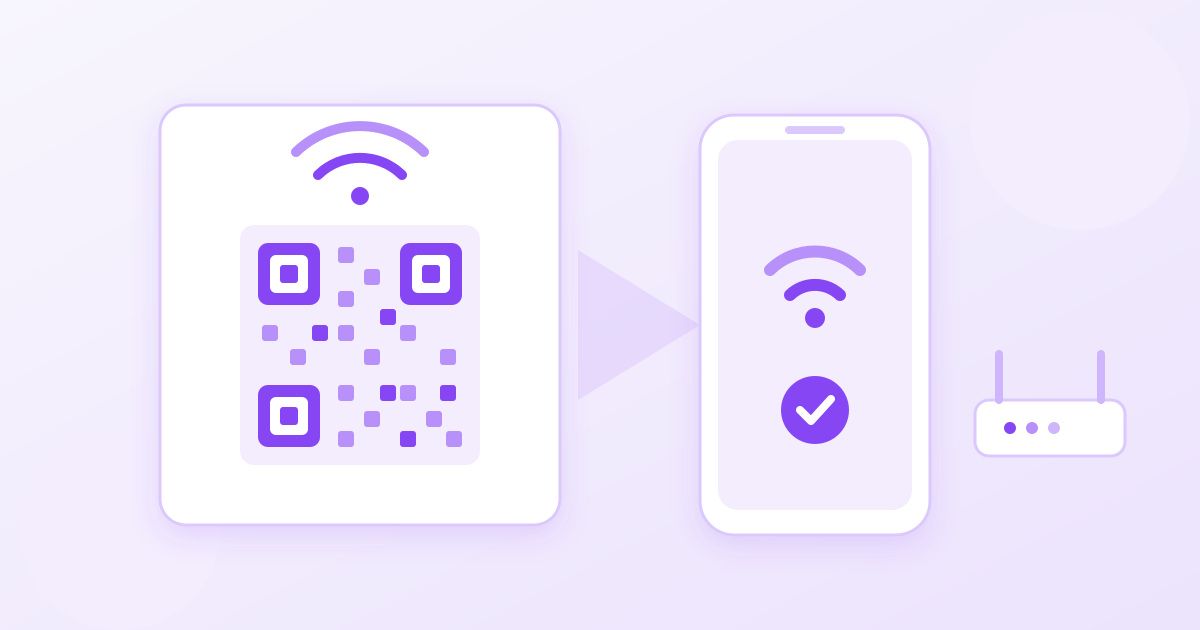
Para compartir tu wifi con un código QR solo necesitas tres datos: el nombre de la red, la contraseña y el tipo de seguridad. Los metes en un generador de códigos QR, descargas la imagen y la imprimes o la dejas en pantalla. Quien lo escanee con la cámara del móvil se conecta sin teclear nada. Aquí tienes el paso a paso, dónde encontrar cada dato y qué hacer si el código no funciona.
Cómo crear el código QR de tu wifi, paso a paso
- Abre el generador de códigos QR de Toolyfied y elige el tipo Wi-Fi.
- Escribe el nombre de la red (SSID) exactamente como aparece en el móvil, con mayúsculas, espacios y guiones incluidos.
- Escribe la contraseña. Revisa cada carácter: un solo error y el código conectará a nada.
- Elige el tipo de cifrado: WPA, WPA2, WEP o ninguno (red abierta).
- Si tu red está oculta y no aparece en la lista de redes, marca la casilla de red oculta.
- Descarga el código y pruébalo con tu propio móvil antes de imprimirlo.
Es gratis, no pide registro y el código es estático: los datos van dentro del propio dibujo, así que no caduca ni depende de ningún servidor. Funcionará mientras no cambies el nombre de la red ni la contraseña.
Dónde encontrar el nombre, la contraseña y el tipo de seguridad
Es la parte en la que más gente se atasca. Estos son los sitios habituales:
- La pegatina del router. Si nunca has cambiado la clave, el nombre de red y la contraseña de fábrica suelen venir impresos debajo o detrás del aparato, a veces como «SSID» y «Clave WPA».
- El panel del router. Entrando desde el navegador (la dirección y el acceso suelen estar en la misma pegatina), en el apartado de wifi o red inalámbrica verás el nombre, la clave y el cifrado.
- Un móvil Android ya conectado. En muchos modelos, en Ajustes > Wi-Fi, tocando la red conectada aparece la opción Compartir, que muestra un QR y a menudo la contraseña debajo.
- Un iPhone ya conectado. En las versiones recientes de iOS, en Ajustes > Wi-Fi, tocando la «i» de la red puedes ver la contraseña tras identificarte con Face ID o el código.
- Un ordenador ya conectado. En Windows, la configuración de la red wifi muestra las propiedades y permite ver la clave; en Mac está guardada en la app Contraseñas o en Acceso a Llaveros.
¿WPA, WPA2, WEP o sin contraseña? Cuál elegir
| Lo que pone tu router | Qué elegir en el generador | Comentario |
|---|---|---|
| WPA2-PSK, WPA2-Personal, WPA/WPA2 | WPA2 (o WPA) | Lo más habitual en routers domésticos. |
| WPA3 o WPA2/WPA3 mixto | WPA | Los móviles tratan «WPA» como la familia completa; prueba el código antes de imprimirlo. |
| WEP | WEP | Cifrado antiguo y fácil de romper: conviene cambiarlo en el router. |
| Abierta, sin contraseña | Ninguno | Cualquiera cerca puede conectarse, con o sin QR. |
Si dudas, elige WPA2 y escanéalo con tu móvil desconectado de la red. Si se conecta, está bien hecho.
Cómo escanear el QR del wifi
En iPhone: abre la cámara, apunta al código y toca el aviso «Conectarse a la red» que aparece en la parte superior.
En Android: la cámara de la mayoría de móviles actuales lo lee directamente; si no, usa Google Lens o el icono de QR que hay junto a la lista de redes en Ajustes > Wi-Fi.
En ambos casos el móvil guarda la red y se reconectará solo las próximas veces.
Por qué no funciona el código QR del wifi
- Error en la contraseña o en el nombre. Es la causa número uno. Distingue mayúsculas, y un espacio al final cuenta.
- Cambiaste la clave del router. El código es estático: guarda la clave antigua. Genera uno nuevo y sustituye el impreso.
- Tipo de seguridad incorrecto. Si elegiste «ninguno» en una red con contraseña, el móvil no podrá entrar.
- Red de 5 GHz con nombre propio. Algunos routers crean dos redes («MiCasa» y «MiCasa_5G»). El código conecta solo a la que pusiste.
- Impresión demasiado pequeña o borrosa. Para escanear a un palmo de distancia, imprime el código al menos a 3 × 3 cm, con buen contraste y sin brillos.
Ideas para usarlo en casa, en un piso turístico o en un negocio
El uso más práctico es tenerlo a mano donde la gente lo pide: en la nevera, en la entrada o enmarcado en el salón. En un apartamento turístico, una tarjeta en la mesa ahorra mensajes a las once de la noche. En un bar o una peluquería, un cartel en el mostrador evita dictar la clave diez veces al día.
Si quieres algo más cuidado, coloca el código junto a tus instrucciones de la casa, recorta la imagen con el recortador de imágenes para que quede centrada y conviértela en un documento listo para imprimir con el conversor de imagen a PDF. Así la impresora respeta el tamaño y no la estira.
Seguridad: una red para invitados y una clave que se pueda cambiar
Un código QR no protege la contraseña: cualquiera que lo fotografíe puede leerla con una app. Por eso, si vas a dejarlo a la vista de mucha gente, sigue estas pautas:
- Usa la red de invitados del router si la tiene. Así los visitantes navegan sin ver tus otros dispositivos, como la impresora o el ordenador.
- Pon una clave larga y aleatoria en esa red. Con el QR nadie tiene que teclearla, así que no importa que sea difícil de recordar. Puedes crearla con el generador de contraseñas, que la genera en tu navegador y no la envía a ningún servidor.
- Cámbiala de vez en cuando, por ejemplo tras una temporada de alquiler, y genera un QR nuevo.
Esto es información general, no asesoramiento de seguridad para tu red concreta.
Cómo hacer una tarjeta de wifi bonita para imprimir
Un código QR suelto en un folio funciona, pero una pequeña tarjeta se entiende mejor y dura más. Una plantilla sencilla que funciona en casi cualquier sitio:
- Un título claro, como «Wifi para invitados», para que nadie lo confunda con un menú o un enlace a una web.
- El código QR centrado, con un margen blanco a su alrededor. Ese margen es parte del código: si lo recortas o pegas el QR sobre un fondo oscuro, muchos móviles no lo leen.
- El nombre de la red escrito debajo, por si alguien tiene un móvil antiguo y prefiere elegir la red a mano.
- La contraseña opcional: si la red es solo para invitados, escribirla también ayuda a quien use un portátil, que no suele tener cámara para escanear.
- Una instrucción corta: «Abre la cámara y apunta al código».
Imprime en papel mate si puedes, porque el brillo de algunas fundas plastificadas impide la lectura con ciertas luces. Y si el router está en otra habitación, pega la tarjeta donde la gente se sienta, no junto al aparato.
¿Y los portátiles y los televisores?
El QR está pensado para móviles y tabletas con cámara. Un portátil normalmente no lo puede escanear, así que en ese caso hay que escribir la contraseña o usar la función de compartir red del sistema si existe. Algunos televisores inteligentes y videoconsolas tampoco leen códigos QR de wifi: para ellos sigue siendo necesario teclear la clave con el mando, una razón más para que la red de invitados tenga una contraseña aleatoria guardada en un lugar seguro.
Preguntas frecuentes
¿Cómo comparto mi wifi con un código QR?
Crea un código QR de tipo Wi-Fi con el nombre de la red, la contraseña y el tipo de seguridad, descárgalo e imprímelo o muéstralo en pantalla. Quien lo escanee con la cámara del móvil se conectará sin escribir la clave.
¿El código QR del wifi caduca?
No. Es un código estático que lleva los datos dentro de la imagen, así que no caduca. Solo deja de funcionar si cambias el nombre de la red o la contraseña; en ese caso hay que generar uno nuevo.
¿Qué tipo de seguridad pongo, WPA o WPA2?
En casi todos los routers domésticos es WPA2. Si el tuyo usa WPA3 o un modo mixto, elige WPA. Antes de imprimirlo, escanéalo con tu móvil para comprobar que conecta.
¿Se puede ver la contraseña del wifi escaneando el QR?
Sí. El código contiene la contraseña en texto y algunas apps la muestran. Si lo vas a dejar a la vista, usa la red de invitados del router con una clave propia.
¿El iPhone puede escanear un QR de wifi?
Sí. Basta con abrir la cámara, apuntar al código y tocar el aviso para conectarse a la red. No hace falta instalar ninguna aplicación.
¿Es gratis crear un código QR para el wifi?
Sí. El generador de códigos QR de Toolyfied es gratuito, no pide registro y permite descargar el código para imprimirlo tantas veces como quieras.



