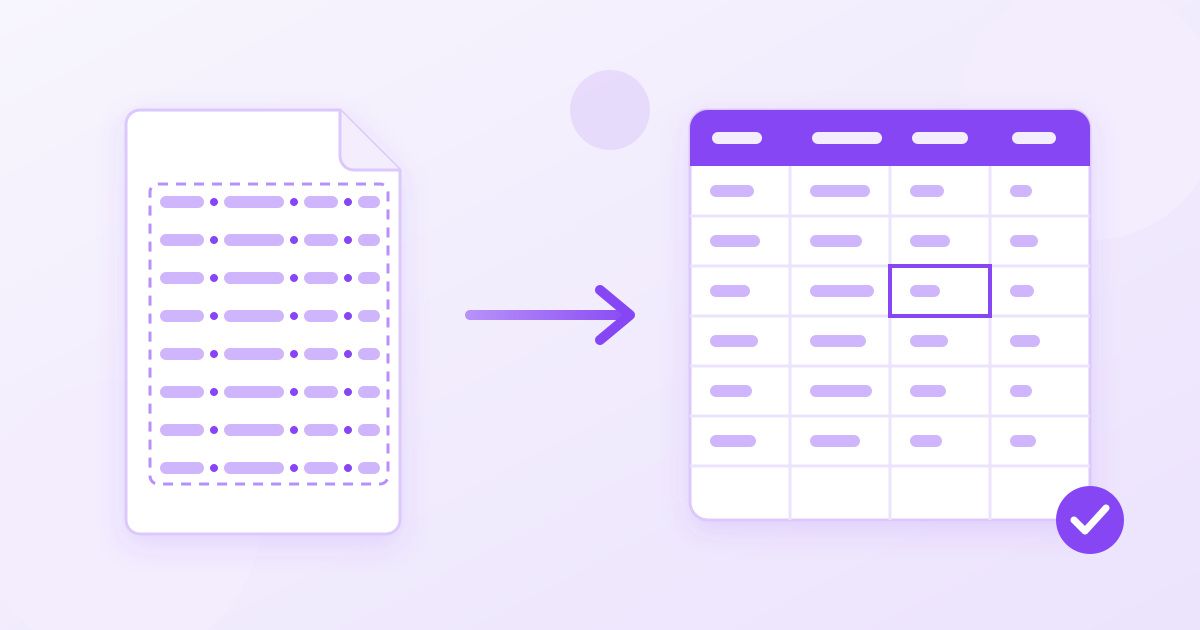
Si al abrir un CSV en Excel todo aparece amontonado en la columna A, el problema casi siempre es el separador: el archivo usa comas y tu Excel, configurado en español, espera punto y coma. La solución más fiable es no hacer doble clic, sino importarlo desde Datos > Obtener datos > Desde texto/CSV y elegir «Coma» como delimitador y «UTF-8» como origen del archivo. Así recuperas las columnas y, de paso, las tildes y las eñes.
A continuación tienes por qué ocurre, tres formas de arreglarlo (de la más rápida a la más permanente) y qué hacer cuando lo que se rompe son los acentos.
Por qué Excel en español abre el CSV en una sola columna
CSV significa «valores separados por comas», pero en España y en buena parte de Latinoamérica la coma es el separador decimal (escribimos 3,50 €). Para no confundir números con columnas, Windows define el punto y coma como separador de listas en la configuración regional en español, y Excel lo usa al abrir un CSV con doble clic.
El resultado: un archivo exportado desde una tienda online, un banco, Google Forms o una herramienta en inglés llega separado por comas, Excel busca punto y coma, no los encuentra y mete cada fila entera en una sola celda.
El fallo contrario también existe: si alguien con Excel en inglés abre un CSV que tú guardaste con punto y coma, verá todo en una columna en su equipo.
Solución 1: importar el CSV desde la pestaña Datos (la recomendada)
Este método no cambia nada de tu sistema y te deja elegir separador y codificación en cada archivo.
- Abre Excel con un libro en blanco (no abras el CSV con doble clic).
- Ve a Datos > Obtener datos > De archivo > Desde texto/CSV. En versiones antiguas se llama Datos > Desde texto.
- Selecciona el archivo. En la vista previa, en Delimitador, elige Coma (o el que use tu archivo).
- En Origen del archivo, elige 65001: Unicode (UTF-8) si ves caracteres raros en lugar de tildes.
- Pulsa Cargar. Los datos aparecen en columnas.
Un consejo: si alguna columna contiene códigos con ceros a la izquierda (códigos postales, referencias, DNI), pulsa Transformar datos antes de cargar y define esa columna como texto. Si no, Excel convierte 08001 en 8001.
Solución 2: «Texto en columnas» si ya lo tienes abierto
Si el archivo ya está abierto y todo está en la columna A:
- Selecciona la columna A entera.
- Ve a Datos > Texto en columnas.
- Elige Delimitados y pulsa Siguiente.
- Marca Coma (desmarca Tabulación si no la necesitas) y pulsa Finalizar.
Es rápido, pero tiene un límite: no arregla la codificación. Si los acentos ya se ven como «Ã©» o «Ã±», este método los deja así. En ese caso vuelve a la solución 1.
Solución 3: convertir el CSV a Excel antes de abrirlo
Si recibes este tipo de archivos a menudo o los abres desde el móvil, es más cómodo convertirlos directamente a .xlsx. El conversor de CSV a Excel lee el archivo como UTF-8, lo separa por comas y te devuelve un .xlsx que se abre con sus columnas en cualquier Excel, sea cual sea el idioma del equipo. Es gratis, sin registro y sin marca de agua.
Ten en cuenta cuándo funciona bien y cuándo no:
- Funciona bien con CSV separados por comas sencillos: exportaciones de tiendas, listados de contactos, informes con columnas de texto y números.
- No es la mejor opción si el archivo ya usa punto y coma como separador, o si algún campo contiene comas dentro de comillas (por ejemplo, una dirección como "Calle Mayor, 5"). En esos casos, el asistente de la solución 1 interpreta mejor las comillas.
Los archivos que subes se usan solo para generar el resultado y se eliminan automáticamente del servidor cada día.
Comparativa rápida de los tres métodos
| Método | Arregla columnas | Arregla tildes | Ideal para |
|---|---|---|---|
| Datos > Desde texto/CSV | Sí | Sí (eligiendo UTF-8) | Cualquier CSV, sobre todo con comillas o ceros a la izquierda |
| Texto en columnas | Sí | No | Un arreglo rápido cuando los acentos ya se ven bien |
| Convertir CSV a Excel online | Sí (CSV con comas) | Sí (lee UTF-8) | Archivos sencillos, móvil o equipos sin Excel actualizado |
Cuando lo que falla son las tildes y la ñ
Si las columnas salen bien pero ves «AlmerÃa» en lugar de «Almería», el archivo está en UTF-8 y Excel lo ha leído como si fuera ANSI (Windows-1252). No se ha perdido nada: solo hay que decirle a Excel cómo leerlo.
- Impórtalo con la solución 1 y elige 65001: Unicode (UTF-8).
- Si eres tú quien genera el CSV desde Excel, guárdalo con Archivo > Guardar como > CSV UTF-8 (delimitado por comas). Esta opción añade una marca al inicio del archivo que ayuda a Excel a reconocer la codificación.
- No lo «arregles» buscando y reemplazando caracteres a mano: es lento y siempre se escapa alguno.
¿Y cambiar el separador de listas de Windows?
Muchos tutoriales recomiendan ir a Configuración > Hora e idioma > Región > Configuración regional adicional y cambiar el separador de listas de «;» a «,». Funciona, pero afecta a todo el sistema: las fórmulas de Excel pasarán a usar comas entre argumentos y, si trabajas con decimales con coma, puedes acabar con más confusión de la que resuelves. Úsalo solo si sabes por qué lo haces y en un equipo que solo uses tú.
Cómo guardar un CSV que se abra bien en otros equipos
Si tienes que enviar datos a alguien, piensa en quién lo va a abrir:
- Para otra persona con Excel en español: «CSV (delimitado por comas)» desde un Excel en español suele salir con punto y coma, y se abrirá bien en su equipo.
- Para una plataforma web o un equipo en inglés: usa «CSV UTF-8» y comprueba que el separador sea la coma.
- Si no sabes quién lo abrirá: envía directamente un .xlsx. Si solo tienes el CSV, conviértelo con el conversor de CSV a Excel y te ahorras el problema.
Y si necesitas el camino inverso, por ejemplo para subir un catálogo a una tienda online que solo acepta CSV, el conversor de Excel a CSV exporta cada hoja del libro a su propio CSV separado por comas (si hay varias, las descargas juntas en un ZIP). Para integraciones con aplicaciones o APIs, el conversor de CSV a JSON te da los mismos datos en formato JSON.
¿Y si uso Excel en Mac, LibreOffice o Google Sheets?
El problema no es exclusivo de Excel para Windows. En Excel para Mac la importación está en Archivo > Importar o en la pestaña Datos, con las mismas opciones de delimitador y codificación. LibreOffice Calc muestra un cuadro de diálogo al abrir cualquier CSV en el que eliges el separador y el juego de caracteres, así que basta con marcar «Coma» y «Unicode (UTF-8)». Google Sheets, con Archivo > Importar, suele detectar el separador automáticamente, y desde ahí puedes descargar el resultado como .xlsx si luego lo necesitas en Excel.
Resumen
Excel en español espera punto y coma; la mayoría de los CSV que descargas usan comas. Importa el archivo desde la pestaña Datos eligiendo «Coma» y «UTF-8», usa «Texto en columnas» para un arreglo rápido, o convierte el CSV a .xlsx cuando quieras que se abra bien en cualquier equipo sin pensar en separadores.
Preguntas frecuentes
¿Por qué Excel abre mi CSV todo en una columna?
Porque el archivo está separado por comas y Excel en español espera punto y coma, que es el separador de listas regional. Importa el archivo desde Datos > Desde texto/CSV y elige «Coma» como delimitador.
¿Cómo separo un CSV en columnas si ya está abierto?
Selecciona la columna A, ve a Datos > Texto en columnas, elige «Delimitados» y marca «Coma». Ten en cuenta que este método no corrige tildes mal leídas.
¿Por qué salen caracteres raros en lugar de tildes al abrir un CSV?
El archivo está en UTF-8 y Excel lo ha leído con otra codificación. Al importarlo desde la pestaña Datos, elige «65001: Unicode (UTF-8)» como origen del archivo y las tildes y la ñ aparecerán bien.
¿Cómo convierto un CSV a Excel sin abrir Excel?
Puedes usar un conversor online de CSV a Excel: subes el archivo y descargas un .xlsx con las columnas ya separadas. Funciona mejor con CSV separados por comas sin comas dentro de los campos.
¿Debo cambiar el separador de listas de Windows a coma?
Solo si sabes lo que implica. Cambia el comportamiento de todo el sistema, incluidas las fórmulas de Excel, y puede chocar con los decimales con coma. Importar el archivo desde Datos es más seguro.
¿Cómo guardo un CSV con tildes que se abra bien en otros equipos?
En Excel usa Archivo > Guardar como > CSV UTF-8 (delimitado por comas). Si no sabes quién lo abrirá, enviar un .xlsx evita los problemas de separador y codificación.



