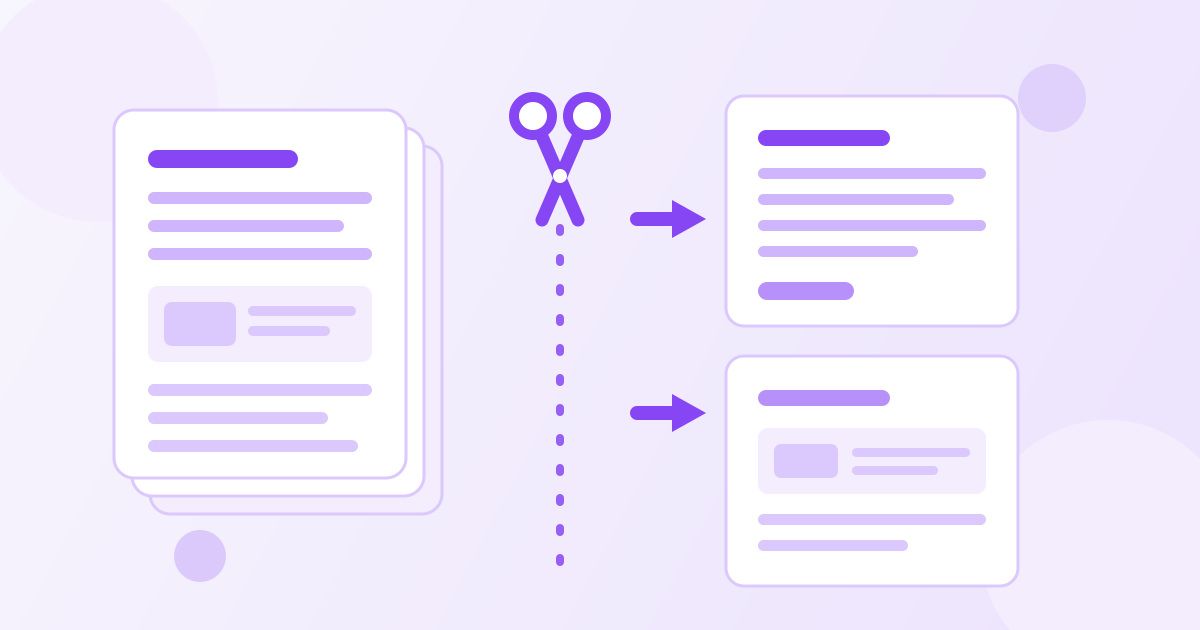
لديك ملف PDF من ستين صفحة، والطرف الآخر لا يحتاج سوى ثلاث صفحات منه. إرسال الملف كاملًا يعني أن يبحث المستلم بنفسه عن الصفحات الصحيحة، وأن ترسل معها معلومات لا تخصه أصلًا. الحل هو تقسيم الملف واستخراج النطاق الذي تحتاجه فقط.
للقيام بذلك الآن، افتح أداة تقسيم PDF من Toolyfied، ارفع الملف، اكتب نطاق الصفحات المطلوب مثل 1-3,7، ثم نزّل ملف PDF جديدًا يحتوي على تلك الصفحات وحدها. الأداة مجانية، لا تطلب تسجيلًا، ولا تضيف أي علامة مائية. بقية هذا الدليل تشرح ما يربك الناس فعلًا: كيف تكتب النطاق بشكل صحيح، ومتى يكون التقسيم هو الخيار الخاطئ، وما الذي يجب فعله بالملف بعد استخراجه.
متى تحتاج إلى تقسيم ملف PDF
الحالات المتكررة في العمل اليومي أوضح مما تبدو:
- عقد أو اتفاقية: الطرف الآخر يحتاج الملحق فقط، لا الوثيقة كلها بجداول أسعارها الداخلية.
- كتاب أو تقرير طويل: تريد فصلًا واحدًا للقراءة على الهاتف بدل تحميل مئات الصفحات.
- كشف حساب بنكي: جهة ما تطلب شهرًا محددًا، وليس السنة كاملة.
- مستندات ممسوحة ضوئيًا: مسحت عشر أوراق دفعة واحدة، وكل ورقة تخص معاملة مختلفة.
- مرفق بريد إلكتروني: الملف الكامل أكبر من الحد المسموح، والصفحات المطلوبة وحدها تمر بسهولة.
القاسم المشترك بين هذه الحالات كلها هو نفسه: الأسرع والأنظف أن ترسل الصفحات المطلوبة فقط، لا أن تشرح للمستلم أين يبحث.
خطوات التقسيم
- افتح الملف في أي قارئ PDF ودوّن أرقام الصفحات التي تريدها فعلًا.
- ادخل إلى أداة تقسيم PDF وارفع الملف.
- اكتب النطاق بالصيغة المطلوبة، مثل 1-3,7 لاستخراج الصفحات الأولى إلى الثالثة مع الصفحة السابعة.
- نفّذ العملية ونزّل الملف الناتج.
- افتح الملف الجديد وتأكد من محتواه قبل إرساله لأي جهة.
الخطوة الأخيرة ليست تحصيل حاصل. التحقق من الملف الناتج قبل إرساله هو ما يمنع إرسال صفحة زائدة إلى شخص لا يفترض أن يراها، وهو الخطأ الأكثر تكلفة في هذه العملية كلها.
كيف تكتب نطاق الصفحات بشكل صحيح
معظم المشكلات هنا سببها صيغة النطاق لا الأداة نفسها. القاعدة بسيطة: الشرطة تعني «من … إلى»، والفاصلة تعني «وأيضًا».
| ما تكتبه | ما تحصل عليه |
|---|---|
| 1-3 | الصفحات الأولى والثانية والثالثة |
| 7 | الصفحة السابعة وحدها |
| 1-3,7 | الصفحات من الأولى إلى الثالثة، بالإضافة إلى السابعة |
| 4-4 | الصفحة الرابعة وحدها |
| 2-10 | تسع صفحات متتالية تبدأ من الثانية |
ثلاث نقاط تستحق الانتباه. الأولى أن ترقيم الصفحات هنا هو ترتيبها الفعلي في الملف، وليس الرقم المطبوع في أسفل الورقة؛ فالتقارير التي تبدأ بغلاف وفهرس يختلف فيها الرقمان دائمًا. الثانية أن الصفحة الأولى رقمها 1 وليس 0. الثالثة أن نطاقًا يتجاوز عدد صفحات الملف لن ينتج ما تتوقعه، فتأكد من العدد الإجمالي أولًا.
التقسيم أم الحذف أم الدمج؟
ثلاث عمليات متقاربة يخلط بينها كثيرون، والفرق بينها يوفر عليك وقتًا حقيقيًا:
| ما تريده | الأداة المناسبة | النتيجة |
|---|---|---|
| أريد بضع صفحات من ملف كبير | تقسيم PDF | ملف جديد يحوي النطاق المختار فقط |
| أريد الملف كاملًا ناقصًا صفحتين | حذف صفحات PDF | الملف نفسه بعد إزالة الصفحات المحددة |
| أريد جمع عدة ملفات في واحد | دمج PDF | ملف واحد بترتيب تختاره أنت |
إذا كنت تريد التخلص من صفحتين أو ثلاث من ملف طويل، فالطريق الأقصر هو أداة حذف صفحات PDF مباشرة، لا التقسيم ثم إعادة التركيب. وإذا احتجت العكس، أي إعادة تجميع أجزاء متفرقة في مستند واحد، فـأداة دمج PDF تتيح ترتيب الملفات قبل الدمج، وهي تعمل داخل المتصفح دون رفع الملفات إلى الخادم.
حالة عملية: مستندات ممسوحة دفعة واحدة
الماسح الضوئي في المكتب يخرج عادة ملف PDF واحدًا يضم كل ما وضعته فيه. لنقل إنك مسحت اثنتي عشرة ورقة تخص ثلاث معاملات مختلفة. الطريقة العملية هي:
- افتح الملف مرة واحدة وسجّل حدود كل معاملة: مثلًا 1-4 و5-8 و9-12.
- مرّر الملف على أداة التقسيم ثلاث مرات، مرة لكل نطاق.
- سمِّ كل ملف باسم واضح فور تنزيله، لا لاحقًا.
وإذا خرجت بعض الصفحات مقلوبة أو مائلة بزاوية قائمة — وهو أمر شائع مع التغذية التلقائية للورق — فإن أداة تدوير PDF تدير الصفحات 90 أو 180 أو 270 درجة. من الأفضل تصحيح الاتجاه قبل التقسيم، حتى لا تكرر العملية على كل ملف ناتج على حدة.
بعد التقسيم: الحجم والحماية
الملف المستخرج يرث خصائص الأصل، وأحيانًا يرث معها مشكلاته. إن كان الأصل ثقيلًا لأنه ممسوح ضوئيًا بدقة عالية، فالصفحات الثلاث المستخرجة قد تظل أثقل من أن تمر عبر البريد الإلكتروني. هنا يفيد ضاغط PDF في تقليل الحجم مع الإبقاء على وضوح مقبول للقراءة.
أما إذا كان المقطع المستخرج يحتوي على بيانات حساسة — أرقام حسابات، بيانات موظفين، شروط تعاقدية — فيمكن إضافة كلمة مرور إليه عبر أداة حماية PDF، التي تشفّر الملف بمعيار AES-256. ملاحظة عملية واحدة: أرسل كلمة المرور عبر قناة مختلفة عن قناة إرسال الملف نفسه، فإرسالهما في الرسالة ذاتها يلغي فائدة التشفير. هذه معلومات عامة وليست استشارة أمنية أو قانونية.
التقسيم من الهاتف
لا تحتاج إلى حاسوب لإنجاز هذه المهمة. الأداة تعمل من متصفح الهاتف مباشرة، وهو ما يناسب الحالة الأكثر تكرارًا: وصلك ملف عبر البريد أو تطبيق مراسلة وأنت خارج المكتب، والمطلوب صفحة واحدة منه الآن.
الترتيب العملي على الهاتف: احفظ الملف أولًا في ملفات الجهاز بدل فتحه داخل التطبيق، لأن المعاينة السريعة داخل تطبيقات المراسلة لا تتيح دائمًا رفع الملف إلى موقع خارجي. ثم افتح أداة تقسيم PDF في المتصفح، اختر الملف من مساحة التخزين، واكتب النطاق. الملف الناتج ينزل إلى مجلد التنزيلات كأي ملف آخر، ومن هناك ترسله مباشرة.
نصيحة واحدة تختصر الوقت: تصفّح الملف وحدد أرقام الصفحات قبل أن تبدأ. التنقل بين تطبيق القراءة والمتصفح ذهابًا وإيابًا على شاشة صغيرة هو أبطأ جزء في العملية كلها.
حالات لا يكون التقسيم فيها هو الحل
أحيانًا يكون ما تحتاجه شيئًا آخر تمامًا، والتقسيم يضيّع وقتك بلا فائدة:
- تريد تعديل النص نفسه. التقسيم ينسخ الصفحات كما هي ولا يجعلها قابلة للتحرير. الطريق الصحيح هو تحويل PDF إلى Word، ثم التعديل في محرر النصوص.
- تريد صورة من صفحة لا ملفًا. إن كان الهدف لصق الصفحة في عرض تقديمي أو في محادثة، فتحويلها إلى صورة أنسب من إرسال ملف PDF من صفحة واحدة.
- تريد إعادة ترتيب الصفحات فقط. عندها المطلوب هو تقسيم الملف إلى أجزاء ثم إعادة دمجها بالترتيب الذي تريده، لا التقسيم وحده.
تحديد ما تريده فعلًا قبل رفع أي ملف هو أسرع خطوة في هذا كله، وأكثرها توفيرًا للوقت.
أخطاء شائعة
- الاعتماد على الرقم المطبوع في الصفحة. استعمل ترتيب الصفحة داخل الملف كما يعرضه القارئ.
- عدم فتح الملف الناتج. دقيقة واحدة للتحقق تكفي لتفادي إرسال صفحة خاطئة.
- حذف الملف الأصلي. احتفظ به حتى تنتهي المعاملة بالكامل؛ قد تحتاج نطاقًا آخر لاحقًا.
- استخدام التقسيم بدل الحذف. إن كنت تريد إزالة صفحتين فقط، فالحذف أسرع وأقل عرضة للخطأ.
- تجاهل اتجاه الصفحات. صحّح التدوير قبل التقسيم لا بعده.
ماذا يحدث لملفاتك
عملية التقسيم تتم على خادم Toolyfied، أي أن الملف يُرفع لمعالجته. يُستخدم فقط لإنتاج النتيجة، والملفات القديمة تُحذف من الخادم تلقائيًا كل يوم. لا يوجد تسجيل ولا علامة مائية على الملف الناتج. ومع ذلك، استخدم تقديرك مع المستندات شديدة الحساسية كما تفعل مع أي خدمة أخرى على الإنترنت.
باختصار: دوّن أرقام الصفحات أولًا، اكتب النطاق بصيغة صحيحة، افتح الناتج للتأكد، ثم اضغطه أو احمه بكلمة مرور إن لزم الأمر. أربع خطوات لا تستغرق مجتمعة أكثر من دقيقتين، وتغنيك عن إرسال مستند كامل لم يكن أحد بحاجة إليه.
الأسئلة الشائعة
كيف أقسّم ملف PDF مجانًا؟
ارفع الملف إلى أداة تقسيم PDF من Toolyfied، واكتب نطاق الصفحات المطلوب مثل 1-3,7، ثم نزّل الملف الناتج. الأداة مجانية بالكامل، لا تحتاج إلى إنشاء حساب، ولا تضيف علامة مائية على الملف.
كيف أكتب نطاق الصفحات؟
الشرطة تعني «من … إلى» والفاصلة تعني «وأيضًا». فـ 1-3 يستخرج الصفحات الثلاث الأولى، و7 يستخرج الصفحة السابعة وحدها، و1-3,7 يجمع بينهما في ملف واحد.
ما الفرق بين تقسيم PDF وحذف صفحات منه؟
التقسيم ينتج ملفًا جديدًا يحتوي على الصفحات التي اخترتها فقط، بينما الحذف يبقي الملف كما هو بعد إزالة صفحات محددة منه. إذا أردت التخلص من صفحتين أو ثلاث فقط، فأداة حذف الصفحات أسرع وأقل عرضة للخطأ.
هل يتغير ترقيم الصفحات المطبوع داخل المستند؟
لا. الترقيم المطبوع جزء من محتوى الصفحة نفسها ولا يتأثر بالتقسيم. لهذا السبب يجب أن تحدد النطاق بحسب ترتيب الصفحة الفعلي في الملف كما يعرضه القارئ، لا بحسب الرقم المكتوب أسفل الورقة.
هل تنخفض جودة الملف بعد التقسيم؟
لا، الصفحات المستخرجة تحتفظ بمحتواها كما هو. وإذا كان الملف الناتج ثقيلًا فذلك لأن الأصل ثقيل أساسًا، وغالبًا لأنه ممسوح ضوئيًا بدقة عالية؛ يمكنك عندها استخدام ضاغط PDF لتقليل الحجم.
كيف أحمي الصفحات المستخرجة إذا كانت تحتوي على بيانات حساسة؟
استخدم أداة حماية PDF لإضافة كلمة مرور بتشفير AES-256 إلى الملف الناتج. ويُنصح بإرسال كلمة المرور عبر قناة مختلفة عن القناة التي أرسلت بها الملف. هذه معلومات عامة وليست استشارة أمنية أو قانونية.



