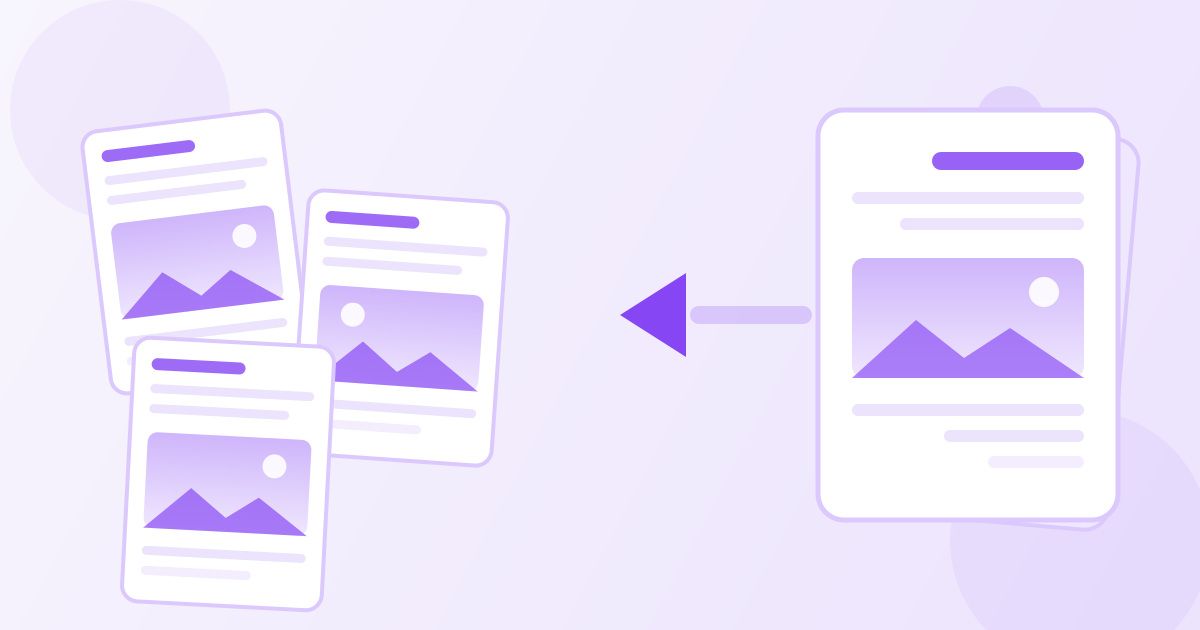
أحيانًا لا تحتاج إلى ملف PDF كاملًا، بل إلى صفحة واحدة منه كصورة: شهادة ترفعها في استمارة لا تقبل سوى JPG، صفحة من عرض تقديمي تريد إرسالها عبر واتساب، أو مخطط تضعه داخل شريحة. تحويل صفحات الـ PDF إلى صور JPG يحل هذا كله في خطوة واحدة، وبدون تثبيت أي برنامج.
ارفع الملف إلى أداة تحويل PDF إلى JPG من Toolyfied واحصل على صفحاتك كصور جاهزة. إذا كان الملف صفحة واحدة فستنزل صورة JPG مباشرة، وإذا كان عدة صفحات فستصلك في ملف ZIP مضغوط. الأداة مجانية، لا تطلب تسجيل حساب، ولا تضع علامة مائية على النتيجة. في ما يلي طريقة العمل، وكيف تتعامل مع الملفات الكبيرة، ومتى يكون التحويل إلى صور فكرة سيئة أصلًا.
متى تحتاج إلى صور بدل ملف PDF
الحالة الأشهر هي استمارة إلكترونية ترفض صيغة PDF وتطلب صورة فقط، وهو أمر شائع في منصات التوظيف وبعض البوابات الحكومية. الحالة الثانية هي المشاركة السريعة: صورة تُعرض داخل المحادثة مباشرة، بينما ملف PDF يحتاج من الطرف الآخر أن يفتحه في تطبيق منفصل.
وهناك حالة ثالثة أقل وضوحًا: إدراج صفحة داخل عرض تقديمي أو مستند. لصق صورة أسهل بكثير من محاولة استيراد صفحة PDF مع الحفاظ على شكلها. أما إذا كان هدفك تعديل النص المكتوب داخل الملف، فالتحويل إلى صور ليس الحل، وسنعود إلى هذه النقطة بعد قليل.
خطوات التحويل
- افتح أداة PDF إلى JPG وأفلت ملفك في المساحة المخصصة. الحد الأقصى المسموح به 50 ميغابايت للملف الواحد.
- انتظر انتهاء المعالجة. تُحوَّل كل صفحة إلى صورة منفصلة بالترتيب نفسه الموجود في المستند.
- نزّل النتيجة: صورة JPG واحدة إذا كانت صفحة واحدة، أو ملف ZIP يضم كل الصور إذا كانت الصفحات متعددة.
- افتح الصور وتأكد من وضوح النص الصغير قبل أن ترسلها، خصوصًا في المستندات الرسمية.
الملفات التي ترفعها تُستخدم فقط لإنتاج النتيجة، وتُحذف من الخادم تلقائيًا كل يوم. ومع ذلك، تعامل مع أي أداة على الإنترنت كما تتعامل مع مرفق بريد إلكتروني: المستندات شديدة الحساسية مثل السجلات الطبية أو الكشوف البنكية يفضَّل التعامل معها ببرنامج مثبَّت على جهازك.
كيف أفتح ملف ZIP على الهاتف
هذه هي العقبة التي تعطّل كثيرين بعد التحويل. الخبر الجيد أن الأمر لم يعد يحتاج تطبيقًا إضافيًا في الغالب.
- آيفون: افتح تطبيق «الملفات»، اضغط على ملف ZIP ضغطة واحدة، وسيُنشئ مجلدًا بالاسم نفسه يحتوي على الصور.
- أندرويد: من تطبيق «الملفات» اختر الملف المضغوط ثم «فك الضغط» أو Extract، وستظهر الصور في المجلد ذاته.
- ويندوز: انقر بزر الفأرة الأيمن ثم «استخراج الكل».
- ماك: نقرة مزدوجة على الملف تكفي لفك الضغط.
ماذا تفعل إذا كان الملف كبيرًا أو الصفحات كثيرة
ملف من مئتَي صفحة يعطيك مئتَي صورة، وهو غالبًا ليس ما تريده. الأفضل أن تقتطع ما يهمك أولًا: استخدم أداة تقسيم PDF وأدخل نطاق الصفحات مثل 1-3,7 لتحصل على ملف صغير يضم الصفحات المطلوبة فقط، ثم حوّله إلى صور. النتيجة أسرع، وأخف، وأسهل في الترتيب.
وإذا تجاوز ملفك حد الخمسين ميغابايت، مرّره على أداة ضغط PDF لتقليل حجمه قبل التحويل. أما إذا خرجت الصور نفسها ثقيلة على البريد أو على استمارة الرفع، فـضاغط الصور يخفّض الحجم كثيرًا دون فرق ملحوظ للعين، وأداة تغيير أبعاد الصور تتيح لك ضبط العرض والارتفاع بالبكسل حين تشترط المنصة أبعادًا محددة.
جدول سريع: أي أداة تناسب حالتك
| الحالة | الأداة المناسبة | الناتج |
|---|---|---|
| تحتاج صفحات المستند كصور | PDF إلى JPG | صورة واحدة أو ملف ZIP |
| تريد صفحات محددة فقط | تقسيم PDF | ملف PDF بالنطاق المختار |
| الملف أكبر من الحد المسموح | ضغط PDF | المستند نفسه بحجم أقل |
| الصور ثقيلة على الرفع | ضغط الصور | صور أخف بالجودة نفسها تقريبًا |
| عندك صور وتريد مستندًا | صورة إلى PDF | ملف PDF من صورك |
| الصفحات مقلوبة أو مائلة | تدوير PDF | مستند معدَّل الاتجاه |
الاتجاه المعاكس: من صور إلى PDF
كثيرًا ما تكون الحاجة عكسية تمامًا: لديك صور لمستندات ويُطلب منك ملف PDF واحد. حوّل كل صورة عبر أداة تحويل الصور إلى PDF، ثم اجمع الملفات الناتجة في مستند واحد باستخدام أداة دمج PDF مع مراعاة الترتيب الصحيح للصفحات.
وإذا كانت صورك من آيفون بامتداد .HEIC ولم تقبلها الأداة، حوّلها أولًا إلى JPG عبر محوّل HEIC إلى JPG، فهي صيغة تقبلها كل المنصات تقريبًا.
انتبه: الصورة لا تُعدَّل نصوصها
عندما تتحول الصفحة إلى صورة، يصبح كل ما فيها بكسلات: لا يمكن تحديد النص ولا نسخه ولا البحث فيه ولا تعديله. هذا مفيد أحيانًا لأنه يمنع التعديل العابر على المستند، لكنه يصبح مشكلة إذا كان الطرف الآخر يحتاج إلى نسخ رقم أو اسم من الملف.
لذلك، إذا كان هدفك الحقيقي تعديل المحتوى، فالمسار الصحيح هو تحويل PDF إلى Word لتحصل على مستند قابل للتحرير مع الحفاظ على التنسيق. أما استخراج النص من صورة، فأداة التعرف الضوئي على الحروف في Toolyfied تدعم النصوص الإنجليزية فقط، ولن تفيدك مع مستند عربي.
الأخطاء الشائعة عند إرسال المستندات كصور
أكثر سبب لرفض المستند ليس صيغته بل وضوحه. إذا صورت الورقة بالهاتف بدل تحويلها من الملف الأصلي، ستحصل على ظلال وانحناءات وحواف مائلة، وقد يُعاد إليك الطلب. طالما أن المستند موجود لديك كملف PDF، فالتحويل المباشر إلى صور يعطي نتيجة أنظف بكثير من أي تصوير بالكاميرا.
الخطأ الثاني هو إرسال عشرين صورة منفصلة في رسالة واحدة. إن كانت الجهة تقبل PDF فأرسل مستندًا واحدًا مرتبًا، فذلك أسهل عليها وأقل عرضة للضياع. والخطأ الثالث هو نسيان مراجعة ما يظهر في الصور: قد تحتوي الصفحة على بيانات لا علاقة لها بطلبك، والأفضل حذف تلك الصفحات من المستند قبل التحويل بدل تمريرها كما هي.
هل JPG هي الصيغة الأنسب دائمًا؟
لمعظم الاستخدامات نعم: JPG مقبولة في كل الاستمارات تقريبًا وحجمها معقول، وهي الخيار الافتراضي المنطقي لصفحات المستندات. لكنها ليست الأفضل في كل الحالات؛ فالصور ذات الخطوط الحادة والمساحات اللونية الصلبة، مثل الرسوم البيانية والشعارات، تظهر أوضح في صيغ أخرى.
القاعدة العملية بسيطة: إذا كان المطلوب رفع مستند في استمارة أو إرساله في محادثة، فـ JPG كافية تمامًا. أما إذا كنت ستضع الصفحة في تصميم أو ستعيد استخدامها في مواد مطبوعة، فاحتفظ بنسخة من ملف PDF الأصلي لأنه يظل أعلى دقة من أي صورة مستخرجة منه.
نصائح تحفظ جودة الناتج
- ابدأ دائمًا من الملف الأصلي، لا من نسخة مضغوطة سابقًا. كل ضغط بفقدان يتراكم أثره على الوضوح.
- راجع الصفحات ذات الخط الصغير بعد التحويل: الأرقام والحواشي هي أول ما يتأثر.
- لا تضغط الصور مرتين. اضغط مرة واحدة وبأقل قدر يكفي لتجاوز حد الرفع.
- سمِّ الملفات بأرقام مسبقة (01، 02، 03) قبل الإرسال حتى تصل بالترتيب الصحيح.
- تحقق من الاتجاه: إذا كانت الصفحات مقلوبة في المستند الأصلي فستبقى مقلوبة في الصور، فصحّحها عبر أداة تدوير PDF قبل التحويل.
خلاصة
اقتطع الصفحات التي تحتاجها، اضغط الملف إذا لزم الأمر، حوّله إلى صور، ثم راجع الوضوح قبل الإرسال. كل الأدوات المذكورة مجانية وتعمل من متصفح الهاتف أو الحاسوب دون تسجيل حساب ودون علامة مائية، ما يعني أنك تستطيع إنهاء المهمة كاملة من هاتفك في دقائق.
الأسئلة الشائعة
كيف أحوّل ملف PDF إلى صور JPG مجانًا؟
ارفع الملف إلى أداة PDF إلى JPG من Toolyfied ونزّل النتيجة. إذا كان المستند صفحة واحدة ستحصل على صورة JPG، وإذا كان عدة صفحات ستصلك الصور داخل ملف ZIP. الأداة مجانية بالكامل ولا تطلب إنشاء حساب ولا تضيف علامة مائية.
لماذا نزل الملف بصيغة ZIP بدل صورة؟
لأن المستند يحتوي على أكثر من صفحة، وكل صفحة تتحول إلى صورة مستقلة، فتُجمع في ملف مضغوط واحد ليسهل تنزيلها. يمكنك فك الضغط من تطبيق الملفات في آيفون وأندرويد مباشرة دون تطبيق إضافي.
هل تقل جودة الصفحات بعد التحويل إلى صور؟
صيغة JPG تعتمد ضغطًا بفقدان، لكن الفرق غير ملحوظ عادةً على الشاشة أو في الطباعة العادية. راجع الصفحات ذات الخط الصغير بعد التحويل، وابدأ دائمًا من الملف الأصلي لا من نسخة مضغوطة سابقًا.
ماذا أفعل إذا كان حجم ملف PDF أكبر من الحد المسموح؟
قلّل حجمه أولًا بأداة ضغط PDF، أو استخرج الصفحات التي تحتاجها فقط بأداة تقسيم PDF ثم حوّل الملف الأصغر. الحد الأقصى للرفع هو 50 ميغابايت للملف الواحد.
هل يمكنني تعديل النص بعد تحويل المستند إلى صور؟
لا. الصفحة تصبح صورة، فلا يمكن تحديد النص أو نسخه أو البحث فيه. إذا كان هدفك التعديل فاستخدم أداة تحويل PDF إلى Word للحصول على مستند قابل للتحرير مع الحفاظ على التنسيق.
هل تدعم الأداة استخراج النص العربي من الصور؟
أداة التعرف الضوئي على الحروف في Toolyfied تستخرج النصوص الإنجليزية فقط، لذلك لن تعطي نتيجة صحيحة مع المستندات العربية. لتحويل الصفحات إلى صور فقط، فاللغة لا تؤثر على النتيجة إطلاقًا.



