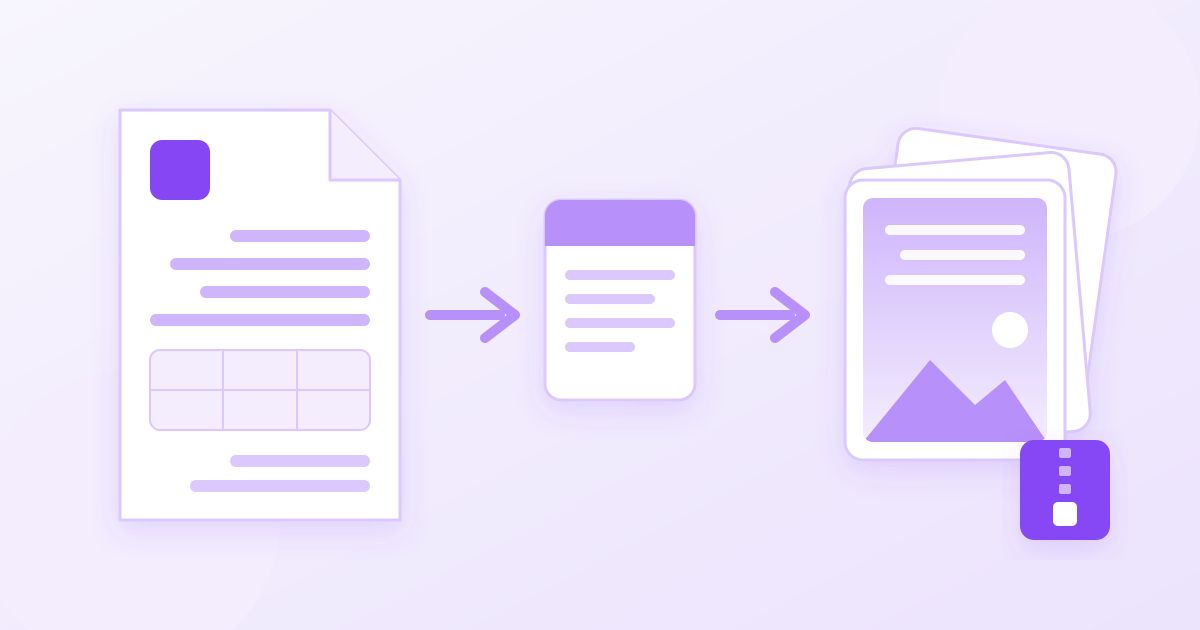
أسهل طريقة لتحويل ملف Word إلى صورة JPG مجانًا هي خطوتان: حوّل المستند أولًا إلى PDF باستخدام أداة تحويل Word إلى PDF، ثم حوّل ملف PDF إلى صور عبر أداة تحويل PDF إلى JPG. ستحصل على صورة لكل صفحة، وإذا كان المستند من عدة صفحات تصلك الصور مجمّعة في ملف ZIP واحد.
لماذا خطوتان وليس خطوة واحدة؟ لأن تحويل المستند إلى PDF أولًا يثبّت الخطوط والتنسيق واتجاه النص العربي كما هو، فتخرج الصور مطابقة لما تراه في Word تمامًا. في هذا الدليل نشرح الطريقة بالتفصيل من الكمبيوتر والجوال، ونتناول مشكلات الخط العربي، وطرقًا بديلة عندما تحتاج جزءًا من الصفحة فقط.
متى تحتاج إلى تحويل Word إلى صورة؟
- المشاركة على واتساب أو إنستغرام: الصورة تُفتح فورًا على أي جوال دون الحاجة إلى تطبيق Word، وتظهر في المحادثة مباشرة.
- رفع ملف في نموذج لا يقبل إلا الصور: بعض المواقع والنماذج الإلكترونية تطلب JPG فقط.
- حماية التنسيق من التعديل العرضي: الصورة لا تتغير خطوطها أو هوامشها عند فتحها على جهاز آخر.
- استخدام الصفحة داخل عرض تقديمي أو تصميم: مثل وضع جدول أو إعلان صُمم في Word داخل منشور.
الطريقة الأولى: Word ثم PDF ثم JPG (لكل صفحات المستند)
- افتح أداة تحويل Word إلى PDF وارفع ملف DOC أو DOCX.
- نزّل ملف PDF الناتج وافتحه للتأكد من أن الصفحات والخطوط سليمة.
- افتح أداة تحويل PDF إلى JPG وارفع ملف PDF.
- نزّل النتيجة: صورة JPG واحدة إذا كان المستند صفحة واحدة، أو ملف ZIP يضم صورة لكل صفحة إذا كان من عدة صفحات.
- على الكمبيوتر انقر على ملف ZIP نقرًا مزدوجًا لاستخراج الصور، وعلى الجوال افتحه من تطبيق الملفات.
هذه الطريقة مجانية بالكامل، ولا تحتاج إلى تسجيل، ولا تضيف أي علامة مائية على الصور. تتم المعالجة على خادم Toolyfied فقط لإنتاج الملف المطلوب، وتُحذف الملفات المرفوعة تلقائيًا كل يوم.
إذا كان لديك مستند طويل وتحتاج صفحات محددة فقط
لنفترض أن لديك تقريرًا من عشرين صفحة وتريد صورة للصفحة الخامسة فقط. بدل تحويل الملف كله ثم البحث بين الصور، حوّل المستند إلى PDF، ثم استخدم أداة تقسيم PDF لاستخراج الصفحة أو النطاق الذي تريده (مثل 5 أو 3-7)، ثم حوّل الملف الصغير الناتج إلى JPG. ستحصل على الصور التي تحتاجها فقط، ويكون التنزيل أسرع.
مشكلات الخط العربي وكيف تتجنبها
أكثر ما يزعج عند تحويل مستند عربي هو ظهور الحروف منفصلة، أو انقلاب اتجاه السطر، أو تغيّر الخط إلى خط آخر. وغالبًا يكون السبب أحد الأمور التالية:
| المشكلة | السبب المحتمل | الحل |
|---|---|---|
| الخط تغيّر إلى خط مختلف | الخط المستخدم غير متوفر على جهاز التحويل | استخدم خطًا شائعًا مثل Arial أو Times New Roman أو Tahoma، أو صدّر PDF من Word نفسه مع تضمين الخطوط |
| علامات الترقيم في الطرف الخطأ | اتجاه الفقرة مضبوط من اليسار إلى اليمين | اضبط اتجاه الفقرة من اليمين إلى اليسار في Word قبل التحويل |
| الجداول متحركة أو مقطوعة | جدول أعرض من هوامش الصفحة | اضبط عرض الجدول ليناسب الصفحة، أو غيّر اتجاه الصفحة إلى أفقي |
| صفحة فارغة إضافية في النهاية | فاصل صفحات أو فقرة فارغة في آخر المستند | احذف الأسطر الفارغة الأخيرة قبل التحويل |
نصيحة عملية: افتح ملف PDF بعد الخطوة الأولى وتحقق منه قبل تحويله إلى صور. إذا كان PDF سليمًا فستكون الصور سليمة أيضًا، وإذا ظهرت مشكلة فأصلحها في Word وأعد التحويل.
الطريقة الثانية: من داخل Word نفسه
إذا كان Word مثبتًا على جهازك، يمكنك أيضًا حفظ المستند بصيغة PDF مباشرة من قائمة «ملف» ثم «حفظ باسم» واختيار PDF، وبعدها تكمل بأداة تحويل PDF إلى JPG. هذه الطريقة مفيدة إذا كنت تستخدم خطوطًا خاصة غير شائعة، لأن Word يضمّن الخطوط المثبتة على جهازك داخل ملف PDF.
ولجزء صغير من الصفحة، مثل جدول واحد أو شعار، يمكنك نسخ العنصر ولصقه كصورة عبر «لصق خاص» في برنامج يدعم ذلك، لكن جودة النتيجة تعتمد على البرنامج وقد تكون أقل وضوحًا من التحويل الكامل.
الطريقة الثالثة: لقطة الشاشة (سريعة لكنها أقل جودة)
لقطة الشاشة حل سريع عندما تحتاج صورة لجزء من صفحة على الفور. على ويندوز اضغط Windows + Shift + S، وعلى ماك Command + Shift + 4، وعلى الجوال استخدم أزرار لقطة الشاشة المعتادة. عيوبها أن دقتها مرتبطة بحجم شاشتك وتكبير الصفحة، وقد تلتقط أشرطة الأدوات أو أجزاء من البرنامج.
إذا استخدمت لقطة الشاشة، يمكنك تنظيفها بـأداة قص الصور لإزالة الحواف الزائدة وأشرطة البرنامج قبل إرسالها.
مقارنة سريعة بين الطرق
| الطريقة | الجودة | كل الصفحات؟ | مناسبة لـ |
|---|---|---|---|
| Word ← PDF ← JPG | عالية ومطابقة للتنسيق | نعم، صورة لكل صفحة | المستندات الكاملة والمشاركة الرسمية |
| الحفظ كـPDF من Word ثم JPG | عالية، مع الخطوط الخاصة | نعم | المستندات ذات الخطوط غير الشائعة |
| لقطة الشاشة | متوسطة، حسب الشاشة | لا، جزء ظاهر فقط | جزء صغير وسريع |
أمثلة عملية من الاستخدام اليومي
السيرة الذاتية: طلب منك أحدهم إرسال سيرتك الذاتية على واتساب ليطّلع عليها بسرعة من جواله. صورة الصفحة الأولى تُعرض فورًا في المحادثة دون تنزيل أي ملف، لكن أرسل معها نسخة PDF أيضًا، لأن أنظمة التوظيف لا تستطيع قراءة النص داخل الصورة.
بطاقة دعوة أو إعلان صُمّم في Word: كثيرون يصممون دعوات الأفراح أو إعلانات المحلات في Word. تحويلها إلى JPG يجعل نشرها في الحالة أو على إنستغرام ممكنًا، ويضمن ألا يتغير الخط الجميل الذي اخترته عند فتحها على جوال لا يحتوي على الخط نفسه. وإذا احتجت مقاسًا معينًا للمنشور فاقصص الصورة بعد التحويل.
جدول درجات أو جدول مواعيد: المعلمون والمشرفون يرسلون الجداول إلى مجموعات أولياء الأمور. الصورة أوضح على الجوال من ملف Word الذي قد تتحرك أعمدته عند فتحه في تطبيق آخر. احرص على أن يكون الجدول ضمن هوامش الصفحة قبل التحويل حتى لا تُقطع الأعمدة الأخيرة.
نموذج يطلب مرفقًا بصيغة صورة: بعض البوابات الحكومية والجامعية لا تقبل إلا JPG بحجم محدد. حوّل الصفحة، ثم اضغط الصورة حتى تصبح ضمن الحد المسموح، وتأكد قبل الرفع من أن النص ما زال مقروءًا عند تكبير الصورة.
تصغير حجم الصور قبل الإرسال
الصور الناتجة عن صفحات كاملة تكون واضحة بما يكفي للقراءة والطباعة، لكن حجمها قد يكون أكبر مما يسمح به بعض النماذج الإلكترونية. في هذه الحالة استخدم أداة ضغط الصور لتقليل الحجم مع الحفاظ على وضوح النص. وإذا طلب النموذج أبعادًا محددة بالبكسل فاضبطها قبل الضغط، لأن تصغير الأبعاد وحده يخفّض الحجم كثيرًا.
تذكير أخير: إذا كنت ترسل الصفحات إلى جهة رسمية أو جامعة أو صاحب عمل، فكثير منها يفضّل ملف PDF واحدًا مرتبًا على عشرات الصور. حوّل إلى JPG عندما تكون الصورة هي المطلوبة فعلًا، واحتفظ بنسخة PDF لبقية الحالات.
الأسئلة الشائعة
كيف أحول ملف Word إلى صورة JPG مجانًا؟
حوّل ملف Word أولًا إلى PDF، ثم حوّل ملف PDF إلى JPG. ستحصل على صورة لكل صفحة، وإذا كان المستند من عدة صفحات تصلك الصور في ملف ZIP واحد، دون تسجيل ودون علامة مائية.
هل يمكن تحويل Word إلى صورة من الجوال؟
نعم، الطريقة نفسها تعمل من متصفح الجوال على أندرويد وآيفون. ارفع ملف Word لتحويله إلى PDF، ثم ارفع ملف PDF لتحويله إلى JPG، واستخرج الصور من ملف ZIP عبر تطبيق الملفات.
لماذا تظهر الحروف العربية منفصلة أو بخط مختلف بعد التحويل؟
غالبًا لأن الخط المستخدم غير متوفر على جهاز التحويل، أو لأن اتجاه الفقرة مضبوط من اليسار إلى اليمين. استخدم خطًا شائعًا واضبط الاتجاه من اليمين إلى اليسار، أو احفظ المستند كـPDF من Word نفسه ثم حوّله إلى صور.
كيف أحول صفحة واحدة فقط من ملف Word إلى صورة؟
حوّل المستند إلى PDF، ثم استخرج الصفحة المطلوبة بأداة تقسيم PDF، ثم حوّل الملف الصغير إلى JPG. بهذه الطريقة تحصل على صورة الصفحة التي تحتاجها فقط.
هل تضيف الأدوات علامة مائية على الصور؟
لا، أدوات Toolyfied مجانية ولا تضيف أي علامة مائية ولا تتطلب إنشاء حساب. تُعالج الملفات على الخادم فقط لإنتاج النتيجة، وتُحذف تلقائيًا كل يوم.
الصورة الناتجة حجمها كبير، كيف أصغّرها؟
استخدم أداة ضغط الصور لتقليل الحجم مع الحفاظ على وضوح النص. وإذا طلب النموذج أبعادًا محددة فاضبط الأبعاد بالبكسل أولًا، لأن ذلك يخفّض الحجم كثيرًا.



