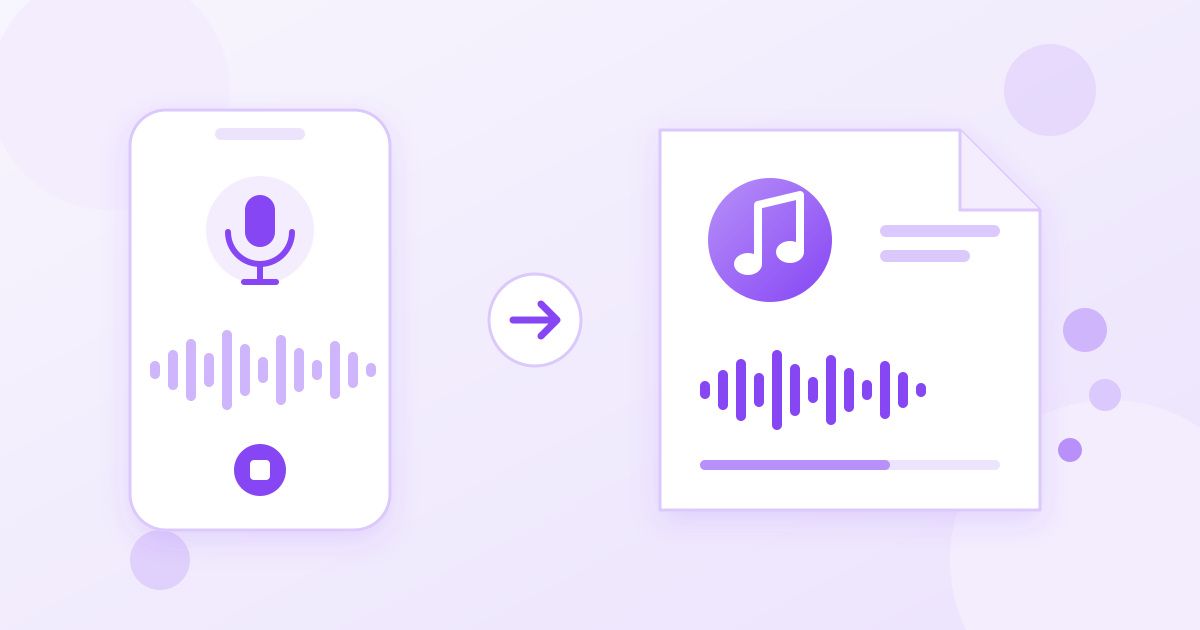
لتحويل ملف M4A إلى MP3 مجانًا، ارفع الملف إلى محوّل صوت عبر الإنترنت، واختر MP3 صيغةً للإخراج، ثم نزّل الملف الجديد. هذه هي الطريقة الأسرع عندما يرفض برنامج أو موقع أو جهاز قديم تشغيل تسجيل صوتي من الآيفون، لأن تطبيق المذكرات الصوتية يحفظ التسجيلات بصيغة M4A، بينما صيغة MP3 تعمل في كل مكان تقريبًا.
في هذا الدليل ستجد الخطوات بالتفصيل من الهاتف والكمبيوتر، والفرق الحقيقي بين الصيغتين، ومتى يكون التحويل مفيدًا ومتى لا تحتاج إليه أصلًا.
لماذا تُحفظ تسجيلات الآيفون بصيغة M4A؟
صيغة M4A هي حاوية صوتية تعتمد غالبًا على ترميز AAC، وتستخدمها آبل في تطبيق المذكرات الصوتية وفي كثير من ملفات الصوت على أجهزتها. جودتها جيدة وحجمها معقول، لكن المشكلة ليست في الجودة بل في التوافق:
- بعض المواقع والنماذج الإلكترونية تقبل ملفات MP3 فقط عند رفع تسجيل صوتي، مثل منصات التعليم أو طلبات التقديم.
- أجهزة السيارات ومشغلات الصوت القديمة لا تتعرف دائمًا على ملفات M4A.
- بعض برامج تحرير الصوت أو أنظمة العرض في المدارس والشركات تتعامل مع MP3 بسهولة أكبر.
- مشاركة الملف مع مستخدمي أندرويد أو ويندوز تكون أبسط غالبًا بصيغة MP3 المعروفة لدى الجميع.
طريقة تحويل M4A إلى MP3 أونلاين خطوة بخطوة
يعمل محوّل الصوت من Toolyfied من المتصفح على الكمبيوتر أو الهاتف، دون تثبيت أي برنامج ودون تسجيل حساب. وهو يحوّل بين صيغ MP3 وWAV وM4A وOGG وFLAC.
- افتح محوّل الصوت في المتصفح.
- ارفع ملف M4A من جهازك.
- اختر MP3 صيغةً للملف الناتج.
- ابدأ التحويل وانتظر بضع ثوانٍ، وتزيد المدة قليلًا مع التسجيلات الطويلة.
- نزّل ملف MP3 واستمع إلى بدايته ونهايته للتأكد من أن التسجيل كامل.
تتم المعالجة على خادم Toolyfied، إذ يُستخدم ملفك فقط لإنتاج النتيجة، وتُحذف الملفات القديمة من الخادم تلقائيًا كل يوم. وإن كان التسجيل يحتوي على معلومات حساسة، فراجع سياسة جهة عملك بشأن استخدام الأدوات عبر الإنترنت.
كيف تحوّل تسجيلًا صوتيًا من الآيفون مباشرة؟
الخطوة التي تُربك كثيرين ليست التحويل نفسه، بل إخراج التسجيل من تطبيق المذكرات الصوتية حتى يمكن رفعه من المتصفح:
- افتح تطبيق المذكرات الصوتية واضغط على التسجيل المطلوب.
- اضغط على زر الخيارات (النقاط الثلاث) ثم اختر مشاركة.
- اختر حفظ في الملفات وحدّد مجلدًا يسهل الوصول إليه.
- افتح المحوّل في Safari، واضغط على زر رفع الملف، ثم اختر التسجيل من تطبيق الملفات.
- بعد التحويل، ستجد ملف MP3 في مجلد التنزيلات داخل تطبيق الملفات.
قد تختلف أسماء الأزرار قليلًا حسب إصدار iOS ولغة الجهاز، لكن الفكرة واحدة: احفظ التسجيل في الملفات أولًا، ثم ارفعه.
التحويل من كمبيوتر ويندوز أو ماك
على الكمبيوتر تكون العملية أبسط، لكن هناك بعض التفاصيل التي توفر عليك الوقت:
- إن كان التسجيل على الآيفون، انقله أولًا إلى الكمبيوتر، سواء بإرساله إلى نفسك عبر البريد الإلكتروني، أو عبر خدمة تخزين سحابي، أو باستخدام AirDrop إلى جهاز ماك.
- على ويندوز، قد يظهر ملف M4A باسم «ملف صوتي MPEG-4»، وهو الملف نفسه، فلا تقلق من اختلاف الاسم.
- على ماك، تجد التسجيلات التي نزّلتها في مجلد التنزيلات، ويمكنك سحبها مباشرة إلى نافذة الرفع في المتصفح إن كانت الصفحة تدعم السحب والإفلات.
بعد التحويل، أعد تسمية ملف MP3 باسم واضح يدل على محتواه وتاريخه، مثل «محاضرة-الإحصاء-الأسبوع-الثالث»، فأسماء التسجيلات التلقائية تتشابه كثيرًا ويسهل الخلط بينها.
ماذا عن حجم الملف بعد التحويل؟
لا تتوقع أن يصبح الملف أصغر بكثير، فكلتا الصيغتين مضغوطتان أصلًا، وقد يكون ملف MP3 الناتج أكبر قليلًا أو أصغر قليلًا من الأصل بحسب إعدادات التسجيل الأصلي. أما إذا حوّلت إلى WAV فسيكبر الحجم بشكل ملحوظ لأن WAV صيغة غير مضغوطة. وإن كان هدفك الأساسي تصغير الحجم لإرسال التسجيل، فالحل الأكثر فاعلية غالبًا هو قص الأجزاء غير الضرورية منه، مثل الدقائق الأولى قبل بدء المحاضرة.
الفرق بين صيغ الصوت الشائعة
قبل أن تحوّل، من المفيد أن تعرف أي صيغة تناسب استخدامك، فليس MP3 هو الخيار الأفضل دائمًا:
| الصيغة | نوع الضغط | الحجم | الاستخدام المناسب |
|---|---|---|---|
| MP3 | ضغط مع فقدان | صغير | المشاركة والتشغيل على أي جهاز تقريبًا |
| M4A | ضغط مع فقدان (غالبًا AAC) | صغير | أجهزة آبل والتطبيقات الحديثة |
| WAV | بدون ضغط | كبير جدًا | التحرير الصوتي والبرامج التي تطلب ملفًا خامًا |
| FLAC | ضغط بدون فقدان | متوسط إلى كبير | الأرشفة والحفاظ على الجودة كاملة |
| OGG | ضغط مع فقدان | صغير | بعض الألعاب والتطبيقات والمتصفحات |
هل يؤثر التحويل إلى MP3 على جودة الصوت؟
الإجابة الصادقة: التحويل من صيغة مضغوطة إلى صيغة مضغوطة أخرى لا يُحسّن الجودة أبدًا. ملف M4A فقد بعض التفاصيل عند تسجيله، وMP3 لن يعيدها. لكن في التسجيلات الصوتية العادية، مثل المحاضرات والاجتماعات والرسائل الصوتية، يصعب عادةً ملاحظة أي فرق عند الاستماع.
بعض النصائح للحفاظ على أفضل جودة ممكنة:
- حوّل مرة واحدة فقط من الملف الأصلي، ولا تحوّل الملف نفسه ذهابًا وإيابًا بين الصيغ.
- احتفظ بالملف الأصلي إلى أن تتأكد أن ملف MP3 يعمل كما تريد.
- إن كنت ستحرّر الصوت باحترافية، فقد يكون تحويل M4A إلى WAV خيارًا أنسب، لأن برامج التحرير تتعامل مع الملفات غير المضغوطة بسلاسة، ثم تُصدّر النسخة النهائية بصيغة MP3.
متى لا تحتاج إلى التحويل أصلًا؟
ليس كل ملف M4A بحاجة إلى تحويل. إن كنت ستستمع إليه على آيفون أو ماك، أو ترسله عبر تطبيقات مراسلة حديثة، أو ترفعه إلى منصة تقبل M4A، فالأفضل أن تتركه كما هو وتوفّر خطوة إضافية. التحويل مفيد عندما يظهر خطأ «صيغة غير مدعومة» أو عندما يطلب الموقع MP3 صراحةً.
أدوات مفيدة بعد التحويل
غالبًا يكون التحويل خطوة أولى فقط. هذه أكثر المهام التي تأتي بعده:
- قص جزء من التسجيل: إذا أردت إزالة الصمت في البداية أو أخذ مقطع قصير من محاضرة طويلة، استخدم أداة قص MP3 وحدّد ثانية البداية والنهاية بدقة، ويمكنك بها أيضًا صنع نغمة رنين.
- استخراج الصوت من فيديو: إن كان التسجيل الذي تريده داخل مقطع فيديو، فحوّله مباشرة باستخدام محوّل MP4 إلى MP3 بدل تسجيله من جديد.
- تحويل ملف WAV كبير: ملفات WAV من المسجلات الرقمية أو برامج التحرير كبيرة جدًا للإرسال، ويمكن تحويلها إلى MP3 من محوّل الصوت نفسه لتصغير حجمها.
- ضغط فيديو قبل إرساله: إن كان لديك فيديو ثقيل مع التسجيل، فيمكن تصغيره عبر ضاغط الفيديو دون علامة مائية.
أخطاء شائعة عند تحويل M4A إلى MP3
- رفع ملف محمي: بعض الملفات المشتراة قديمًا من متاجر الموسيقى أو القادمة من خدمات البث محمية بأنظمة حماية، ولا يمكن ولا ينبغي تحويلها. هذا الدليل مخصص لتسجيلاتك وملفاتك الخاصة.
- تغيير الامتداد يدويًا: إعادة تسمية الملف من .m4a إلى .mp3 لا تحوّله فعليًا، بل قد تجعله لا يعمل في بعض المشغلات. التحويل الحقيقي يعيد ترميز الصوت.
- عدم التحقق من النتيجة: استمع إلى أجزاء متفرقة من الملف الناتج، خاصة في التسجيلات الطويلة، قبل حذف الأصل.
باختصار: ارفع ملف M4A، اختر MP3، نزّل النتيجة وتحقق منها. وإن كان التسجيل من الآيفون، فاحفظه في تطبيق الملفات أولًا، وستنتهي المهمة في أقل من دقيقة.
الأسئلة الشائعة
كيف أحوّل ملف M4A إلى MP3 مجانًا؟
ارفع الملف إلى محوّل الصوت من Toolyfied، واختر MP3 صيغةً للإخراج، ثم نزّل الملف الناتج. الخدمة مجانية ولا تحتاج إلى تسجيل حساب أو تثبيت برنامج.
كيف أحوّل تسجيلًا من المذكرات الصوتية في الآيفون إلى MP3؟
افتح التسجيل في تطبيق المذكرات الصوتية، واختر مشاركة ثم حفظ في الملفات. بعد ذلك افتح المحوّل في Safari، وارفع الملف من تطبيق الملفات، واختر MP3 ونزّل النتيجة.
هل يقلّ مستوى الجودة عند التحويل من M4A إلى MP3؟
التحويل بين صيغتين مضغوطتين لا يحسّن الجودة، وقد يُفقد قدرًا بسيطًا من التفاصيل. في التسجيلات الصوتية العادية مثل المحاضرات والاجتماعات يصعب غالبًا ملاحظة الفرق.
هل يكفي تغيير امتداد الملف من m4a إلى mp3؟
لا. تغيير الاسم لا يغيّر طريقة ترميز الصوت، وقد يجعل الملف لا يعمل في بعض المشغلات. تحتاج إلى تحويل فعلي يعيد ترميز الصوت إلى MP3.
ما الصيغ التي يدعمها محوّل الصوت؟
يحوّل محوّل الصوت من Toolyfied بين صيغ MP3 وWAV وM4A وOGG وFLAC، فيمكنك مثلًا تحويل WAV كبير إلى MP3 أصغر، أو M4A إلى WAV لتحريره.
هل يمكنني قص جزء من التسجيل بعد تحويله إلى MP3؟
نعم. استخدم أداة قص MP3 وحدّد ثانية البداية والنهاية للمقطع الذي تريده، وهي مفيدة لإزالة الصمت من بداية التسجيل أو لصنع نغمة رنين.



