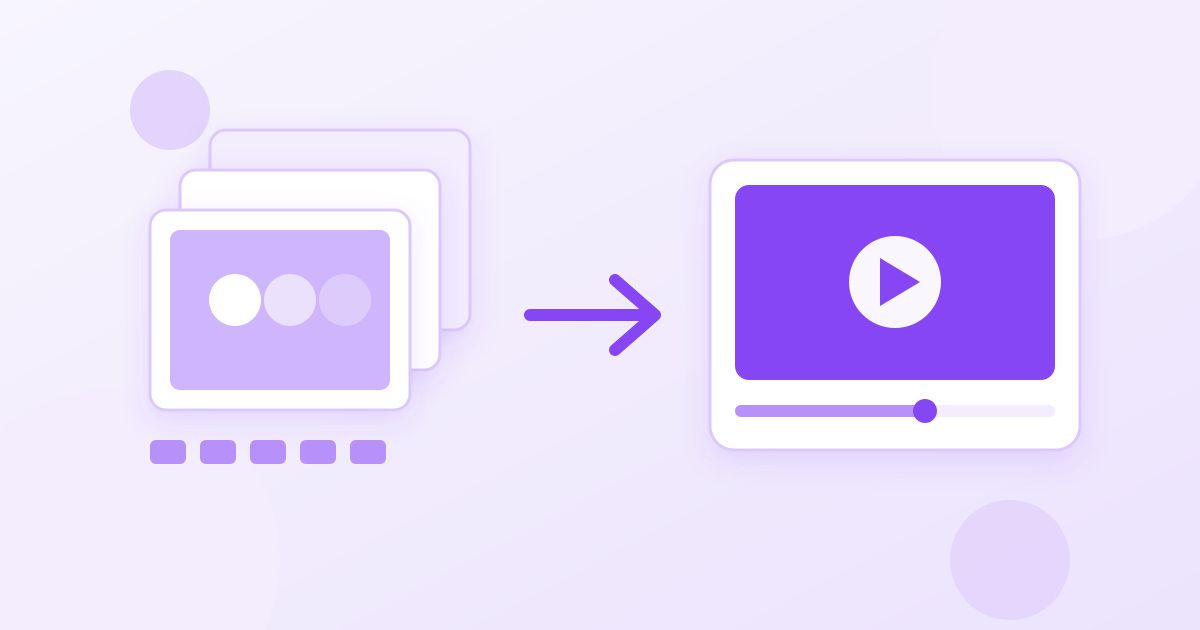
لتحويل صورة GIF متحركة إلى فيديو MP4 مجانًا وبدون برامج، ارفع ملف GIF إلى أداة تحويل أونلاين، وانتظر لحظات، ثم حمّل ملف الفيديو الناتج. ستحصل على مقطع MP4 يعمل على أي هاتف ويمكن نشره على إنستغرام أو إرساله عبر واتساب، وغالبًا بحجم أصغر بكثير من ملف GIF الأصلي.
صيغة GIF قديمة وصُممت في الأساس للصور البسيطة، لذلك تصبح ثقيلة جدًا عندما تحتوي على حركة طويلة أو ألوان كثيرة. أما صيغة MP4 فمصممة للفيديو، وتضغط الحركة بكفاءة أعلى بكثير. في هذا الدليل ستتعرف على خطوات التحويل، ولماذا لا تقبل بعض التطبيقات ملفات GIF، وما الذي ينبغي الانتباه إليه قبل النشر.
خطوات تحويل GIF إلى MP4 أونلاين
- افتح محول GIF إلى MP4 من Toolyfied في متصفح الكمبيوتر أو الهاتف.
- ارفع ملف GIF المتحرك من جهازك.
- انتظر حتى تنتهي عملية التحويل.
- حمّل ملف MP4 واحفظه في المعرض أو في مجلد التنزيلات.
الأداة مجانية بالكامل، ولا تحتاج إلى إنشاء حساب، ولا تضيف أي علامة مائية على الفيديو. وبعد التنزيل شاهد المقطع مرة واحدة للتأكد من أن الحركة كاملة وسليمة قبل مشاركته.
لماذا تحوّل GIF إلى فيديو أصلًا؟
قد يبدو ملف GIF وملف MP4 متشابهين عند المشاهدة، لكن الفرق كبير في طريقة التخزين والتوافق:
- الحجم: ملف GIF يخزّن كل إطار تقريبًا كصورة مستقلة، بينما يخزّن MP4 الفروق بين الإطارات فقط. لذلك يكون الفيديو عادةً أخف بكثير لنفس الحركة.
- النشر على المنصات: إنستغرام مثلًا لا يقبل رفع ملفات GIF كمنشور أو قصة مباشرةً، بينما يقبل فيديو MP4 دون مشكلة.
- الألوان: صيغة GIF محدودة بـ 256 لونًا لكل إطار، ولهذا تظهر أحيانًا حبيبات أو تدرجات متقطعة. التحويل إلى MP4 لا يضيف ألوانًا غير موجودة في الأصل، لكن الفيديو يدعم ملايين الألوان، فلا تتدهور الصورة أكثر إذا عدّلت المقطع لاحقًا أو أضفت إليه نصًا أو مؤثرات.
- التحكم في التشغيل: الفيديو يمكن إيقافه وتقديمه وإرجاعه، ويمكن تعديله في أي برنامج مونتاج.
مقارنة سريعة بين GIF و MP4
| الخاصية | GIF | MP4 |
|---|---|---|
| حجم الملف للحركة نفسها | كبير غالبًا | أصغر بكثير عادةً |
| عدد الألوان | حتى 256 لونًا لكل إطار | ملايين الألوان |
| الصوت | لا يدعم الصوت | يدعم الصوت |
| التشغيل التلقائي المتكرر | يتكرر تلقائيًا في كل مكان | حسب المنصة أو المشغّل |
| القبول على إنستغرام وتيك توك | غير مقبول كملف مرفوع | مقبول |
ملاحظة مهمة: بما أن ملف GIF لا يحتوي على صوت، فإن الفيديو الناتج سيكون صامتًا أيضًا. إذا أردت إضافة موسيقى فستحتاج إلى برنامج مونتاج بعد التحويل.
نشر الـ GIF على إنستغرام وواتساب
إنستغرام
بعد تحويل الملف إلى MP4 يمكنك رفعه كمنشور أو ريلز أو قصة مثل أي فيديو عادي. إذا كان المقطع قصيرًا جدًا، ثانيتين مثلًا، فقد يبدو سريعًا في القصة؛ في هذه الحالة يمكنك تكراره داخل تطبيق المونتاج قبل النشر حتى يصل إلى المدة التي تريدها.
واتساب
يستطيع واتساب إرسال مقاطع الفيديو القصيرة وعرضها بشكل متكرر يشبه الـ GIF. إرسال الملف كفيديو MP4 يضمن أن يعمل عند الطرف الآخر على أي هاتف، وبحجم مناسب للإرسال.
تويتر (X) وتيليغرام
هذه المنصات نفسها تحوّل ملفات GIF المرفوعة إلى فيديو في الخلفية، لذلك فإن رفع MP4 مباشرةً يمنحك تحكمًا أكبر في النتيجة.
إذا كان الفيديو الناتج ما زال كبيرًا
في معظم الحالات يكون ملف MP4 الناتج صغيرًا بما يكفي. لكن إذا كان الـ GIF الأصلي طويلًا أو بدقة عالية، يمكنك تمرير الفيديو بعد ذلك عبر أداة ضغط الفيديو لتقليل حجمه أكثر دون علامة مائية. وإذا كنت تحتاج جزءًا فقط من المقطع، فاستخدم أداة قص الفيديو لتحديد وقت البداية والنهاية بدقة.
والعكس: تحويل فيديو إلى GIF
أحيانًا تحتاج الاتجاه المعاكس، مثل صنع صورة متحركة قصيرة من مقطع فيديو لاستخدامها في رسالة أو عرض تقديمي أو صفحة ويب. في هذه الحالة استخدم محول الفيديو إلى GIF الذي يقبل ملفات MP4 و MOV و WebM. تذكّر أن ملف GIF الناتج سيكون أثقل من الفيديو الأصلي، لذلك اجعل المقطع قصيرًا قدر الإمكان.
نصائح للحصول على أفضل نتيجة
- ابدأ من أفضل نسخة متاحة: إذا وجدت الصورة المتحركة نفسها بأكثر من دقة، فاختر الأعلى دقة، لأن جودة الفيديو الناتج لا يمكن أن تتجاوز جودة الملف الأصلي.
- احفظ الملف الأصلي فعلًا بصيغة GIF: عند الضغط المطوّل على صورة متحركة في المتصفح قد تحفظ لقطة ثابتة فقط. افتح الملف بعد حفظه وتأكد من أنه يتحرك.
- انتبه إلى المقاس المناسب للمنصة: القصص والريلز تُعرض عموديًا، بينما تكون أغلب ملفات GIF أفقية أو مربعة. سيظهر الفيديو مع مساحات فارغة حوله، وهذا طبيعي، ويمكنك إضافة خلفية في تطبيق المونتاج إذا أردت.
- اختبر الملف قبل النشر: أرسله إلى نفسك في واتساب أو احفظه في المعرض وشغّله مرة واحدة قبل نشره للجميع.
أين تُستخدم فيديوهات GIF المحوّلة؟
بعد التحويل يصبح المقطع فيديو عاديًا يمكن استخدامه في أماكن كثيرة لا تتعامل جيدًا مع ملفات GIF:
- العروض التقديمية: تشغيل فيديو قصير في الشرائح أكثر سلاسة من صورة GIF ثقيلة، ويمكن التحكم في وقت تشغيله.
- برامج المونتاج: معظم تطبيقات المونتاج على الهاتف تتعامل مع MP4 بسهولة، فتستطيع دمج المقطع مع فيديوهات أخرى أو إضافة نص وموسيقى.
- مواقع الويب والمتاجر الإلكترونية: فيديو صغير يعمل تلقائيًا بدون صوت يحمّل أسرع من GIF كبير، وهو ما يفيد سرعة الصفحة.
- الإعلانات والمنشورات الترويجية: المنصات الإعلانية تطلب عادةً ملفات فيديو وليس GIF.
مشكلات شائعة وحلولها
- الفيديو يعمل مرة واحدة ولا يتكرر: هذا طبيعي، فالتكرار التلقائي خاصية في GIF وليس في ملف MP4 نفسه. معظم منصات التواصل تكرر المقاطع القصيرة تلقائيًا.
- لا أجد الملف بعد التنزيل على الآيفون: افتح تطبيق «الملفات» ثم مجلد «التنزيلات»، ومن هناك يمكنك حفظ الفيديو في تطبيق الصور.
- الملف الذي أملكه بصيغة WebP متحركة وليس GIF: بعض المواقع تحفظ الصور المتحركة بصيغة WebP. تأكد من امتداد الملف قبل الرفع.
- جودة الفيديو ليست أفضل من الـ GIF: التحويل لا يستطيع إضافة تفاصيل غير موجودة في الملف الأصلي. ابحث عن نسخة GIF بدقة أعلى إن أمكن.
خلاصة سريعة
- تأكد من أن الملف الذي حفظته صورة GIF متحركة فعلًا وليس لقطة ثابتة.
- ارفعه إلى محول GIF إلى MP4 وحمّل الفيديو الناتج.
- شاهد المقطع مرة واحدة للتأكد من سلامته.
- إذا كان كبيرًا فاضغطه، وإذا كان طويلًا فقصّه.
- انشره على إنستغرام أو أرسله عبر واتساب كأي فيديو عادي، مع تذكّر أنه سيكون بدون صوت.
ماذا يحدث لملفاتك؟
تتم عملية التحويل على خادم Toolyfied، ويُستخدم الملف فقط لإنتاج الفيديو المطلوب، ثم تُحذف الملفات القديمة من الخادم تلقائيًا كل يوم. وكما هو الحال مع أي خدمة أونلاين، تجنّب رفع محتوى خاص لا ترغب في مشاركته، واحرص على أن تملك حق استخدام الصورة المتحركة قبل إعادة نشرها.
الأسئلة الشائعة
كيف أحوّل GIF إلى فيديو MP4 بدون برامج؟
استخدم أداة تحويل أونلاين: ارفع ملف GIF، وانتظر انتهاء التحويل، ثم حمّل ملف MP4. تعمل الطريقة من متصفح الكمبيوتر أو الهاتف دون تثبيت أي تطبيق أو إنشاء حساب.
لماذا لا يقبل إنستغرام ملفات GIF؟
إنستغرام لا يسمح برفع ملفات GIF كمنشورات أو قصص مباشرةً، لكنه يقبل مقاطع الفيديو. لذلك حوّل الـ GIF إلى MP4 أولًا ثم ارفعه كفيديو عادي.
هل يصبح حجم الملف أصغر بعد تحويل GIF إلى MP4؟
في أغلب الحالات نعم، لأن صيغة MP4 تضغط الحركة بكفاءة أعلى بكثير من GIF. ويختلف مقدار التوفير حسب طول الملف وعدد ألوانه ودقته.
هل يحتوي الفيديو الناتج على صوت؟
لا، لأن صيغة GIF لا تدعم الصوت أصلًا. إذا أردت إضافة موسيقى فاستخدم برنامج مونتاج بعد التحويل.
هل يمكنني تحويل GIF إلى MP4 من الآيفون أو الأندرويد؟
نعم، الأداة تعمل من متصفح الهاتف. اختر الملف من المعرض أو من تطبيق الملفات، وبعد التحويل احفظ الفيديو في جهازك.
هل يضيف المحول علامة مائية على الفيديو؟
لا، محول GIF إلى MP4 في Toolyfied مجاني ولا يضيف أي علامة مائية، ولا يتطلب التسجيل.



