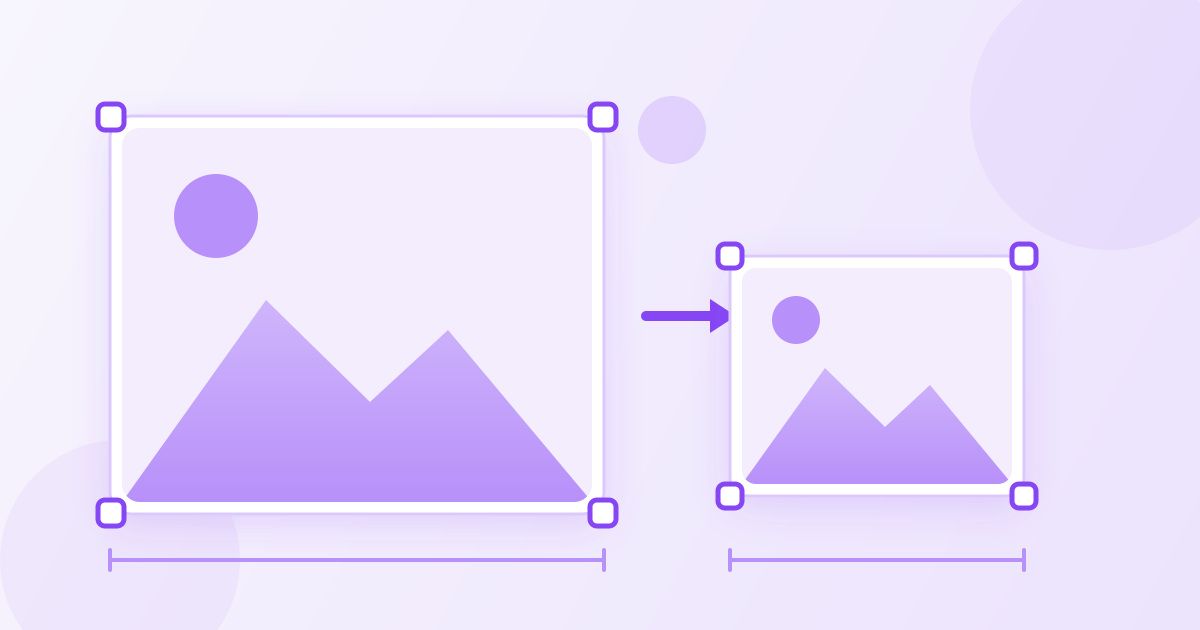
لتغيير حجم صورة إلى أبعاد محددة بالبكسل، افتح أداة مثل تغيير حجم الصورة، ارفع الصورة، اكتب العرض والارتفاع المطلوبين، ثم نزّل النتيجة. الأداة مجانية، بلا علامة مائية، وبلا تسجيل أو تثبيت أي برنامج.
لكن هناك خلطًا شائعًا يستحق التوضيح قبل أي شيء: تغيير الأبعاد شيء، وتصغير حجم الملف شيء آخر. الأبعاد تُقاس بالبكسل (مثلًا 1080×1080)، أما حجم الملف فيُقاس بالكيلوبايت أو الميغابايت. تصغير الأبعاد يُنقص حجم الملف عادةً، لكن إن كان المطلوب حجمًا معينًا بالكيلوبايت فالأداة المناسبة هي ضاغط الصور، لا أداة تغيير الحجم.
الخطوات بالتفصيل
- افتح أداة تغيير حجم الصورة واسحب صورتك إلى منطقة الرفع.
- اكتب العرض والارتفاع بالبكسل. اعرف الرقم المطلوب أولًا من الجهة التي تطلبه، ولا تخمّنه.
- نزّل الصورة الجديدة. الملف الأصلي على جهازك يبقى كما هو، وتحصل على نسخة إضافية بالمقاس المطلوب.
انتبه لنسبة الأبعاد
هذه أكثر نقطة تُفسد النتيجة. لكل صورة نسبة بين عرضها وارتفاعها: صورة بمقاس 4000×3000 نسبتها 4:3. إذا طلبت تحويلها إلى 1000×1000 فأنت تطلب نسبة 1:1، ولا يمكن الوصول إليها إلا بأحد أمرين: تمديد الصورة فتظهر الوجوه ممطوطة، أو قص جزء منها.
القاعدة العملية بسيطة:
- إن أردت تصغيرًا فقط مع الحفاظ على الشكل، احسب المقاس الجديد على النسبة نفسها. صورة 4000×3000 تصير 1600×1200، لا 1600×1000.
- إن كانت النسبة المطلوبة مختلفة — كصورة مربعة لحساب إنستغرام من صورة أفقية — فالترتيب الصحيح هو القص أولًا بأداة قص الصور لاختيار الجزء الذي يبقى، ثم تغيير الحجم بعده.
القص قبل التصغير يمنحك القرار في ما يُحذف. أما تمديد الصورة على نسبة غير نسبتها فيُنتج تشوّهًا يلاحظه أي شخص فورًا حتى لو لم يعرف سببه.
المقاسات التي تُطلب فعلًا
| الاستخدام | الأبعاد المعتادة | ملاحظة |
|---|---|---|
| صورة منشور مربعة | 1080×1080 | نسبة 1:1، غالبًا تحتاج قصًا أولًا |
| صورة داخل مقال أو موقع | عرض 1200 إلى 1600 | أكبر من ذلك يبطئ فتح الصفحة بلا فائدة |
| مرفق بريد إلكتروني | عرض 1000 تقريبًا | يكفي للقراءة على الشاشة ويخفّض الحجم كثيرًا |
| صورة شخصية في ملف تعريفي | 400×400 إلى 800×800 | مربعة دائمًا تقريبًا |
إن كانت الجهة الطالبة قد حددت رقمًا بعينه — كما في منصات التقديم الحكومية أو الجامعية — فاستخدم رقمها حرفيًا ولا تقرّبه. هذه الأنظمة ترفض الملف لاختلاف بضعة بكسلات، وتعيدك إلى البداية بلا رسالة واضحة.
التصغير آمن، والتكبير ليس كذلك
تصغير الصورة عملية سليمة: البيانات موجودة أصلًا والأداة تختار منها. النتيجة تبدو حادة ونظيفة.
أما التكبير فمختلف تمامًا. صورة عرضها 500 بكسل لا تحتوي تفاصيل تكفي لعرض 2000 بكسل، فالبرنامج يخترع البكسلات الناقصة بالتقدير، وتخرج الصورة ناعمة وضبابية. لا توجد أداة مجانية — ولا مدفوعة — تُعيد تفاصيل غير موجودة في الملف.
لذلك ابدأ دائمًا من أكبر نسخة لديك. إن وصلتك الصورة عبر واتساب فهي مضغوطة ومصغّرة قبل أن تصلك؛ اطلب الأصل من مرسلها بدل محاولة تكبير النسخة الضعيفة.
صور الآيفون بصيغة HEIC
يحفظ الآيفون الصور افتراضيًا بصيغة HEIC، وهي صيغة لا تفتحها بعض المواقع والبرامج على ويندوز. إن كان امتداد صورتك .heic فحوّلها أولًا إلى JPG عبر محوّل HEIC إلى JPG، ثم غيّر حجمها بعد ذلك.
ويمكنك تجنّب المسألة من أساسها: من الإعدادات ثم الكاميرا ثم الصيغ، اختر «الأكثر توافقًا» ليحفظ الجهاز بصيغة JPG مباشرة.
كيف تعرف أبعاد صورتك الحالية
قبل أن تكتب أي رقم، تحتاج أن تعرف من أين تبدأ. الطريقة تختلف قليلًا بحسب الجهاز:
- على ويندوز: انقر على الملف بالزر الأيمن، ثم «خصائص»، ثم تبويب «تفاصيل»، وستجد العرض والارتفاع بالبكسل.
- على ماك: انقر على الملف بالزر الأيمن ثم «الحصول على معلومات»، والأبعاد مكتوبة تحت قسم «المزيد من المعلومات».
- على الآيفون: افتح الصورة في تطبيق الصور واسحب للأعلى، فتظهر الأبعاد وحجم الملف أسفل الصورة.
- على أندرويد: افتح الصورة في المعرض ثم اختر «تفاصيل» أو أيقونة المعلومات.
ومن هذين الرقمين تحسب النسبة: اقسم العرض على الارتفاع. صورة 4000×3000 نتيجتها 1.33، أي نسبة 4:3. وأي مقاس جديد نتيجته 1.33 أيضًا سيحافظ على شكل الصورة كما هو.
أخطاء شائعة تُفسد النتيجة
معظم المشكلات التي تصل بسبب صورة مرفوضة تعود إلى واحد من هذه الأسباب:
- الاعتماد على لقطة شاشة. لقطة الشاشة تأخذ أبعاد شاشتك لا أبعاد الصورة الأصلية، وغالبًا تكون أصغر وأقل وضوحًا. استخدم الملف الأصلي دائمًا.
- تكرار الحفظ. كل مرة تُحفظ فيها صورة JPG تفقد قليلًا من جودتها. عدّل نسخة واحدة من الأصل بدل التعديل على ناتج تعديل سابق.
- تجاهل الحد الأقصى لحجم الملف. كثير من نماذج التقديم تطلب أبعادًا محددة وحجمًا أقصى معًا. الأبعاد وحدها لا تكفي إن كان الملف ما زال أثقل من المسموح.
- الخلط بين وضع الصورة الأفقي والعمودي. مقاس 1200×800 غير مقاس 800×1200، وبعض الأنظمة ترفض الثاني حتى لو كانت الأبعاد «صحيحة» في نظرك.
الترتيب الصحيح للخطوات
عند تجهيز صورة لغرض محدد، الترتيب يوفّر عليك إعادة العمل:
- حوّل الصيغة إن لزم (HEIC إلى JPG مثلًا).
- اقصص لتحديد النسبة والجزء الذي يبقى.
- غيّر الحجم إلى الأبعاد المطلوبة بالبكسل.
- اضغط أخيرًا فقط إن كان هناك حد أقصى لحجم الملف بالكيلوبايت.
الضغط في النهاية دائمًا، لأن أي تعديل بعده يُعيد حفظ الصورة ويُضيّع ما ربحته منه.
من الهاتف مباشرة
لا تحتاج حاسوبًا في أي من هذا. الأداة صفحة ويب، فتعمل بالطريقة نفسها في سفاري على الآيفون أو كروم على أندرويد: المس منطقة الرفع، اختر الصورة من المعرض أو من تطبيق الملفات، اكتب الأبعاد، ثم نزّل النتيجة. تُحفظ الصورة الجديدة في مجلد التنزيلات أو في تطبيق الملفات جاهزة للإرسال أو الرفع.
الاحتياط الوحيد على الشاشة الصغيرة هو التحقق من الأرقام قبل الضغط على زر التنفيذ. لوحة مفاتيح الهاتف تجعل خطأ رقم واحد سهلًا جدًا، والنتيجة تبدو معقولة للوهلة الأولى لكنها ترجع مرفوضة من نموذج التقديم.
ماذا يحدث لملفك
تعالج الأداة الملفات المرفوعة على خادم Toolyfied، لا داخل متصفحك بالكامل. يُستخدم الملف لإنتاج نتيجتك فقط، والملفات القديمة تُحذف من الخادم تلقائيًا كل يوم. لا حساب، ولا بريد إلكتروني، ولا علامة مائية على الناتج.
ومع ذلك، القاعدة نفسها تنطبق هنا وعلى أي أداة ويب مجانية: الصور شديدة الخصوصية — كصور الوثائق الرسمية أو الهوية — الأفضل معالجتها ببرنامج مثبّت على جهازك لا يرفع شيئًا.
قبل الإرسال
افتح الصورة الجديدة بحجمها الكامل وانظر إليها قبل رفعها أو إرسالها. تأكد من ثلاثة أمور: أن النسبة سليمة ولا يوجد تمديد، وأن النص داخل الصورة — إن وُجد — ما زال مقروءًا، وأن الأبعاد مطابقة تمامًا لما طُلب منك. عشر ثوانٍ من المراجعة تُغنيك عن رسالة رفض تصلك بعد يومين.
الأسئلة الشائعة
كيف أغيّر حجم صورة إلى أبعاد محددة بالبكسل؟
ارفع الصورة إلى أداة تغيير حجم الصورة من Toolyfied، اكتب العرض والارتفاع المطلوبين بالبكسل، ثم نزّل النسخة الجديدة. الأداة مجانية وبلا تسجيل وبلا علامة مائية، والملف الأصلي على جهازك يبقى كما هو.
ما الفرق بين تغيير الأبعاد وتصغير حجم الملف؟
الأبعاد تُقاس بالبكسل مثل 1080×1080، وحجم الملف يُقاس بالكيلوبايت. تصغير الأبعاد يقلّل حجم الملف عادةً، لكن إن كان المطلوب حدًا أقصى بالكيلوبايت فاستخدم ضاغط الصور بدلًا من أداة تغيير الحجم.
لماذا تظهر صورتي ممطوطة بعد تغيير الحجم؟
لأن الأبعاد الجديدة بنسبة مختلفة عن نسبة الصورة الأصلية. الحل أن تحسب المقاس الجديد على النسبة نفسها، أو أن تقصّ الصورة أولًا إلى النسبة المطلوبة ثم تغيّر حجمها بعد ذلك.
هل يمكن تكبير صورة صغيرة دون أن تصبح ضبابية؟
لا. الصورة الصغيرة لا تحتوي على التفاصيل اللازمة للعرض الأكبر، فيخترعها البرنامج بالتقدير وتخرج ناعمة وغير حادة. ابدأ دائمًا من أكبر نسخة متاحة، واطلب الأصل ممن أرسل لك الصورة عبر واتساب.
صورتي بصيغة HEIC من الآيفون، ماذا أفعل؟
حوّلها أولًا إلى JPG بمحوّل HEIC إلى JPG ثم غيّر حجمها. ويمكنك ضبط الآيفون من الإعدادات ثم الكاميرا ثم الصيغ على «الأكثر توافقًا» ليحفظ الصور بصيغة JPG مباشرة.
ما الترتيب الصحيح: القص أم تغيير الحجم أم الضغط؟
حوّل الصيغة إن لزم، ثم اقصص لتحديد النسبة، ثم غيّر الأبعاد، واترك الضغط للنهاية إن كان هناك حد أقصى لحجم الملف. أي تعديل بعد الضغط يُعيد حفظ الصورة ويُضيّع ما ربحته.



