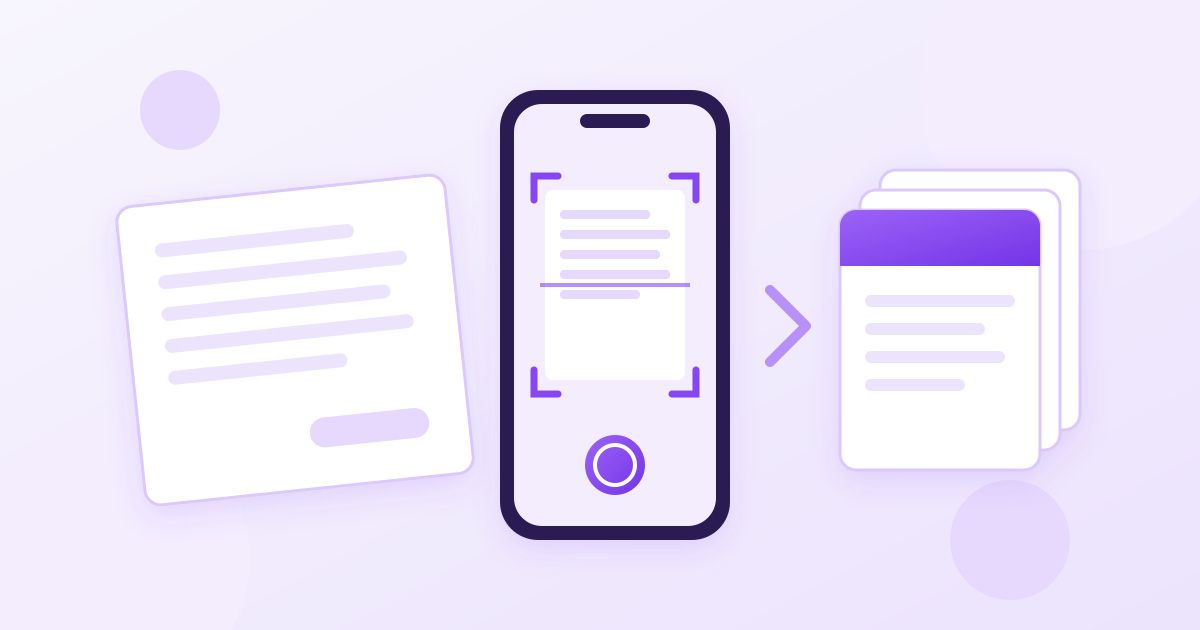
لعمل سكان للمستندات بالجوال وتحويلها إلى PDF لا تحتاج إلى ماسح ضوئي ولا إلى تطبيق مدفوع: على الآيفون افتح تطبيق الملاحظات واختر «مسح المستندات ضوئيًا»، وعلى الأندرويد افتح تطبيق Google Drive واضغط زر الإضافة ثم «مسح ضوئي». في الحالتين يلتقط الجوال الورقة ويقص حوافها ويحفظها ملف PDF جاهزًا للإرسال.
وإذا كنت قد صوّرت الأوراق بالكاميرا العادية، أو حصلت على عدة ملفات منفصلة، أو خرج الملف مقلوبًا أو كبير الحجم، فستجد في هذا الدليل كيف تعالج كل حالة بأدوات مجانية من المتصفح، خطوة بخطوة.
الطريقة الأولى: سكان المستندات على الآيفون
تطبيق الملاحظات المدمج في الآيفون يحتوي على ماسح مستندات جيد يكفي لمعظم الأوراق الرسمية.
- افتح تطبيق الملاحظات وأنشئ ملاحظة جديدة.
- اضغط أيقونة الكاميرا (أو مشبك المرفقات في الإصدارات الأحدث) واختر مسح المستندات ضوئيًا.
- ضع الورقة على سطح داكن ووجّه الكاميرا نحوها؛ سيلتقطها الجوال تلقائيًا عندما يتعرّف على حوافها.
- كرر ذلك لكل صفحة، ثم اضغط حفظ.
- اضغط على المستند داخل الملاحظة، ثم زر المشاركة، واختر الحفظ في تطبيق الملفات أو الإرسال مباشرة عبر البريد أو واتساب.
يمكنك أيضًا الوصول إلى الميزة نفسها من تطبيق الملفات: اضغط النقاط الثلاث في أعلى الشاشة ثم «مسح المستندات ضوئيًا»، فيُحفظ الملف PDF مباشرة في المجلد الذي تختاره.
الطريقة الثانية: سكان المستندات على الأندرويد
معظم أجهزة الأندرويد تأتي مع تطبيق Google Drive، وفيه ماسح مستندات مجاني.
- افتح Google Drive واضغط زر +.
- اختر مسح ضوئي (أيقونة الكاميرا).
- صوّر الصفحة، ثم عدّل القص إن لزم، واضغط علامة الإضافة لإضافة صفحات أخرى.
- اضغط حفظ واكتب اسمًا واضحًا للملف.
يُحفظ الملف PDF في حسابك على Drive، ويمكنك تنزيله على الجوال أو مشاركته برابط. بعض الجوالات (مثل سامسونج) تتعرّف كذلك على المستندات من تطبيق الكاميرا نفسه وتعرض زرًا لمسحها، لكن مكان الزر يختلف من جهاز لآخر.
صوّرت الأوراق بالكاميرا العادية؟ حوّل الصور إلى PDF
كثيرون يصوّرون الأوراق بكاميرا الجوال مباشرة ثم يُطلب منهم ملف PDF. لا داعي لإعادة التصوير:
- إذا كانت الصورة تُظهر الطاولة أو أصابعك حول الورقة، قصّها أولًا باستخدام أداة قص الصور بحيث لا يظهر إلا المستند.
- افتح أداة تحويل الصور إلى PDF وارفع صور JPG أو PNG بالترتيب الصحيح.
- نزّل ملف PDF الناتج وافتحه للتأكد من ترتيب الصفحات.
وإذا كانت صور الآيفون بصيغة HEIC ولم تقبلها أداة ما، فاضبط الكاميرا على «الأكثر توافقًا» من إعدادات الكاميرا، أو حوّل الصور إلى JPG أولًا.
عندك عدة ملفات PDF؟ ادمجها في ملف واحد
تطلب الجهات الرسمية والجامعات غالبًا ملفًا واحدًا يضم الهوية والشهادات والإيصالات معًا. إذا مسحت كل ورقة في ملف مستقل، استخدم أداة دمج ملفات PDF: ارفع الملفات، رتّبها بالسحب، ثم نزّل ملفًا واحدًا. تعمل هذه الأداة داخل المتصفح، فلا تُرفع ملفاتك إلى أي خادم.
الصفحة مقلوبة أو بالعرض؟ دوّرها واحفظها
يحدث كثيرًا أن تخرج صفحة بالعرض لأن الجوال كان مائلًا وقت المسح. أداة تدوير ملف PDF تدير صفحات الملف بزاوية 90 أو 180 أو 270 درجة وتحفظ الاتجاه الجديد في الملف نفسه، فيظهر صحيحًا عند كل من يفتحه. لاحظ أن الأداة تدوّر جميع الصفحات معًا؛ فإذا كانت صفحة واحدة فقط مقلوبة، فالأسهل أن تعيد مسح تلك الصفحة بالاتجاه الصحيح.
الملف كبير ولا يقبله الموقع؟ صغّر حجمه
ملفات المسح الضوئي تحتوي صورًا عالية الدقة، لذلك قد يصل ملف من خمس صفحات إلى عدة ميغابايت، بينما تحدد كثير من بوابات التقديم حدًا أقصى صغيرًا لكل ملف. ارفع الملف إلى أداة ضغط ملف PDF لتقليل حجمه مع الحفاظ على وضوح النص، ثم تحقق من أن الأرقام والتواقيع ما زالت مقروءة قبل الإرسال.
الأدوات كلها مجانية ولا تحتاج إلى تسجيل ولا تضع علامة مائية. أداتا تحويل الصور إلى PDF وضغط PDF تعالجان الملف على خادم Toolyfied، ويُستخدم الملف فقط لإنتاج النتيجة وتُحذف الملفات القديمة من الخادم تلقائيًا كل يوم.
حالات شائعة وكيف تتعامل معها
تصوير الهوية أو جواز السفر
كثير من نماذج التقديم تطلب صورة الهوية من الوجهين في ملف واحد. امسح الوجه الأمامي ثم الخلفي في جلسة المسح نفسها، فيخرج ملف PDF من صفحتين. وإذا صوّرت كل وجه بالكاميرا العادية، فارفع الصورتين معًا إلى أداة تحويل الصور إلى PDF بالترتيب الصحيح. تأكد أن الأرقام واضحة وأن الحواف الأربع ظاهرة، فكثير من الجهات ترفض الصور المقصوصة من الأطراف.
الشهادات والمستندات الطويلة
عند مسح عقد أو كشف حساب من عدة صفحات، رتّب الأوراق قبل البدء وامسحها بالتسلسل، فإعادة ترتيب الصفحات لاحقًا تأخذ وقتًا أطول. وإذا نسيت صفحة، امسحها وحدها ثم ادمجها مع الملف الأصلي بأداة الدمج في الموضع الصحيح.
الإيصالات والفواتير الصغيرة
الإيصالات الحرارية الصغيرة يبهت حبرها بسرعة، لذلك امسحها مبكرًا. ضعها على خلفية داكنة لأن الورق الرقيق قد يُظهر ما خلفه، وقرّب الجوال قليلًا حتى يملأ الإيصال معظم الشاشة دون أن تُقص أطرافه.
الأوراق المكتوبة بخط اليد
الكتابة بالقلم الرصاص أو الحبر الفاتح قد تبهت في السكان. صوّر في إضاءة قوية غير مباشرة، واختر في تطبيق المسح وضع «الألوان» أو «الرمادي» بدل «الأبيض والأسود» إذا لاحظت أن بعض الكلمات اختفت.
هل الملفات آمنة؟
المستندات الممسوحة تحتوي غالبًا بيانات شخصية مثل رقم الهوية والعنوان. لذلك احذف الملفات التي لم تعد تحتاجها من الجوال ومن مجلد التنزيلات، وأرسل المستندات الحساسة إلى الجهة الرسمية عبر بوابتها أو بريدها المعتمد فقط، لا عبر مجموعات المحادثة. وإذا أردت حماية الملف قبل إرساله، يمكنك وضع كلمة مرور عليه بأداة حماية ملف PDF وإرسال كلمة المرور في رسالة منفصلة.
أي طريقة تناسبك؟
| حالتك | الحل الأنسب |
|---|---|
| عندك آيفون والورقة أمامك | تطبيق الملاحظات أو الملفات ← مسح المستندات ضوئيًا |
| عندك أندرويد والورقة أمامك | Google Drive ← مسح ضوئي |
| صوّرت الأوراق بالكاميرا العادية | قص الصور ثم تحويلها إلى PDF |
| عدة ملفات PDF منفصلة | دمجها في ملف واحد |
| الصفحات مقلوبة | تدوير ملف PDF |
| الملف أكبر من المسموح | ضغط ملف PDF |
ما الصيغة التي تطلبها الجهات عادة؟
تطلب معظم البوابات الإلكترونية ملفات PDF لأنها تحافظ على ترتيب الصفحات وتظهر بالشكل نفسه على كل جهاز. بعض الجهات تطلب صورة JPG بدلًا من ذلك، خاصة للصورة الشخصية أو صورة الهوية، وغالبًا مع حد أقصى للحجم بالكيلوبايت. اقرأ شروط الرفع قبل المسح: إذا طُلب PDF فاحفظ المستند مباشرة بهذه الصيغة، وإذا طُلبت صورة فصوّر بالكاميرا العادية ثم قص الصورة واضبط حجمها. وإذا اشترطت الجهة ملفًا واحدًا لكل مستند، فلا تدمج الملفات، بل ارفع كل مستند في الخانة المخصصة له باسم يدل على محتواه.
نصائح لسكان أوضح من أول مرة
- الإضاءة أولًا: صوّر قرب نافذة في النهار، وتجنب الفلاش لأنه يترك بقعة لامعة على الورق.
- خلفية داكنة: الورقة البيضاء على طاولة داكنة تساعد الجوال على اكتشاف الحواف بدقة.
- الجوال موازٍ للورقة: أمسك الجوال فوق الورقة مباشرة لا بزاوية، حتى لا تبدو الأسطر مائلة.
- ثبّت يدك: انتظر لحظة بعد التقاط الصورة التلقائي، فالاهتزاز يجعل الخط الصغير ضبابيًا.
- سمِّ الملف باسم واضح: مثل «هوية-محمد-2026.pdf» بدلًا من «Scan 12.pdf»، فهذا يسهّل على الجهة المستلمة.
- راجع قبل الإرسال: افتح الملف وتأكد من ظهور كل الصفحات، ومن وضوح الأرقام والأختام.
بهذه الخطوات يتحول جوالك إلى ماسح ضوئي كامل: تمسح، ثم تدمج أو تدوّر أو تضغط إن احتجت، وترسل الملف خلال دقائق.
الأسئلة الشائعة
كيف أعمل سكان لورقة بالآيفون بدون تطبيق؟
افتح تطبيق الملاحظات، وأنشئ ملاحظة جديدة، ثم اضغط أيقونة الكاميرا أو المرفقات واختر مسح المستندات ضوئيًا. صوّر الصفحات واضغط حفظ، ثم شارك المستند واحفظه في تطبيق الملفات كملف PDF.
كيف أعمل سكان بالجوال الأندرويد وأحفظه PDF؟
افتح تطبيق Google Drive واضغط زر الإضافة ثم مسح ضوئي. صوّر الصفحات واحدة تلو الأخرى، ثم اضغط حفظ ليُحفظ المستند ملف PDF في حسابك، ويمكنك تنزيله أو مشاركته بعد ذلك.
صوّرت الأوراق بالكاميرا، كيف أحولها إلى PDF؟
قص الصور أولًا بحيث لا يظهر إلا المستند، ثم ارفعها بالترتيب إلى أداة تحويل الصور إلى PDF ونزّل الملف الناتج. لا حاجة لإعادة التصوير إذا كانت الصور واضحة.
كيف أجمع عدة صفحات ممسوحة في ملف PDF واحد؟
إذا مسحت كل صفحة في ملف مستقل، ارفع الملفات إلى أداة دمج ملفات PDF ورتّبها بالسحب ثم نزّل ملفًا واحدًا. أما عند المسح بتطبيق الملاحظات أو Google Drive، فأضف الصفحات كلها في جلسة المسح نفسها.
لماذا حجم ملف السكان كبير جدًا؟
لأن ملف المسح يتكون من صور عالية الدقة لكل صفحة. استخدم أداة ضغط ملف PDF لتقليل الحجم، ثم تأكد أن النص والأرقام ما زالت مقروءة قبل رفع الملف.
هل سكان الجوال مقبول في التقديمات الرسمية؟
تقبل معظم الجهات المستندات الممسوحة بالجوال ما دامت واضحة ومقروءة وكاملة الحواف. لكن بعض الجهات تشترط أصولًا ورقية أو صيغة وحجمًا محددين، لذلك راجع شروط الجهة قبل الإرسال.