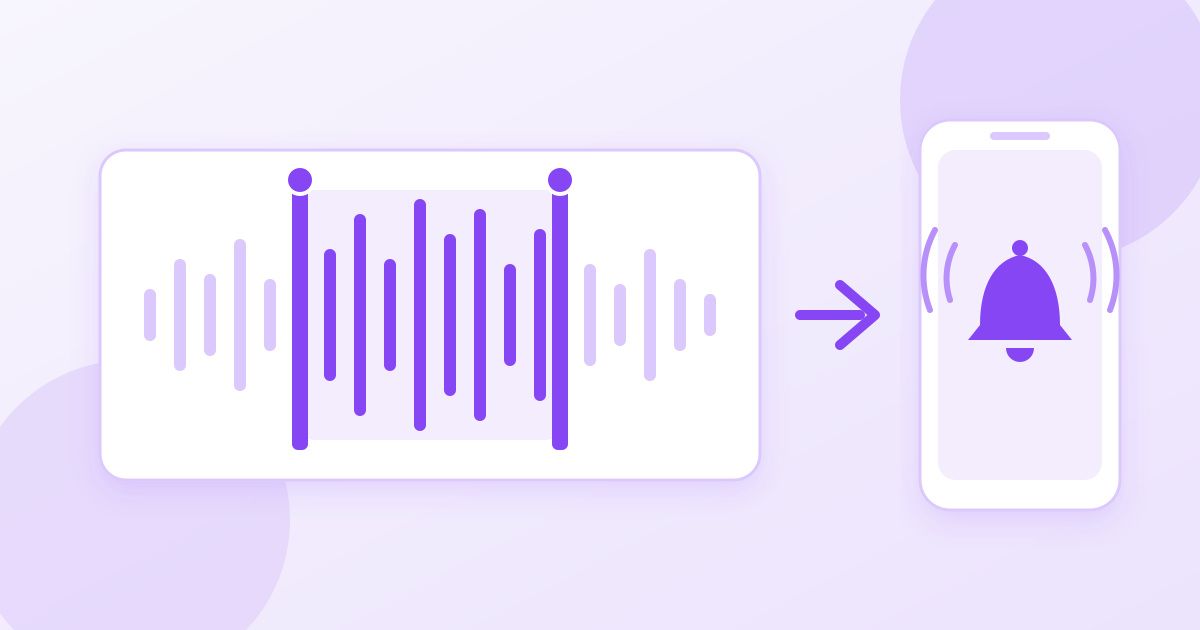
لقص ملف صوتي MP3 مجانًا، افتح أداة قص MP3 في Toolyfied، ارفع الملف، حدّد ثانية البداية وثانية النهاية بدقة، ثم نزّل المقطع الناتج. لا تحتاج إلى تسجيل حساب ولا إلى تثبيت برنامج، والملف يخرج بلا علامة مائية. هذا هو الجواب المختصر. أما التفاصيل التي يبحث عنها الجميع بعد ذلك، فهي: كيف تختار المقطع المناسب لنغمة رنين، وكيف تضعها على هاتف أندرويد أو آيفون، وماذا تفعل إذا كان الصوت داخل فيديو أو بصيغة أخرى غير MP3.
خطوات قص المقطع الصوتي
- افتح أداة قص MP3 من المتصفح، على الكمبيوتر أو الهاتف.
- ارفع الملف الصوتي بالسحب والإفلات أو بالضغط على زر الرفع.
- أدخل وقت البداية ووقت النهاية بالثواني. الأداة تقص عند الثانية التي تحددها بالضبط، وهذا أدق من تحريك شريط بالإصبع على شاشة صغيرة.
- نزّل المقطع واستمع إليه مرة واحدة كاملًا قبل استخدامه، للتأكد من أن البداية والنهاية في المكان الذي تريده.
إذا لم تكن راضيًا عن نقطة القص، لا تقصّ المقطع الناتج مرة أخرى؛ ارجع إلى الملف الأصلي وعدّل الأرقام. القص من الأصل يحافظ على الجودة ويمنع تراكم الخطأ.
كيف تختار المقطع المناسب لنغمة الرنين
أفضل نغمة رنين ليست بالضرورة أشهر جزء من الأغنية، بل الجزء الذي يُسمع بوضوح من أول ثانية. بضع نصائح عملية:
- ابدأ من لحظة قوية. الهاتف يرن لثوانٍ معدودة قبل أن ترد، فلا تضيّع أول خمس ثوانٍ في مقدمة هادئة.
- الطول المناسب بين 20 و30 ثانية. الآيفون يشترط ألا تتجاوز نغمة الرنين 30 ثانية، وأندرويد لا يفرض حدًا، لكن ما بعد 30 ثانية لن يُسمع عمليًا.
- اختر بداية ونهاية عند فراغ طبيعي بين الكلمات أو الضربات، حتى لا يبدأ المقطع بنصف كلمة.
- سجّل الأرقام قبل القص: شغّل الأغنية في أي مشغل، ولاحظ الثانية التي يبدأ فيها الجزء الذي تريده والثانية التي ينتهي عندها.
وضع النغمة على هاتف أندرويد
أندرويد هو الحالة السهلة: يقبل ملفات MP3 مباشرة كنغمة رنين. انقل المقطع الذي نزّلته إلى الهاتف (أو نزّله من المتصفح مباشرة على الهاتف)، ثم اذهب إلى الإعدادات ← الصوت ← نغمة الرنين، واختر «إضافة نغمة» أو «من الملفات» حسب الشركة المصنّعة، وحدّد الملف. على معظم هواتف سامسونج وشاومي وجوجل تجد الخيار نفسه بأسماء متقاربة. يمكنك أيضًا تعيين نغمة مختلفة لجهة اتصال معيّنة من صفحة جهة الاتصال.
وضع النغمة على الآيفون
الآيفون لا يقبل MP3 كنغمة رنين؛ يريد ملفًا بصيغة M4R لا تتجاوز 30 ثانية. لذلك تحتاج إلى خطوة إضافية بعد القص:
- قصّ المقطع بأداة قص MP3 على أن يكون طوله 30 ثانية أو أقل.
- حوّل الناتج إلى M4A باستخدام محوّل الصوت (يدعم MP3 وWAV وM4A وOGG وFLAC).
- على الكمبيوتر، غيّر امتداد الملف من .m4a إلى .m4r (الصيغتان متطابقتان داخليًا، والامتداد فقط هو ما يميّز النغمات)، ثم اسحبه إلى الآيفون عبر iTunes على ويندوز أو Finder على ماك، تحت قسم النغمات.
- على الآيفون: الإعدادات ← الأصوات والاهتزازات ← نغمة الرنين، وستجد النغمة الجديدة في أعلى القائمة.
إن لم يكن لديك كمبيوتر، فتطبيق GarageBand المجاني من Apple يستطيع استيراد المقطع المقصوص وتصديره كنغمة رنين مباشرة من الهاتف؛ الخطوة الأهم في الحالتين هي أن يكون المقطع مقصوصًا مسبقًا إلى 30 ثانية أو أقل.
| الهاتف | الصيغة المقبولة | الحد الأقصى للطول | ما تحتاجه بعد القص |
|---|---|---|---|
| أندرويد | MP3 مباشرة | لا يوجد حد فعلي | لا شيء؛ اختر الملف من الإعدادات |
| آيفون | M4R (ملف M4A بامتداد مختلف) | 30 ثانية | تحويل إلى M4A، ثم iTunes/Finder أو GarageBand |
كيف تحدد ثانية البداية والنهاية بدقة
أكثر ما يفسد نغمة الرنين هو بداية مقطوعة في منتصف كلمة أو نهاية تتوقف فجأة. الطريقة العملية لتفادي ذلك بسيطة: شغّل الأغنية في أي مشغل يعرض الوقت بالدقائق والثواني، وأوقفها عند اللحظة التي تريد أن تبدأ منها النغمة، ودوّن الرقم. ثم حوّل الدقائق إلى ثوانٍ قبل إدخالها في الأداة؛ فالدقيقة الأولى والثانية العشرون تساوي 80 ثانية، والدقيقة الثانية والثانية الخامسة تساوي 125 ثانية. اطرح ثانية أو ثانيتين من وقت البداية حتى لا تبدأ النغمة بحرف مبتور، وأضف مثلهما إلى النهاية حتى لا تُقطع النغمة الأخيرة. إن كنت تريد الدقة الكاملة، فاستمع إلى الناتج مرة، وعدّل الأرقام بثانية واحدة في كل مرة حتى تصل إلى النقطة المطلوبة.
أخطاء شائعة تجنّبها
- قص الناتج مرة بعد مرة. كل قصّ وتحويل يعيد ترميز الصوت، ومع التكرار تتراكم الأخطاء وتنخفض الجودة. ارجع إلى الأصل دائمًا.
- اختيار مقطع أطول من 30 ثانية للآيفون. لن يظهر في قائمة النغمات أصلًا، وستظن أن النقل فشل. اقصص إلى 30 ثانية أو أقل من البداية.
- البدء من مقدمة هادئة. في مكان صاخب لن تسمع أول عشر ثوانٍ الهادئة، وستفوتك المكالمة.
- رفع ملف ضخم لتحتاج منه ثوانٍ. إن كان لديك تسجيل بطول ساعتين، فقصّ الجزء التقريبي أولًا، ثم اضبط الثواني بدقة في قصّ ثانٍ من الملف الأصلي، لا من الناتج.
- نسيان نسخة الأصل. احتفظ بالملف الكامل في مكان آمن، فقد تحتاج إلى مقطع آخر منه لاحقًا لنغمة تنبيه أو لجهة اتصال مختلفة.
وإن كنت تريد نغمة مختلفة لكل شخص، فكرّر العملية نفسها على مقاطع مختلفة من الملف الأصلي: مقطع هادئ لمكالمات العمل، ومقطع أقوى للعائلة، ومقطع قصير جدًا لتنبيهات الرسائل. الأداة لا تفرض حدًا على عدد المرات، والملف الأصلي يبقى كما هو بعد كل قصّ.
الصوت داخل فيديو؟ استخرجه أولًا
كثير من المقاطع التي يريد الناس قصّها ليست ملفات صوتية أصلًا، بل مقاطع فيديو: أغنية في كليب، جملة من مسلسل، أو تسجيل من مقابلة. الحل أن تستخرج الصوت أولًا عبر محوّل MP4 إلى MP3، الذي يحفظ المسار الصوتي للفيديو كملف MP3، ثم تقصّ هذا الملف كما شرحنا. لا تحتاج إلى تحويل الفيديو كاملًا إذا كنت تعرف الجزء المطلوب؛ يمكنك أولًا اقتصاص الفيديو نفسه بالدقائق والثواني عبر أداة قص الفيديو ثم استخراج الصوت من الجزء الصغير، وهذا أسرع مع الملفات الكبيرة.
الملف ليس MP3؟
التسجيلات الصوتية من الآيفون تكون عادة بصيغة M4A، والملفات القادمة من بعض تطبيقات المراسلة بصيغة OGG، والتسجيلات الاستوديوية بصيغة WAV أو FLAC. مرّر الملف أولًا على محوّل الصوت واختر MP3، ثم قصّه. وإذا كنت تريد الاحتفاظ بأعلى جودة ممكنة لتسجيل مهم، فاحتفظ بنسخة WAV أو FLAC الأصلية واقصص نسخة MP3 للاستخدام اليومي.
استخدامات أخرى غير نغمة الرنين
- نغمة التنبيه والإشعارات: مقطع من ثانيتين إلى خمس ثوانٍ يكفي، وهو الحد الذي تفضّله معظم الهواتف للإشعارات.
- مقطع من محاضرة أو بودكاست: اقتطع الجزء الذي يهمّك وأرسله بدل ملف بطول ساعة، فيصل بحجم أصغر بكثير.
- حذف الصمت أو المقدمة: تسجيل صوتي يبدأ بعشر ثوانٍ من الضوضاء؟ حدّد البداية بعد الضوضاء والنهاية عند آخر الملف.
- مقطع للمونتاج: قصّ الجملة الموسيقية المطلوبة قبل إدراجها في فيديو أو عرض تقديمي.
من الهاتف مباشرة
كل الخطوات تعمل من متصفح الهاتف دون كمبيوتر. على أندرويد، افتح الأداة من Chrome، وارفع الملف من مجلد التنزيلات أو من تطبيق الملفات، وسيُحفظ المقطع في التنزيلات. على الآيفون، احفظ الملف الصوتي أولًا في تطبيق «الملفات»، ثم افتح Safari وارفعه من هناك، وستجد الناتج في مجلد التنزيلات داخل «الملفات».
الخصوصية: ماذا يحدث لملفك؟
تتم عملية القص على خوادم Toolyfied، لا داخل متصفحك. يُستخدم الملف فقط لإنتاج المقطع الذي تنزّله، وتُحذف الملفات القديمة من الخادم تلقائيًا كل يوم. إن كان التسجيل يحتوي على معلومات حساسة، فنزّل النتيجة واحذف النسخ التي لم تعد تحتاجها من جهازك أيضًا.
ملاحظة عن حقوق النشر
قصّ أغنية اشتريتها أو حصلت عليها بشكل مشروع لاستخدامها نغمةً على هاتفك الشخصي أمر شائع ومقبول عمومًا. أما إعادة نشر المقاطع أو استخدامها في محتوى تجاري فيخضع لحقوق صاحب العمل؛ هذه معلومات عامة وليست استشارة قانونية.
الخلاصة
- أداة قص MP3: ارفع، حدّد ثانية البداية والنهاية، نزّل. مجانًا وبلا تسجيل.
- نغمة الأندرويد: MP3 مباشرة من الإعدادات.
- نغمة الآيفون: 30 ثانية كحد أقصى، ثم M4A ← M4R عبر iTunes/Finder أو GarageBand.
- الصوت داخل فيديو: استخرجه أولًا بمحوّل MP4 إلى MP3.
- الصيغة ليست MP3: حوّلها بمحوّل الصوت ثم اقصص.
الأسئلة الشائعة
كيف أقصّ ملف صوتي MP3 مجانًا بدون برنامج؟
افتح أداة قص MP3 في Toolyfied من المتصفح، ارفع الملف، أدخل ثانية البداية وثانية النهاية، ثم نزّل المقطع. لا تحتاج إلى تسجيل ولا تثبيت، والملف يخرج بلا علامة مائية.
كم يجب أن يكون طول نغمة الرنين؟
بين 20 و30 ثانية عمليًا. الآيفون يشترط ألا تتجاوز النغمة 30 ثانية، وأندرويد لا يفرض حدًا لكن الهاتف يرن لثوانٍ قليلة قبل الرد، فلا فائدة من مقطع أطول. أما نغمات الإشعارات فيكفيها من ثانيتين إلى خمس ثوانٍ.
هل يقبل الآيفون ملف MP3 كنغمة رنين؟
لا. يحتاج الآيفون إلى ملف بصيغة M4R لا يتجاوز 30 ثانية. قصّ المقطع أولًا، حوّله إلى M4A بمحوّل الصوت، غيّر الامتداد إلى .m4r وانقله عبر iTunes أو Finder، أو استخدم تطبيق GarageBand على الهاتف نفسه.
كيف أضع نغمة MP3 على هاتف أندرويد؟
انقل ملف MP3 المقصوص إلى الهاتف، ثم اذهب إلى الإعدادات ← الصوت ← نغمة الرنين واختر «إضافة» أو «من الملفات» وحدّد الملف. أندرويد يقبل MP3 مباشرة دون تحويل.
الصوت الذي أريده موجود داخل فيديو، كيف أقصّه؟
استخرج الصوت أولًا عبر محوّل MP4 إلى MP3 في Toolyfied، فيحفظ المسار الصوتي كملف MP3، ثم ارفع هذا الملف إلى أداة قص MP3 وحدّد البداية والنهاية. ومع الفيديوهات الكبيرة، اقتصص الفيديو أولًا بأداة قص الفيديو لتسريع العملية.
هل يفقد الصوت جودته عند القص؟
القص بحد ذاته لا يغيّر جودة الجزء المحتفَظ به بشكل ملحوظ. ما يضرّ الجودة هو تكرار القص والتحويل على الناتج مرارًا؛ لذلك اقصص دائمًا من الملف الأصلي، وإن أردت تعديل نقطة القص فارجع إليه بدل قصّ الناتج مرة أخرى.



