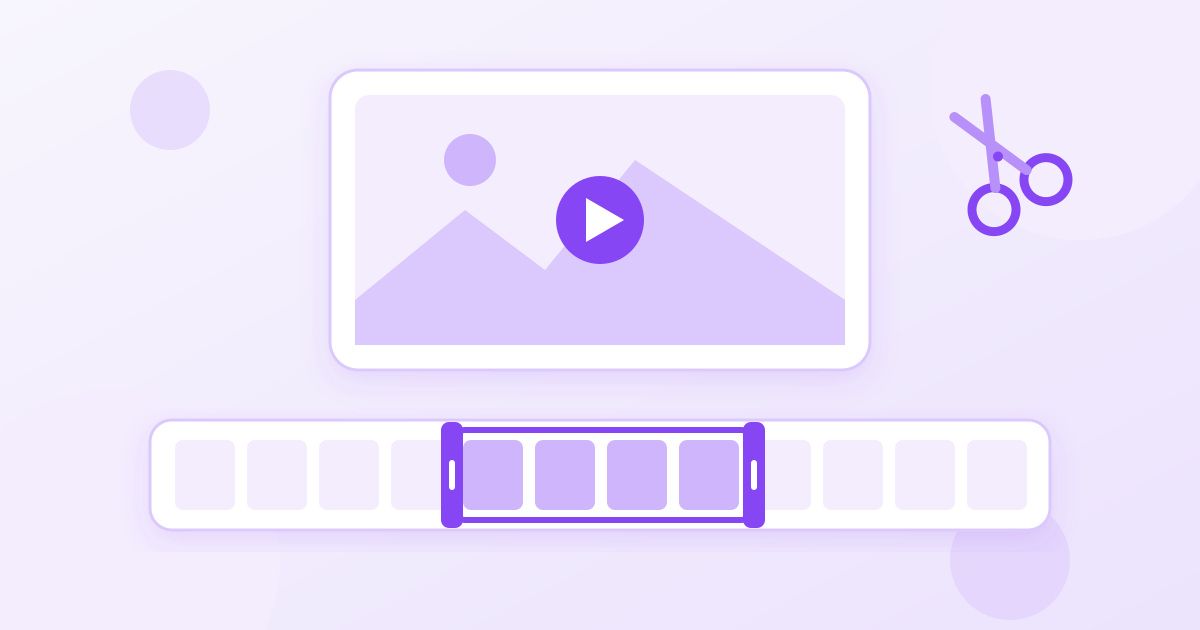
لقص جزء من فيديو اون لاين، ارفع الفيديو إلى أداة قص الفيديو، وحدّد وقت البداية ووقت النهاية للمقطع الذي تريده، ثم حمّل النتيجة. مع أداة قص الفيديو من Toolyfied تتم العملية مجانًا، بدون تسجيل، وبدون أي علامة مائية على الفيديو. في هذا الدليل ستجد الخطوات بالتفصيل، والفرق بين القص والاقتصاص، ونصائح لاختيار نقاط القص بدقة، وحلولًا للمشكلات الشائعة.
لماذا تحتاج إلى قص الفيديو؟
أغلب مقاطع الفيديو التي نصوّرها بالجوال أطول مما نحتاج. ثوانٍ في البداية قبل أن يبدأ المشهد فعلًا، ونهاية تطول ونحن نبحث عن زر الإيقاف. وأحيانًا تريد لحظة واحدة فقط من تسجيل مدته نصف ساعة. أشهر الحالات:
- مشاركة مقطع قصير من حفلة أو مباراة أو درس على مواقع التواصل أو في المحادثات.
- تصغير حجم الفيديو قبل إرساله بالبريد أو رفعه على موقع له حد لحجم الملف، فالمقطع الأقصر أصغر حجمًا دائمًا.
- حذف الأجزاء الزائدة مثل البداية المهتزة أو اللقطات التي ظهر فيها شيء لا تريد نشره.
- تجهيز مقطع لعرض تقديمي أو لواجب دراسي يطلب مدة محددة.
خطوات قص الفيديو اون لاين
- افتح أداة قص الفيديو من متصفح الكمبيوتر أو الجوال.
- ارفع ملف الفيديو. حد حجم الرفع مذكور في صفحة الأداة نفسها.
- بعد التحميل يظهر الفيديو مع شريط زمني. اسحب مقبض البداية ومقبض النهاية لتحديد الجزء الذي تريد الاحتفاظ به، أو اكتب وقت البداية والنهاية بدقة في الخانات المخصصة.
- شغّل المعاينة للتأكد من أن المقطع يبدأ وينتهي في المكان الصحيح.
- اضغط زر التنزيل واحفظ المقطع الجديد، ثم شاهده مرة واحدة قبل حذف الفيديو الأصلي.
تتم معالجة الفيديو على خادم Toolyfied وليس داخل متصفحك. يُستخدم الملف فقط لإنتاج المقطع المطلوب، وتُحذف الملفات القديمة من الخادم تلقائيًا كل يوم. إذا كان الفيديو خاصًا أو حساسًا فخذ ذلك في الحسبان كما تفعل مع أي أداة اون لاين.
هل يفقد الفيديو جودته عند القص؟
أداة قص الفيديو في Toolyfied تحافظ على الجودة الأصلية للمقطع الذي تختاره، فالقص هنا يعني حذف ما قبل البداية وما بعد النهاية، وليس ضغط الفيديو أو تصغير دقته. لذلك سيبدو المقطع القصير بنفس وضوح الفيديو الأصلي.
نصيحة مهمة: اقصص دائمًا من الملف الأصلي، وليس من نسخة وصلتك عبر تطبيق مراسلة، لأن هذه التطبيقات تضغط الفيديو غالبًا قبل إرساله، فتكون الجودة قد انخفضت قبل أن تبدأ.
الفرق بين قص الفيديو واقتصاصه وضغطه
تختلط هذه المصطلحات كثيرًا في البحث بالعربية، لأن كلمة «قص» تُستخدم أحيانًا بمعنى تقصير المدة وأحيانًا بمعنى قص حواف الصورة. هذا الجدول يوضّح الفرق:
| العملية | ماذا تفعل؟ | متى تستخدمها؟ |
|---|---|---|
| قص المدة (Trim) | تحذف جزءًا من بداية الفيديو أو نهايته | عندما تريد مقطعًا أقصر من الفيديو نفسه |
| اقتصاص الإطار (Crop) | تقص حواف الصورة وتغيّر أبعاد الإطار | عندما تريد تحويل فيديو أفقي إلى مربع أو عمودي |
| الضغط (Compress) | تقلل حجم الملف مع الإبقاء على المدة كاملة | عندما يكون الفيديو كله مهمًا لكن حجمه كبير |
| التحويل إلى GIF | تحوّل مقطعًا قصيرًا إلى صورة متحركة | للردود السريعة والمقاطع المتكررة بدون صوت |
أداة قص الفيديو في Toolyfied مخصصة للنوع الأول: تقصير المدة بتحديد البداية والنهاية. إذا كان الفيديو كله مهمًا لكن حجمه كبير، فاستخدم أداة ضغط الفيديو بدلًا منها.
نصائح لاختيار نقاط القص بدقة
- ابدأ متأخرًا قليلًا وانتهِ مبكرًا قليلًا. ثانية واحدة زائدة في البداية تجعل المقطع يبدو بطيئًا عند مشاهدته.
- استخدم خانات الوقت عندما تحتاج دقة، مثل مقطع يجب ألا يتجاوز مدة معينة. سحب المقبض أسرع، لكن كتابة الوقت أدق.
- انتبه للصوت. لا تقطع جملة في منتصفها؛ شغّل المعاينة واستمع إلى آخر كلمة.
- إذا احتجت عدة مقاطع من فيديو واحد، كرّر العملية لكل مقطع على حدة من الفيديو الأصلي.
قص الفيديو من الجوال بدون تطبيقات
لا تحتاج إلى تثبيت أي تطبيق. على الآيفون أو الأندرويد افتح الأداة في المتصفح، واضغط على منطقة الرفع، واختر الفيديو من الصور أو من تطبيق الملفات. بعد القص حمّل المقطع، وستجده في مجلد التنزيلات جاهزًا للمشاركة.
إذا صوّرت الفيديو بالآيفون وكان بصيغة MOV وتريد رفعه على موقع لا يقبل إلا MP4، فحوّله أولًا باستخدام محوّل MOV إلى MP4، ثم قصّه.
مشكلات شائعة وحلولها
- الفيديو لا يُرفع: تأكد أن حجمه لا يتجاوز الحد المذكور في صفحة الأداة. للفيديوهات الطويلة جدًا يمكنك ضغطها أولًا ثم قصّها.
- الرفع بطيء: سرعة الرفع تعتمد على اتصالك بالإنترنت. جرّب شبكة Wi-Fi أسرع من بيانات الجوال لملفات الفيديو الكبيرة.
- المقطع يبدأ في مكان غير متوقع: اكتب وقت البداية يدويًا بدل سحب المقبض، ثم شغّل المعاينة مجددًا.
- الملف لا يعمل بعد التنزيل: تأكد أن التنزيل اكتمل، وجرّب مشغّلًا آخر قبل إعادة المحاولة.
بعد القص: الصوت فقط أو صورة متحركة
أحيانًا لا تحتاج الفيديو نفسه بعد القص. إذا أردت الصوت فقط، مثل مقطع من خطبة أو أنشودة سجّلتها بنفسك، فاستخدم أداة تحويل MP4 إلى MP3 لاستخراج الصوت من المقطع. وإذا أردت رد فعل قصيرًا يتكرر في المحادثات، فأداة تحويل الفيديو إلى GIF تحوّل المقطع إلى صورة متحركة.
تذكّر أن تقص وتشارك فقط المقاطع التي تملك حق استخدامها، مثل فيديوهاتك الشخصية أو محتوى أُذن لك بمشاركته.
متى تحتاج إلى برنامج مونتاج بدلًا من أداة القص؟
أداة القص اون لاين ممتازة لمهمة واحدة واضحة: الاحتفاظ بجزء متصل من الفيديو بين بداية ونهاية تحددهما. لكن هناك مهام أخرى لا تقوم بها، ومن الأفضل أن تعرفها قبل أن تبدأ:
- حذف جزء من منتصف الفيديو مع الإبقاء على ما قبله وما بعده في ملف واحد. يمكنك قص الجزأين كل على حدة، لكن دمجهما في فيديو واحد يحتاج إلى برنامج مونتاج.
- دمج عدة مقاطع في فيديو واحد، أو إضافة انتقالات بينها.
- إضافة نصوص أو موسيقى أو ترجمة فوق الفيديو.
- تغيير أبعاد الإطار من أفقي إلى عمودي، وهذا اقتصاص وليس قصًا.
إذا كان كل ما تحتاجه هو مقطع أقصر من فيديو طويل، فأداة القص أسرع وأبسط من أي برنامج. وإذا احتجت أكثر من ذلك، فاستخدم الأداة أولًا لاستخراج الأجزاء المهمة، ثم افتحها في برنامج المونتاج الذي تفضله، فيصبح العمل أخف لأن الملفات أصغر.
مثال عملي: مقطع قصير من فيديو حفلة مدته عشر دقائق
لنفترض أنك صوّرت حفلة تخرج مدتها عشر دقائق، وتريد مشاركة لحظة تسلّم الشهادة فقط، وهي حوالي عشرين ثانية تبدأ عند الدقيقة السادسة تقريبًا.
- شاهد الفيديو على جوالك أولًا، ودوّن الوقت التقريبي لبداية اللحظة ونهايتها.
- ارفع الفيديو إلى أداة القص، واكتب وقت البداية قبل اللحظة بثانية أو ثانيتين، ووقت النهاية بعدها بثانية.
- شغّل المعاينة، وعدّل البداية أو النهاية إن احتجت.
- حمّل المقطع. ستحصل على فيديو مدته حوالي عشرين ثانية بنفس الجودة، وحجمه جزء صغير من الفيديو الأصلي، فيسهل إرساله في أي محادثة.
إذا كان الفيديو الأصلي أكبر من حد الرفع، فاضغطه أولًا بأداة ضغط الفيديو ثم قصّه، أو انقله من الجوال بعد تقصيره بأداة القص المدمجة في تطبيق الصور، ثم استخدم الأداة لضبط البداية والنهاية بدقة.
قص الفيديو قبل نشره على مواقع التواصل
لكل منصة حدودها الخاصة لمدة الفيديو وحجمه، وهذه الحدود تتغير من وقت لآخر، لذلك تحقق دائمًا من المدة المسموح بها في التطبيق الذي تنشر عليه قبل القص. القاعدة العامة أن المقاطع القصيرة التي تدخل في الموضوع مباشرة تُشاهد حتى النهاية أكثر من المقاطع الطويلة.
قبل النشر اسأل نفسك: ما اللحظة التي أريد أن يراها الناس؟ ابدأ المقطع قبلها بقليل وأنهه بعدها مباشرة. إذا كان المقطع سيُعرض بدون صوت في أغلب الأحيان، فاحرص على أن تكون البداية واضحة بصريًا من أول ثانية.
وإذا كنت تنشر المقطع نفسه على أكثر من منصة بمدد مختلفة، فاحتفظ بالفيديو الأصلي، واقصص نسخة مستقلة لكل منصة من الأصل مباشرة، بدلًا من قص نسخة من نسخة. بهذه الطريقة تبقى الجودة في أفضل حالاتها في كل نسخة.
الخلاصة
- ارفع الفيديو، حدّد البداية والنهاية، ثم حمّل المقطع. مجانًا وبدون علامة مائية.
- القص يحافظ على جودة المقطع الأصلية، والمقطع الأقصر أصغر حجمًا.
- القص يغيّر المدة، والاقتصاص يغيّر الإطار، والضغط يغيّر الحجم.
- اقصص دائمًا من الملف الأصلي، واستخدم خانات الوقت عند الحاجة إلى دقة.
الأسئلة الشائعة
كيف أقص جزءًا من فيديو اون لاين مجانًا؟
ارفع الفيديو إلى أداة قص الفيديو في Toolyfied، وحدد وقت البداية والنهاية بسحب المقابض أو بكتابة الوقت، ثم حمّل المقطع. الأداة مجانية وبدون تسجيل وبدون علامة مائية.
هل تقل جودة الفيديو بعد القص؟
لا، أداة القص تحافظ على الجودة الأصلية للجزء الذي تختاره، لأنها تحذف ما قبله وما بعده فقط. لكن إذا كان الفيديو الأصلي مضغوطًا من تطبيق مراسلة فستبقى جودته كما هي.
هل يمكنني قص الفيديو من الجوال بدون تطبيق؟
نعم، افتح الأداة في متصفح الآيفون أو الأندرويد، واختر الفيديو من الصور أو الملفات، وحدد المقطع ثم حمّله. لا حاجة لتثبيت أي تطبيق.
ما الفرق بين قص الفيديو واقتصاصه؟
قص الفيديو يعني تقصير مدته بحذف جزء من البداية أو النهاية، أما الاقتصاص فيعني قص حواف الصورة لتغيير أبعاد الإطار. أداة قص الفيديو في Toolyfied مخصصة لتقصير المدة.
هل قص الفيديو يقلل حجمه؟
نعم، لأن المقطع الأقصر يحتوي بيانات أقل. إذا كان الفيديو كله مهمًا وتريد تصغير حجمه دون حذف أي جزء، فاستخدم أداة ضغط الفيديو بدلًا من القص.
هل تُحفظ الفيديوهات على الخادم بعد القص؟
تتم المعالجة على خادم Toolyfied، ويُستخدم الملف فقط لإنتاج المقطع، وتُحذف الملفات القديمة من الخادم تلقائيًا كل يوم.



