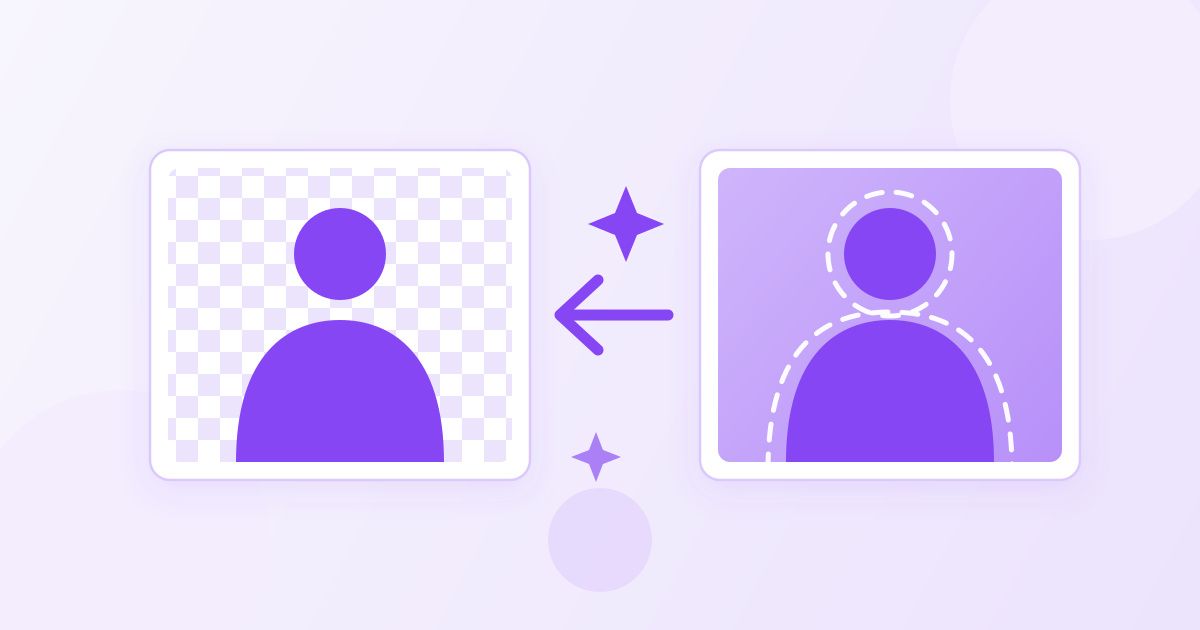
لإزالة خلفية صورة والحصول على ملف شفاف: ارفع الصورة إلى أداة إزالة الخلفية، انتظر ثوانٍ حتى تفصل الأداة العنصر الأساسي عن الخلفية تلقائيًا، ثم نزّل النتيجة بصيغة PNG. الشفافية موجودة في ملف PNG نفسه، ولهذا السبب تظهر الصورة وكأنها بلا خلفية عند وضعها فوق أي لون أو تصميم.
هذه العملية كانت تحتاج قبل سنوات إلى ساعة عمل في برنامج تصميم وأداة تحديد دقيقة. اليوم تتم تلقائيًا، لكن النتيجة تعتمد كثيرًا على نوع الصورة التي ترفعها. في هذا الدليل الخطوات كاملة، والصور التي تعطي نتيجة نظيفة والصور التي لا تعطيها، وما الذي يجب فعله بالصورة بعد إزالة الخلفية حتى تصبح جاهزة للمتجر أو المنشور أو الشعار.
لماذا PNG وليس JPG
صيغة JPG لا تدعم الشفافية إطلاقًا. إذا أزلت الخلفية ثم حفظت الملف بصيغة JPG، ستمتلئ المساحة الفارغة تلقائيًا بلون أبيض أو أسود، وستكون قد خسرت كل العمل. أما PNG فيحتفظ بقناة شفافية تخبر كل برنامج أن هذه البكسلات يجب ألا تُرسم.
ولهذا فإن أي أداة جادة لإزالة الخلفية تعطيك النتيجة بصيغة PNG. القاعدة البسيطة: استخدم JPG للصور الفوتوغرافية العادية، واستخدم PNG لكل صورة تحتاج إلى خلفية شفافة مثل الشعارات وصور المنتجات والعناصر التي ستضعها فوق تصميم آخر.
الخطوات بالتفصيل
- افتح أداة إزالة خلفية الصورة وارفع ملفك. الأداة تقبل صيغ PNG و JPG و JPEG و WEBP و GIF وبحجم يصل إلى 50 ميجابايت.
- انتظر حتى تنتهي المعالجة. الأداة تعتمد على الذكاء الاصطناعي في التعرف على العنصر الأساسي وفصله عن الخلفية دون أي تحديد يدوي منك.
- نزّل ملف PNG الناتج، ثم افتحه فوق خلفية ملوّنة للتأكد من نظافة الحواف قبل استخدامه.
الخطوة الثالثة هي التي يتجاهلها معظم الناس. عرض الصورة على خلفية بيضاء في مستعرض الملفات لن يكشف الحواف الرمادية الباهتة المتبقية من الخلفية القديمة، بينما ستظهر فورًا فوق خلفية داكنة.
أي الصور تعطي نتيجة نظيفة؟
| نوع الصورة | النتيجة المتوقعة |
|---|---|
| منتج على خلفية بلون واحد | ممتازة، حواف حادة |
| شخص واضح المعالم أمام خلفية مختلفة اللون | جيدة جدًا |
| شعر منسدل أو فرو | جيدة في الغالب مع بعض الخشونة في الأطراف |
| زجاج شفاف أو ضبابية حركة | صعبة، الشفافية الجزئية لا تُنقل بدقة |
| عنصر بنفس لون الخلفية تقريبًا | ضعيفة، قد تُقتطع أجزاء من العنصر |
| صورة صغيرة أو غير واضحة | ضعيفة، الحواف تخرج مهترئة |
الخلاصة العملية: كلما زاد التباين بين العنصر والخلفية، وكلما كانت الصورة أوضح وأكبر، كانت النتيجة أفضل. إذا كانت النتيجة سيئة فالمشكلة غالبًا في الصورة الأصلية وليس في الأداة، وإعادة التصوير أمام جدار بلون واحد وبإضاءة جيدة تحل المشكلة في دقيقة.
ماذا تفعل بعد إزالة الخلفية
الصورة الشفافة نادرًا ما تكون جاهزة للاستخدام مباشرة. هذه الخطوات التالية المعتادة:
- قصّ الفراغ الزائد. بعد إزالة الخلفية يبقى حول العنصر إطار شفاف واسع يجعله يبدو صغيرًا في أي تصميم. استخدم أداة قص الصور لتقريب الإطار من العنصر، أو لضبط نسبة مربعة إذا كانت الصورة لمتجر إلكتروني.
- اضبط المقاس بالبكسل. المتاجر الإلكترونية والمنصات تطلب مقاسات محددة. أداة تغيير حجم الصورة تتيح لك تحديد العرض والارتفاع بالضبط.
- صغّر حجم الملف. ملفات PNG أثقل من JPG بطبيعتها. إذا كانت الصورة ستُرفع إلى موقع، مرّرها على أداة ضغط الصور حتى لا تبطئ صفحتك.
- حوّلها إلى أيقونة تطبيق. إذا كان العنصر شعارًا، فإن مولّد أيقونات التطبيقات ينتج كل مقاسات iOS و Android من صورة واحدة، مع إمكانية اختيار لون خلفية وهوامش — وهي الطريقة الصحيحة لأن متاجر التطبيقات لا تقبل أيقونة بخلفية شفافة.
إذا كانت صورتك من الآيفون
الآيفون يحفظ الصور افتراضيًا بصيغة HEIC، وكثير من الأدوات والمواقع لا تتعامل معها. حوّل الصورة أولًا باستخدام محوّل HEIC إلى JPG ثم أزل الخلفية بعد ذلك. الترتيب مهم: التحويل أولًا ثم إزالة الخلفية، لأن نتيجة إزالة الخلفية يجب أن تبقى PNG.
متى تحتاج فعلًا إلى خلفية شفافة؟
ليست كل صورة تحتاج إلى إزالة الخلفية، والفرق بين الحالتين يوفّر عليك وقتًا كثيرًا:
- صور المنتجات في المتاجر الإلكترونية. معظم المنصات تفضّل خلفية بيضاء موحّدة لكل المنتجات. إزالة الخلفية تمنحك ملفًا واحدًا يصلح للخلفية البيضاء وللبانرات وللإعلانات في الوقت نفسه.
- الشعارات. الشعار بخلفية بيضاء يظهر كمستطيل أبيض قبيح فوق أي تصميم ملوّن. النسخة الشفافة هي النسخة الصحيحة التي يجب أن تحتفظ بها.
- التصاميم والملصقات. أي عنصر ستضعه فوق خلفية أخرى يحتاج إلى شفافية، وإلا ظهر بإطار مستطيل حوله.
- صور السيرة الذاتية والملفات الشخصية. هنا غالبًا لا تحتاج إلى شفافية بل إلى قص منظّم ومقاس محدد فقط.
القاعدة المختصرة: إذا كانت الصورة ستوضع فوق شيء آخر، فأنت تحتاج إلى PNG شفاف. وإذا كانت ستُعرض وحدها داخل إطارها، فالأرجح أنك لا تحتاج إلى إزالة الخلفية أصلًا.
الفرق بين الإزالة التلقائية والقص اليدوي
الأداة التلقائية تخمّن حدود العنصر بالاعتماد على نموذج ذكاء اصطناعي دُرّب على ملايين الصور. هذا يعني نتيجة ممتازة خلال ثوانٍ في الحالات الواضحة، وتخمينًا أقل دقة في الحالات الغامضة مثل خصلة شعر رفيعة أمام شجرة، أو كوب زجاجي يظهر من خلفه جزء من الخلفية.
القص اليدوي في برنامج تصميم يعطي تحكمًا كاملًا في كل بكسل، لكنه يستغرق وقتًا طويلًا ويحتاج إلى خبرة. الطريقة العملية للأغلبية هي البدء بالأداة التلقائية، وتقييم النتيجة فوق خلفية داكنة، واللجوء إلى التعديل اليدوي فقط إذا كانت الصورة مهمة جدًا وظهرت فيها مشكلة واضحة في الحواف.
وهناك حل ثالث أسرع من الاثنين: إعادة التصوير. دقيقتان أمام جدار أبيض أو ورقة كبيرة بلون واحد وبإضاءة جانبية جيدة تعطيان صورة تخرج منها الأداة التلقائية بنتيجة شبه مثالية، وهذا أفضل بكثير من محاربة صورة سيئة الإضاءة.
أخطاء شائعة تُفسد النتيجة
- حفظ النتيجة بصيغة JPG. أشهر خطأ على الإطلاق. الشفافية تختفي وتتحول إلى مستطيل أبيض أو أسود.
- رفع لقطة شاشة بدل الصورة الأصلية. لقطة الشاشة أقل دقة وتحتوي على عناصر الواجهة، والحواف تخرج أسوأ.
- توقّع دقة كاملة في الشعر. الخصلات الرفيعة أمام خلفية مزدحمة حالة صعبة على أي أداة تلقائية. صورة بخلفية بسيطة توفّر عليك الكثير.
- إعادة معالجة النتيجة مرات متتالية. تمرير ملف تمت معالجته مرة أخرى لا يحسّن الحواف، بل يقضم أطراف العنصر.
- استخدام صور لا تملك حقوقها. إزالة الخلفية لا تمنحك حق استخدام الصورة تجاريًا. استخدم صورك أو صورًا مرخّصة لك.
ملاحظات عملية
الأداة مجانية بالكامل، لا تحتاج إلى إنشاء حساب ولا تضع علامة مائية على النتيجة. الملفات التي ترفعها تُستخدم فقط لإنتاج صورتك وتُحذف من الخادم تلقائيًا كل يوم.
وإذا كنت تريد خلفية بلون معيّن بدل الشفافية، فالطريقة الصحيحة هي إزالة الخلفية أولًا للحصول على PNG شفاف، ثم وضع هذا الملف فوق اللون الذي تريده في أي برنامج تصميم أو عرض تقديمي. الاحتفاظ بنسخة شفافة أصلية دائمًا أفضل، لأنها تصلح لكل خلفية لاحقًا بينما الصورة ذات الخلفية الثابتة لا تصلح إلا لمكان واحد.
باختصار
ارفع صورة واضحة ذات تباين جيد، نزّل النتيجة بصيغة PNG، تحقق من الحواف فوق خلفية داكنة، ثم اقصص واضبط المقاس واضغط الملف حسب المكان الذي ستستخدم فيه الصورة. هذه الخطوات الأربع تكفي للحصول على صورة نظيفة بخلفية شفافة جاهزة لمتجرك أو تصميمك خلال دقائق، ومجانًا.
الأسئلة الشائعة
كيف أزيل خلفية صورة مجانًا؟
ارفع الصورة إلى أداة إزالة الخلفية وانتظر ثوانٍ حتى تفصل الأداة العنصر عن الخلفية تلقائيًا، ثم نزّل الملف بصيغة PNG. الأداة مجانية ولا تحتاج إلى حساب ولا تضع علامة مائية.
لماذا يجب حفظ الصورة بصيغة PNG؟
لأن JPG لا يدعم الشفافية. إذا حفظت الصورة بصيغة JPG بعد إزالة الخلفية فستتحول المساحة الشفافة إلى لون أبيض أو أسود، وستفقد فائدة العملية كاملة.
ما الصور التي تعطي أفضل نتيجة؟
الصور الواضحة وعالية الدقة التي يوجد فيها تباين واضح بين العنصر والخلفية، مثل منتج مصوّر أمام جدار بلون واحد. الصور الضبابية أو التي يشبه فيها لون العنصر لون الخلفية تعطي حوافًا غير نظيفة.
هل يمكن وضع خلفية بلون آخر بدل الشفافية؟
الأداة تنتج خلفية شفافة فقط. للحصول على خلفية ملونة، ضع ملف PNG الشفاف فوق اللون الذي تريده في أي برنامج تصميم أو عرض تقديمي، واحتفظ دائمًا بالنسخة الشفافة الأصلية.
هل تعمل الأداة على الهاتف؟
نعم، تعمل من متصفح الهاتف مباشرة دون تثبيت أي تطبيق. إذا كانت الصورة من الآيفون بصيغة HEIC فحوّلها إلى JPG أولًا ثم أزل الخلفية.
ماذا يحدث للصور التي أرفعها؟
تُستخدم فقط لإنتاج النتيجة التي طلبتها وتُحذف من الخادم تلقائيًا كل يوم. لا يلزم إنشاء حساب ولا يوجد اشتراك ولا علامة مائية على الملف الناتج.



