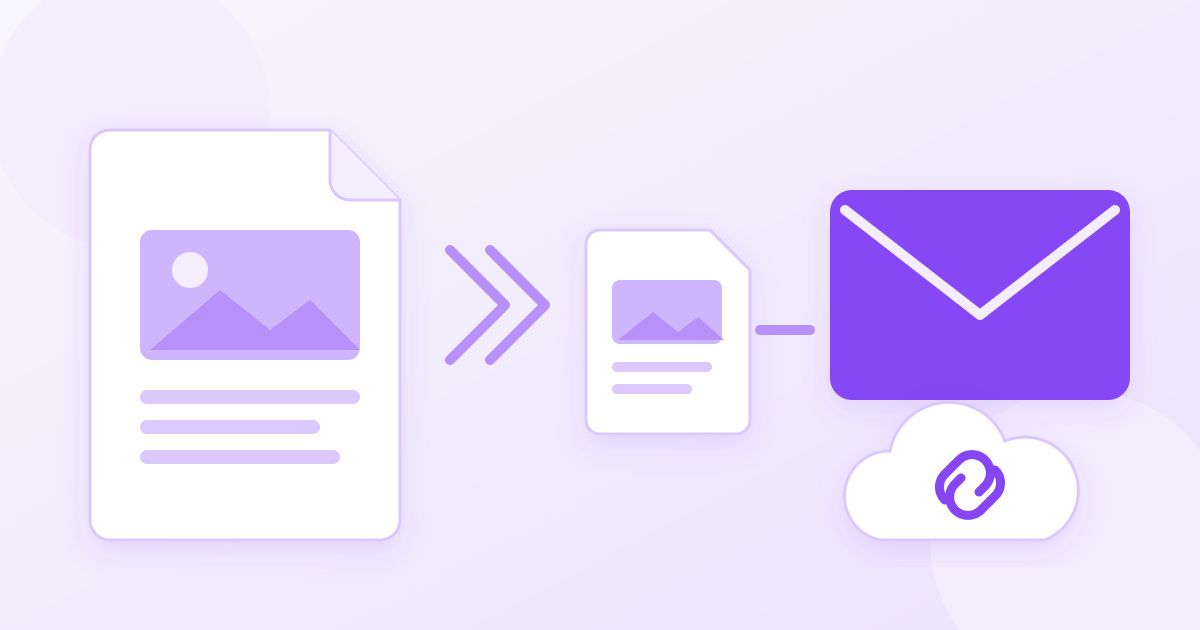
لإرسال ملف كبير الحجم عبر الإيميل لديك طريقتان: إما أن تصغّر حجم الملف حتى يدخل ضمن حد المرفقات (نحو 25 ميجابايت في جيميل وياهو، وقرابة 20 ميجابايت في أوتلوك)، وإما أن ترفعه إلى خدمة تخزين سحابي مثل Google Drive وترسل رابطه بدل الملف نفسه. الطريقة الأولى أفضل عندما يحتاج المستلم إلى الملف مرفقًا فعلًا، مثل التقديم على وظيفة أو إرسال مستند لجهة رسمية، والثانية أنسب للفيديوهات الطويلة والملفات الضخمة جدًا.
في هذا الدليل ستجد حدود المرفقات في أشهر خدمات البريد، وطريقة تصغير ملفات PDF والصور والفيديو مجانًا من الكمبيوتر أو الجوال، ومتى يكون تقسيم الملف أو إرسال رابط هو الحل الأذكى.
ما هو الحد الأقصى لحجم المرفقات في الإيميل؟
تختلف الحدود قليلًا من خدمة إلى أخرى، وقد تتغير مع الوقت، لكن الأرقام التالية هي المعتمدة عمومًا للحسابات الشخصية:
| خدمة البريد | الحد التقريبي للمرفقات | ماذا يحدث عند تجاوزه |
|---|---|---|
| جيميل (Gmail) | 25 ميجابايت للرسالة كاملة | يقترح رفع الملف إلى Google Drive وإرسال رابط |
| أوتلوك (Outlook) | نحو 20 ميجابايت | يعرض مشاركة الملف عبر OneDrive |
| ياهو (Yahoo Mail) | 25 ميجابايت | ترفض الرسالة أو تقترح رابطًا سحابيًا |
| بريد العمل أو الجامعة | يحدده قسم تقنية المعلومات، وقد يكون أقل | قد ترتد الرسالة دون إشعار واضح |
انتبه إلى نقطتين يغفل عنهما كثيرون. الأولى أن الحد يشمل الرسالة كلها، أي مجموع المرفقات معًا، فثلاثة ملفات حجم كل منها 10 ميجابايت تتجاوز حد جيميل. والثانية أن الملف يكبر قليلًا أثناء الإرسال بسبب طريقة ترميز المرفقات، لذلك قد يُرفض ملف حجمه 24 ميجابايت رغم أنه أقل من الحد على الورق. اترك هامشًا واجعل هدفك أقل من الحد بعدة ميجابايت.
وتذكّر أن الحد الذي يهمك فعلًا هو حد المستلم أيضًا: قد ترسل من جيميل ملفًا حجمه 20 ميجابايت بنجاح، ثم يرفضه خادم البريد في شركة المستلم لأن حده أقل.
الطريقة الأولى: تصغير حجم الملف قبل إرفاقه
في أغلب الحالات يكون الملف كبيرًا لسبب واضح: صور عالية الدقة داخل ملف PDF، أو صور من كاميرا الجوال، أو فيديو مصوّر بجودة عالية. وكل نوع له حل مختلف.
ملف PDF كبير
ملفات PDF الممسوحة ضوئيًا أو المليئة بالصور تكبر بسرعة. استخدم أداة ضغط ملف PDF المجانية: ارفع الملف، ثم نزّل النسخة المضغوطة. الأداة تقلل حجم الملف مع الحفاظ على جودة مقروءة، وهذا يكفي عادة للسيرة الذاتية والعقود والمستندات الرسمية. افتح الملف بعد الضغط وتأكد أن النص والأختام واضحة قبل إرساله.
وإذا كان الملف ما زال كبيرًا لأنه طويل جدًا، فاسأل نفسك: هل يحتاج المستلم كل الصفحات؟ مع أداة تقسيم ملف PDF تستطيع استخراج نطاق صفحات محدد، مثل 1-3,7، في ملف جديد وإرسال ما يلزم فقط.
صور كثيرة أو صور من الجوال
صورة واحدة من جوال حديث قد يتجاوز حجمها عدة ميجابايت، وعشر صور تكفي لتجاوز الحد. مع أداة ضغط الصور يمكنك ضغط صور JPG وPNG وWebP بنسبة كبيرة مع فرق بسيط بالكاد يُلاحظ. وإذا كانت الصور أكبر بكثير من حاجتك بالبكسل، فإن تغيير حجم الصورة بالبكسل إلى عرض 1600 أو 2000 بكسل مثلًا يقلل الحجم أكثر ويبقي الصورة واضحة على أي شاشة.
فيديو كبير
الفيديو هو السبب الأشهر لرفض المرفقات، فدقيقة واحدة بجودة عالية قد تتجاوز 100 ميجابايت. أداة ضغط الفيديو تقلل الحجم بشكل كبير ودون علامة مائية. لكن كن واقعيًا: مقطع طويل لن يصبح 20 ميجابايت دون أن تفقد جزءًا ملحوظًا من الجودة. للمقاطع القصيرة يكفي الضغط، أما للفيديوهات الطويلة فالرابط السحابي في الطريقة الثانية هو الخيار الأفضل.
الطريقة الثانية: إرسال رابط بدل المرفق
عندما يكون الملف كبيرًا جدًا، أو تريد الحفاظ على جودته الأصلية كما هي، ارفعه إلى خدمة تخزين سحابي وأرسل الرابط:
- ارفع الملف إلى Google Drive أو OneDrive أو أي خدمة تستخدمها.
- اضبط إعدادات المشاركة بحيث يستطيع المستلم فتح الملف، إما لأشخاص محددين بالإيميل أو لكل من لديه الرابط.
- انسخ الرابط والصقه في نص الرسالة مع سطر يشرح محتوى الملف.
في جيميل يمكنك فعل ذلك مباشرة من نافذة كتابة الرسالة عبر أيقونة Drive، وإذا تجاوزت المرفقات الحد يقترح جيميل نفسه تحويلها إلى رابط. الميزة هنا أنك لا تفقد شيئًا من الجودة، والعيب أن بعض الجهات الرسمية وأنظمة التوظيف لا تقبل الروابط وتطلب مرفقًا فعليًا.
إرسال ملف كبير من الجوال
كثيرون يرسلون ملفاتهم اليوم من الجوال مباشرة، وهنا تظهر المشكلة أكثر، لأن كاميرا الجوال تلتقط صورًا ومقاطع بدقة عالية جدًا. الخطوات من الجوال بسيطة:
- افتح أداة الضغط المناسبة من متصفح الجوال، سواء كان أندرويد أو آيفون، دون تثبيت أي تطبيق.
- اختر الملف من معرض الصور أو من تطبيق الملفات.
- بعد انتهاء المعالجة نزّل النسخة الأصغر، وستجدها غالبًا في مجلد التنزيلات.
- افتح تطبيق البريد، وأنشئ رسالة جديدة، ثم أرفق الملف الجديد بدل الأصلي.
إذا كانت لديك عدة صور لمستند واحد، مثل صفحات عقد أو وجهي بطاقة، فمن الأفضل جمعها في ملف PDF واحد بدل إرسال عشر صور منفصلة. أداة تحويل الصور إلى PDF تحوّل صور JPG وPNG وWebP إلى مستند PDF، ثم يمكنك ضغطه إن لزم. هكذا يصل إلى المستلم ملف واحد مرتب يسهل فتحه وطباعته.
إرسال عدة ملفات في رسالة واحدة
عندما تتقدم لوظيفة أو منحة دراسية قد يُطلب منك إرسال السيرة الذاتية والشهادات وصورة الهوية معًا. بدل إرفاق خمسة ملفات يقترب مجموعها من الحد، اجمع المستندات المتشابهة في ملف PDF واحد، واضغط كل ملف على حدة، ثم احسب المجموع قبل الإرسال. وإذا طلبت الجهة كل مستند في ملف مستقل، فالتزم بطلبها، فبعض أنظمة التوظيف تفرز المرفقات تلقائيًا حسب الاسم والنوع.
أيهما تختار؟ مقارنة سريعة
| الحالة | الحل الأنسب |
|---|---|
| سيرة ذاتية أو مستند رسمي PDF | ضغط الملف وإرفاقه |
| مستند طويل والمستلم يحتاج جزءًا منه | تقسيم الملف وإرسال الصفحات المطلوبة |
| مجموعة صور لمعاملة أو طلب | ضغط الصور، أو جمعها في PDF واحد مضغوط |
| فيديو قصير (أقل من دقيقة) | ضغط الفيديو وإرفاقه |
| فيديو طويل أو ملفات تصميم ضخمة | رفعه إلى السحابة وإرسال رابط |
| جهة تشترط مرفقًا ولا تقبل روابط | ضغط الملف، وإن لزم تقسيمه إلى عدة رسائل |
نصائح تمنع ارتداد الرسالة
- لا تضغط ملفًا مضغوطًا أصلًا. وضع ملف PDF أو فيديو داخل ملف ZIP لا يقلل حجمه غالبًا إلا قليلًا، لأن هذه الصيغ مضغوطة من الأساس.
- قسّم المرفقات على أكثر من رسالة إذا اضطررت، واكتب في العنوان «الجزء 1 من 2» حتى لا يختلط الأمر على المستلم.
- تحقق من حد الجهة المستلمة إن كان مذكورًا في إعلان الوظيفة أو صفحة التقديم، فبعض البوابات تقبل 2 أو 5 ميجابايت فقط.
- سمِّ الملف تسمية واضحة بالعربية أو الإنجليزية، مثل «السيرة-الذاتية-أحمد.pdf»، بدل اسم تلقائي من الكاميرا.
أخطاء شائعة عند تصغير الملفات
- الضغط أكثر من مرة. ضغط ملف مضغوط مسبقًا مرة ثانية وثالثة لا يوفر الكثير من الحجم، لكنه قد يجعل الصور والنصوص الصغيرة أقل وضوحًا. ابدأ دائمًا من الملف الأصلي.
- حذف الملف الأصلي. احتفظ بالنسخة الأصلية عالية الجودة، فقد تحتاجها لاحقًا للطباعة أو لإرسالها عبر رابط.
- عدم مراجعة النتيجة. افتح الملف المضغوط قبل الإرسال، وتأكد أن التوقيعات والأختام والأرقام الصغيرة ما زالت مقروءة.
- تصغير أبعاد صورة مطلوبة بمقاس محدد. إذا كانت الجهة تطلب صورة بمقاس معين بالبكسل، فاضبط المقاس المطلوب بدقة ولا تصغّرها أكثر منه.
ماذا عن خصوصية الملفات؟
أدوات الضغط والتقسيم وتغيير الحجم في Toolyfied تعالج الملفات على خادم الموقع، وتُستخدم الملفات فقط لإنتاج النتيجة، ثم تُحذف الملفات القديمة تلقائيًا من الخادم كل يوم. الأدوات مجانية بالكامل، ولا تحتاج إلى تسجيل، ولا تضيف أي علامة مائية.
الخلاصة
اعرف حد بريدك وبريد المستلم، ثم اختر: ضغط الملف إذا كان قريبًا من الحد أو كانت الجهة تشترط مرفقًا، وتقسيمه إذا كان المستلم يحتاج جزءًا منه فقط، ورابطًا سحابيًا إذا كان ضخمًا أو كانت الجودة الأصلية مهمة. بهذه الخطوات لن ترى رسالة «حجم المرفق كبير جدًا» مرة أخرى.
الأسئلة الشائعة
ما هو أقصى حجم للمرفقات في جيميل؟
يسمح جيميل بإرسال مرفقات يصل مجموعها إلى 25 ميجابايت تقريبًا في الرسالة الواحدة. إذا تجاوزت هذا الحد يقترح جيميل رفع الملفات إلى Google Drive وإرسالها كروابط. اترك هامشًا لأن الملف يكبر قليلًا أثناء الإرسال.
كيف أرسل ملفًا أكبر من 25 ميجابايت بالإيميل؟
إما أن تصغّر حجمه بأداة ضغط مناسبة لنوعه (PDF أو صور أو فيديو) حتى ينزل عن الحد، وإما أن ترفعه إلى خدمة تخزين سحابي وترسل الرابط. للفيديوهات الطويلة يكون الرابط عادة هو الحل العملي.
هل ضغط ملف PDF يفسد جودته؟
الضغط يقلل جودة الصور داخل الملف بدرجة ما، لكن أداة ضغط PDF في Toolyfied تحافظ على جودة مقروءة تكفي للمستندات والسير الذاتية. افتح الملف بعد الضغط وتأكد من وضوح النص والأختام قبل إرساله.
هل يقلل ملف ZIP حجم الفيديو أو ملف PDF؟
غالبًا بشكل بسيط جدًا، لأن الفيديو وملفات PDF والصور بصيغة JPG مضغوطة أصلًا. ملف ZIP مفيد لتجميع عدة ملفات في مرفق واحد، أما لتقليل الحجم فعليك ضغط الملف نفسه بأداة مخصصة.
لماذا ارتدت رسالتي رغم أن الملف أقل من الحد؟
قد يكون مجموع المرفقات كلها تجاوز الحد، أو أن الملف كبر أثناء الترميز، أو أن خادم بريد المستلم يفرض حدًا أقل من حد خدمتك. جرّب تصغير الملف إلى ما دون الحد بعدة ميجابايت أو أرسل رابطًا.
هل أستطيع تصغير حجم الملفات من الجوال؟
نعم، أدوات Toolyfied تعمل من متصفح الجوال على أندرويد والآيفون دون تثبيت تطبيق. ارفع الملف من معرض الصور أو تطبيق الملفات، ثم نزّل النسخة الأصغر وأرفقها بالإيميل.