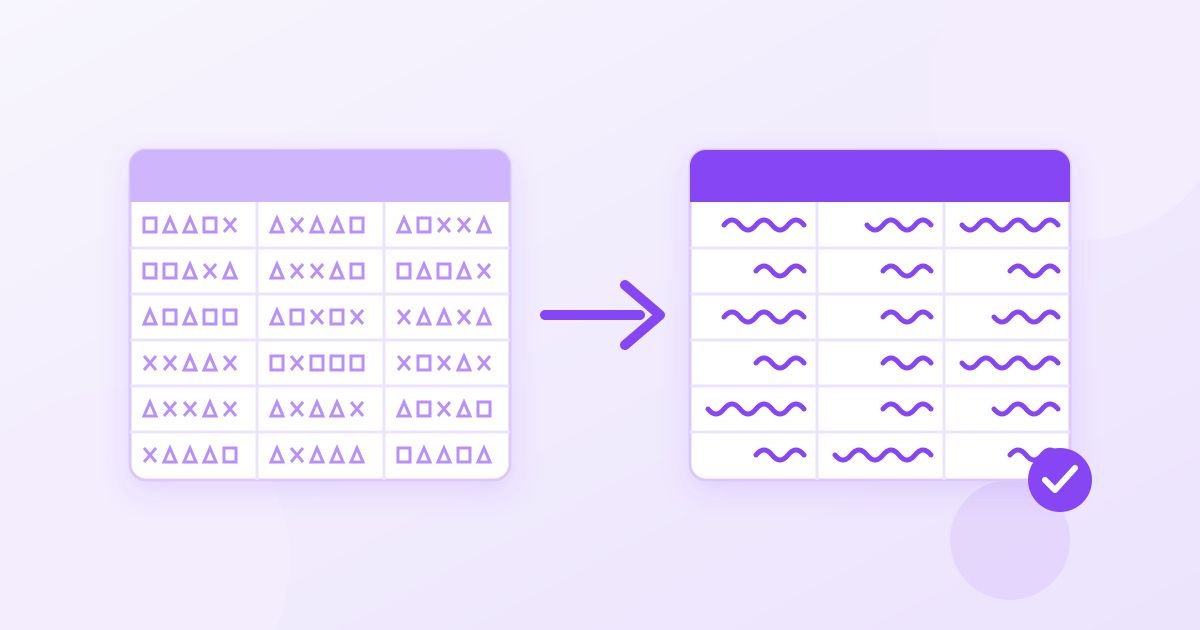
إذا فتحت ملف CSV في Excel فظهرت الكلمات العربية رموزًا غريبة مثل ال أو علامات استفهام، فالبيانات في الغالب سليمة تمامًا، والمشكلة في الترميز فقط. Excel يفتح الملف بترميز قديم بدل UTF-8، فيقرأ الحروف العربية خطأً. الحل أن تجعل Excel يقرأ الملف على أنه UTF-8، إما عبر الاستيراد من قائمة «بيانات»، أو بحفظ الملف بترميز UTF-8 مع BOM، أو بتحويله إلى ملف Excel حقيقي بصيغة XLSX.
في هذا الدليل نشرح سبب المشكلة باختصار، ثم أربع طرق مجربة لإصلاحها خطوة بخطوة، وكيف تتجنبها عند تصدير ملفاتك في المرة القادمة.
لماذا تظهر اللغة العربية رموزًا في ملف CSV؟
ملف CSV ملف نصي بسيط: أسطر وقيم مفصولة بفواصل، بلا أي معلومات عن الخطوط أو التنسيق أو الترميز. أغلب الأنظمة والمواقع اليوم تصدّر ملفات CSV بترميز UTF-8، وهو الترميز الذي يدعم العربية وكل لغات العالم.
المشكلة أن Excel على ويندوز، عند فتح ملف CSV بالنقر المزدوج، لا يتعرف تلقائيًا على UTF-8 إلا إذا كان في بداية الملف علامة صغيرة غير مرئية اسمها BOM. إن لم يجدها، يقرأ الملف بالترميز الافتراضي القديم للجهاز، فتتحول كل حرف عربي إلى رمزين أو ثلاثة من رموز لاتينية غريبة.
وهناك حالة معاكسة أقل شيوعًا: ملف قديم محفوظ بترميز Windows-1256 العربي، يفتحه برنامج يتوقع UTF-8، فتظهر علامات استفهام أو مربعات. في الحالتين، النص الأصلي غالبًا موجود ويمكن استرجاعه، بشرط ألا تحفظ الملف فوق نفسه وهو مشوّه.
تنبيه مهم: إذا ظهرت الرموز الغريبة، لا تضغط «حفظ» في Excel. الحفظ قد يثبّت الرموز المشوهة في الملف نهائيًا. أغلق الملف واتبع إحدى الطرق التالية.
الطريقة الأولى: الاستيراد من قائمة «بيانات» في Excel
هذه أفضل طريقة إذا كنت تعمل على Excel في ويندوز، لأنها تعطيك تحكمًا كاملًا في الترميز والفاصل:
- افتح Excel على مصنف فارغ (لا تفتح ملف CSV مباشرة).
- من تبويب بيانات اختر من نص/CSV (Data › From Text/CSV).
- اختر ملف CSV واضغط «استيراد».
- في نافذة المعاينة، من قائمة أصل الملف (File Origin) اختر 65001: Unicode (UTF-8). ستظهر العربية صحيحة في المعاينة فورًا.
- تأكد أن المحدِّد (Delimiter) مضبوط على الفاصلة أو الفاصلة المنقوطة حسب ملفك، ثم اضغط تحميل.
بعد ذلك احفظ العمل بصيغة مصنف Excel (.xlsx) وليس CSV، حتى لا تعود المشكلة عند فتحه لاحقًا.
الطريقة الثانية: حفظ الملف بترميز UTF-8 مع BOM عبر المفكرة
إذا كنت تريد أن يبقى الملف بصيغة CSV ويفتح صحيحًا بالنقر المزدوج، أضف علامة BOM إليه:
- انقر بزر الفأرة الأيمن على الملف واختر فتح باستخدام › المفكرة (Notepad). المفكرة تقرأ UTF-8 جيدًا، فستظهر العربية صحيحة.
- من قائمة ملف اختر حفظ باسم.
- في خانة الترميز أسفل النافذة اختر UTF-8 with BOM.
- احفظ، ثم افتح الملف في Excel بالنقر المزدوج.
إذا ظهرت العربية في المفكرة نفسها رموزًا، فالملف على الأرجح محفوظ بترميز Windows-1256، وفي هذه الحالة استخدم الطريقة الأولى واختر من «أصل الملف» الترميز 1256: Arabic (Windows).
الطريقة الثالثة: تحويل CSV إلى Excel أونلاين
إذا كنت على جهاز لا يحتوي Excel كاملًا، أو تريد ملف XLSX جاهزًا بسرعة، استخدم محول CSV إلى Excel من Toolyfied. الأداة تقرأ الملف بترميز UTF-8 وتنتج ملف XLSX حقيقيًا، وملفات XLSX تحفظ النص العربي بداخلها بشكل صحيح، فيفتحها Excel وGoogle Sheets وNumbers دون أي رموز غريبة.
هذه الطريقة مناسبة للملفات البسيطة المفصولة بفواصل. أما إذا كانت بعض القيم بين علامات تنصيص أو تحتوي هي نفسها على فاصلة لاتينية (مثل عنوان «شارع الملك فهد, الرياض»)، فقد تنقسم القيمة على عمودين أو تظهر علامات التنصيص داخل الخلايا. في هذه الحالة الطريق الأدق خطوتان:
- حوّل الملف أولًا عبر محول CSV إلى JSON، الذي يفهم القيم المحاطة بعلامات التنصيص.
- ثم حوّل ملف JSON الناتج إلى جدول عبر محول JSON إلى Excel.
وإذا أردت إلقاء نظرة على البيانات قبل التحويل، يمكنك لصق ملف JSON في منسق JSON لعرضه بشكل مرتب والتأكد من أن الحقول العربية سليمة. الأدوات مجانية وبلا تسجيل وبلا علامة مائية. تتم معالجة الملفات المرفوعة على خادم Toolyfied لإنتاج النتيجة فقط، وتُحذف الملفات القديمة تلقائيًا كل يوم.
الطريقة الرابعة: فتح الملف في Google Sheets
Google Sheets يتعامل مع UTF-8 تلقائيًا في معظم الحالات. ارفع الملف إلى Google Drive، افتحه باستخدام Google Sheets، وستظهر العربية صحيحة غالبًا. بعدها يمكنك تنزيله من ملف › تنزيل › Microsoft Excel (.xlsx) لتحصل على ملف يفتح سليمًا في Excel.
على جهاز ماك وعلى الجوال
Excel على ماك
في نسخ Excel الحديثة على ماك تجد خيار من نص/CSV أيضًا في تبويب «بيانات»، وتعمل الخطوات كما في ويندوز. وفي النسخ الأقدم استخدم ملف › استيراد، واختر «ملف CSV»، ثم في معالج الاستيراد اختر من قائمة «أصل الملف» الخيار Unicode (UTF-8) قبل المتابعة. أما برنامج Numbers من Apple فيقرأ ملفات UTF-8 تلقائيًا في الغالب، ويمكنك بعدها التصدير منه إلى Excel عبر ملف › تصدير إلى › Excel.
على الجوال
تطبيق Excel على الجوال لا يعطيك خيارات الترميز التفصيلية، لذلك إذا ظهرت الرموز الغريبة في ملف وصلك عبر واتساب أو البريد، فالأسهل أن تحوّله من متصفح الجوال إلى XLSX عبر محول CSV إلى Excel، أو أن تفتحه في تطبيق Google Sheets، ثم تفتح الملف الناتج في Excel. بهذه الطريقة لا تحتاج إلى كمبيوتر لإصلاح ملف عاجل.
كيف تعرف ترميز الملف بسرعة؟
افتح الملف في المفكرة على ويندوز وانظر إلى شريط الحالة أسفل النافذة: ستجد فيه اسم الترميز مثل UTF-8 أو UTF-8 with BOM أو ANSI. إذا كان ANSI وكانت العربية تظهر سليمة في المفكرة، فالملف محفوظ بترميز Windows-1256 على الأرجح، واختر هذا الترميز عند الاستيراد في Excel.
مقارنة سريعة بين الطرق
| الطريقة | تحتاج إلى | متى تناسبك |
|---|---|---|
| الاستيراد من «بيانات» | Excel على الكمبيوتر | تحكم كامل بالترميز والفاصل، ولكل أنواع الملفات |
| المفكرة مع UTF-8 with BOM | ويندوز | تريد أن يبقى الملف CSV ويفتح بالنقر المزدوج |
| تحويل CSV إلى Excel أونلاين | متصفح فقط | ملفات بسيطة، أو من الجوال أو جهاز بلا Excel |
| CSV إلى JSON ثم JSON إلى Excel | متصفح فقط | قيم بين علامات تنصيص أو تحتوي فواصل |
| Google Sheets | حساب Google | تريد العمل على الملف أونلاين أو مشاركته |
كيف تتجنب المشكلة عند التصدير؟
- عند الحفظ من Excel اختر نوع الملف CSV UTF-8 (محدد بفاصلة) وليس «CSV (محدد بفاصلة)» العادي. الخيار الأول يكتب الملف بترميز UTF-8 مع BOM، فيُفتح صحيحًا لاحقًا.
- عند التصدير من نظام أو موقع (متجر إلكتروني، نظام محاسبة، نموذج Google)، ابحث في إعدادات التصدير عن خيار «UTF-8» أو «Excel-compatible» واختره إن وُجد.
- إن كان الملف سيُستخدم في Excel فقط، صدّره مباشرة بصيغة XLSX بدل CSV كلما أمكن. XLSX لا يعاني من مشكلة الترميز أصلًا.
- إن كنت مبرمجًا وتولّد ملفات CSV لعملاء يستخدمون Excel، أضف BOM في بداية الملف عند كتابته.
مشاكل أخرى قد تظهر مع الملفات العربية
كل البيانات في عمود واحد
هذه مشكلة فاصل وليست مشكلة ترميز. في بعض إعدادات المنطقة يتوقع Excel الفاصلة المنقوطة بدل الفاصلة. استخدم الطريقة الأولى واختر المحدِّد الصحيح يدويًا.
اختفاء الأصفار في بداية أرقام الجوال
Excel يعامل 0501234567 كرقم فيحذف الصفر الأول. عند الاستيراد من قائمة «بيانات» يمكنك اختيار «تحويل البيانات» وتعيين نوع ذلك العمود إلى «نص» قبل التحميل.
اتجاه الجدول من اليسار إلى اليمين
الاتجاه إعداد عرض وليس جزءًا من البيانات. من تبويب تخطيط الصفحة اختر ورقة من اليمين إلى اليسار لتظهر الأعمدة بالترتيب العربي.
الأسئلة الشائعة
لماذا تظهر اللغة العربية رموزًا عند فتح ملف CSV في Excel؟
لأن Excel يفتح الملف بترميز قديم بدل UTF-8 عندما لا يجد في بدايته علامة BOM. البيانات نفسها سليمة غالبًا، ويكفي فتح الملف بالترميز الصحيح.
كيف أفتح ملف CSV بالعربي في Excel بشكل صحيح؟
افتح Excel على مصنف فارغ، ثم من تبويب «بيانات» اختر «من نص/CSV»، واختر الملف، ثم اضبط «أصل الملف» على 65001: Unicode (UTF-8) واضغط «تحميل».
ما الفرق بين CSV UTF-8 وCSV العادي في Excel؟
خيار CSV UTF-8 يحفظ الملف بترميز يدعم العربية مع علامة BOM فيُفتح صحيحًا لاحقًا. أما CSV العادي فيعتمد على ترميز الجهاز، وقد تتلف الحروف العربية عند فتحه على جهاز آخر.
هل أفقد بياناتي إذا ظهرت الرموز الغريبة؟
لا، ما دمت لم تحفظ الملف وهو مشوّه. أغلقه دون حفظ وافتحه بإحدى طرق الاستيراد الصحيحة وستعود الحروف العربية كما هي.
كيف أحول ملف CSV عربي إلى Excel بدون برنامج Excel؟
يمكنك رفعه إلى محول CSV إلى Excel أونلاين للحصول على ملف XLSX يظهر فيه النص العربي صحيحًا، أو فتحه في Google Sheets ثم تنزيله بصيغة xlsx.
لماذا تظهر كل البيانات في عمود واحد؟
هذه مشكلة في الفاصل وليست في الترميز: ملفك يستخدم فاصلة أو فاصلة منقوطة لا يتوقعها Excel حسب إعدادات المنطقة. استخدم الاستيراد من «بيانات» واختر المحدِّد الصحيح يدويًا.



