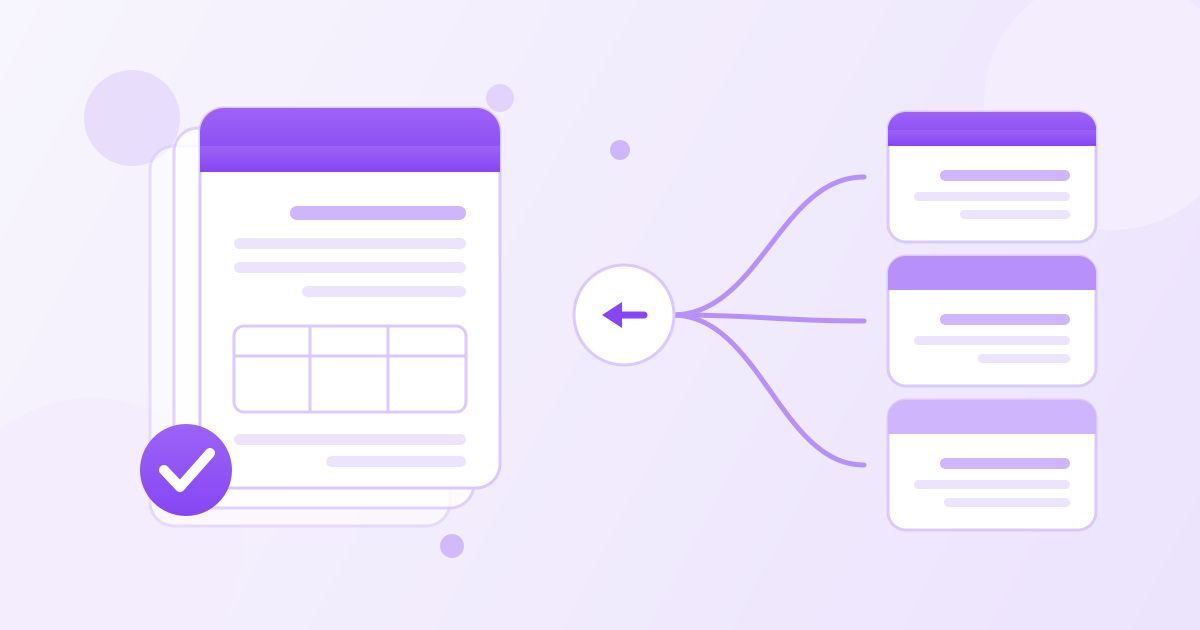
حين تطلب منك جهة ما «ملف PDF واحد» وأنت تملك سبعة ملفات منفصلة، لا تحتاج إلى برنامج مدفوع ولا إلى تثبيت أي شيء. دمج الملفات في مستند واحد لا يستغرق أكثر من دقيقة، ويتم مجانًا من المتصفح، دون تسجيل ودون علامة مائية. هذا المقال يشرح كيف تفعلها بالترتيب الصحيح، وكيف تتعامل مع المشكلات التي تظهر بعد الدمج.
باختصار: افتح أداة دمج ملفات PDF، أضف ملفاتك، رتّبها بالترتيب الذي تريده، ثم نزّل الملف الناتج. الأداة تعمل داخل المتصفح، أي أن ملفاتك لا تُرسل إلى أي خادم لإتمام الدمج. وبقية المقال يشرح التفاصيل التي تفرق بين ملف مرتّب يُقبل من أول مرة وملف يُعاد إليك لتصلحه.
لماذا يُطلب منك ملف واحد أصلًا
السبب عملي أكثر منه شكلي. الجهة التي تستقبل مستنداتك — جامعة، سفارة، بنك، جهة توظيف — تتعامل مع مئات الطلبات، وكل مرفق إضافي يعني احتمال ضياعه أو فتحه بترتيب خاطئ. الملف الواحد يضمن أن يُقرأ محتواك بالتسلسل الذي قصدته أنت.
كما أن كثيرًا من أنظمة الرفع الإلكترونية تسمح بمرفق واحد فقط، أو تضع حدًّا لعدد الملفات. وفي البريد الإلكتروني، إرسال مرفق واحد منظم أفضل بكثير من ستة مرفقات يضطر المستلم إلى ترتيبها بنفسه.
الترتيب قبل الدمج، لا بعده
أكثر خطأ يتكرر هو رفع الملفات ثم اكتشاف أن ترتيبها معكوس بعد التنزيل. الأدوات ترتب الملفات عادةً حسب ترتيب إضافتها أو حسب أسمائها، وليس حسب ما يبدو منطقيًا لك.
الحل بسيط: أعد تسمية ملفاتك برقم في البداية قبل رفعها، مثل 01-الغلاف و02-السيرة-الذاتية و03-الشهادة. استخدم رقمين دائمًا (01 لا 1)، لأن الترتيب الأبجدي يضع الرقم 10 قبل الرقم 2. ثم تحقّق من المعاينة داخل الأداة قبل التنزيل — نظرة واحدة توفّر عليك إعادة العملية كاملة.
ترتيب مقترح للحالات الشائعة
| الغرض | الترتيب المنطقي | ملاحظة |
|---|---|---|
| طلب توظيف | السيرة الذاتية، ثم الشهادات، ثم الخبرات | ضع الأهم أولًا |
| ملف تقديم جامعي | خطاب التقديم، الكشوف، الشهادات، الهوية | اتبع ترتيب الجهة إن حدّدته |
| عقد أو اتفاقية | العقد، الملاحق، المرفقات | لا تفصل الملاحق عن العقد |
| تقرير مالي | الملخص، الجداول، المستندات الداعمة | الملخص في الصفحة الأولى |
ماذا لو كانت بعض المستندات صورًا؟
هذه حالة شائعة: عندك ملفات PDF وصور ملتقطة بالهاتف لشهادة أو بطاقة. أداة الدمج تتعامل مع ملفات PDF، لذلك تحتاج أولًا إلى تحويل الصور إلى صيغة PDF، ثم دمج الكل معًا.
وقبل ذلك، انتبه لجودة الصورة نفسها. صورة ملتقطة بزاوية مائلة أو بإضاءة ضعيفة تبقى كذلك بعد التحويل والدمج. اضبط الحواف باستخدام أداة قص الصور حتى تملأ الورقة الإطار، وإذا كان حجم الصورة كبيرًا جدًا فاضغطها بـأداة ضغط الصور قبل أي خطوة أخرى. مستند مرتّب وواضح يُقرأ من أول مرة.
الملف الناتج كبير الحجم — ما الحل؟
الدمج لا يضغط شيئًا: حجم الناتج هو مجموع أحجام الملفات تقريبًا. إذا كانت مستنداتك تحتوي على صور ممسوحة ضوئيًا، فمن الطبيعي أن يتجاوز الناتج حدود المرفقات، وأشهرها حد 25 ميغابايت في معظم خدمات البريد.
الحل هو تمرير الملف النهائي على أداة ضغط PDF، التي تقلّل الحجم مع إبقاء المستند مقروءًا. ورتّب خطواتك هكذا:
- حضّر الملفات وسمّها بأرقام.
- ادمجها في ملف واحد بالترتيب الصحيح.
- احذف الصفحات الزائدة إن وُجدت.
- اضغط الملف في النهاية فقط.
الضغط في آخر خطوة وليس على كل ملف منفردًا. ضغط الصور مرات متتالية يفقدها وضوحها تدريجيًا، وقد يجعل نص شهادة ممسوحة ضوئيًا صعب القراءة.
حذف الصفحات الزائدة
الملفات النهائية كثيرًا ما تحمل صفحات لا لزوم لها: صفحة فارغة في نهاية مستند، أو صفحة تعليمات مرفقة بنموذج، أو غلاف مكرر. هذه الصفحات تكبّر الحجم وتشتّت من يقرأ المستند.
بعد الدمج مباشرة، افتح الملف وتصفّحه من أوله إلى آخره، ثم احذف ما لا يلزم عبر أداة حذف صفحات PDF. دقيقتان هنا تنتجان مستندًا يبدو مُعدًّا بعناية.
النصوص العربية بعد الدمج
سؤال يتكرر: هل يتأثر النص العربي أو اتجاه الكتابة من اليمين إلى اليسار عند الدمج؟ الجواب لا. الدمج لا يعيد رسم صفحاتك ولا يعيد تنسيق النص؛ كل صفحة تُنقل كما هي بخطوطها واتجاهها إلى الملف الجديد.
أما مشكلات الحروف المتقطعة أو المعكوسة فمصدرها المرحلة السابقة، أي عند إنشاء ملف PDF من برنامج لا يدعم العربية جيدًا. إن ظهرت هذه المشكلة في ملفك الأصلي فستبقى بعد الدمج، والعلاج يكون بإعادة تصدير الملف الأصلي مع تضمين الخطوط، لا بإعادة الدمج.
الدمج من الهاتف
معظم الملفات اليوم تبدأ من الهاتف: صورة لشهادة، عقد وصل عبر واتساب، كشف حساب نُزّل من تطبيق البنك. الأداة تعمل في متصفح الهاتف كما تعمل على الحاسوب، لكن الفارق يكمن في مكان وجود الملفات.
على أندرويد، تجد الملفات المُنزّلة في مجلد التنزيلات، أما ملفات واتساب فتكون في مجلد المستندات الخاص بالتطبيق. وعلى الآيفون، احفظ الملف في تطبيق «الملفات» أولًا عبر خيار المشاركة، لأن اختياره مباشرة من داخل تطبيق آخر لا ينجح دائمًا. اجمع كل ما تحتاجه في مجلد واحد قبل أن تبدأ، ثم أضفه دفعة واحدة.
ونصيحة عملية: إذا كنت تصوّر ورقة بالهاتف، صوّرها من الأعلى مباشرة وعلى سطح داكن، لأن التباين يجعل حواف الورقة واضحة ويسهّل قصّها لاحقًا. الفارق بين صورة مائلة وأخرى مستقيمة يظهر بوضوح في المستند النهائي.
متى لا تحتاج إلى الدمج أصلًا
ليست كل مشكلة تُحل بالدمج، وأحيانًا يكون الحل أبسط:
- إذا طلبت الجهة كل مستند على حدة فالدمج يخالف التعليمات وقد يؤدي إلى رفض الطلب. اقرأ الشروط أولًا.
- إذا كانت المشكلة الحجم فقط فالضغط وحده يكفي، ولا داعي لتغيير بنية ملفاتك.
- إذا أردت حذف صفحة واحدة فاستخدم أداة حذف الصفحات مباشرة على الملف الأصلي.
- إذا كنت ستوقّع مستندًا فوقّعه أولًا ثم ادمجه، حتى لا تضطر إلى تكرار العملية.
القاعدة العامة: الدمج خطوة تنظيمية أخيرة تأتي بعد أن يصبح كل ملف جاهزًا بصيغته النهائية، لا خطوة أولى تبدأ بها العمل.
ماذا يحدث لملفاتك
أداة دمج PDF وأداة حذف الصفحات وأداة قص الصور في Toolyfied تعمل جميعها داخل متصفحك، فلا تُرسل ملفاتك إلى أي خادم أثناء استخدامها. أما الأدوات التي تحتاج معالجة على الخادم — مثل ضغط PDF وضغط الصور — فتُستخدم فيها الملفات لإنتاج النتيجة فقط، وتُحذف الملفات القديمة من الخادم تلقائيًا كل يوم. جميع الأدوات مجانية، بلا تسجيل وبلا علامة مائية.
ومع ذلك تبقى القاعدة العامة قائمة: المستندات شديدة الحساسية، كصور الهوية والبيانات البنكية والتقارير الطبية، يُفضّل التعامل معها دون رفعها إلى أي خدمة عبر الإنترنت مهما كانت.
أخطاء شائعة يسهل تجنّبها
الدمج قبل المراجعة. اكتشاف خطأ في المستند الثالث بعد الدمج يعني إعادة العملية. راجع كل ملف على حدة أولًا.
الاعتماد على الترتيب التلقائي. أسماء مثل «مسح ضوئي 1» و«مستند نهائي2» لا تنتج ترتيبًا يمكن التنبؤ به. رقّم أسماء ملفاتك.
ضغط كل ملف قبل الدمج. ضغط متكرر يعني فقدانًا متراكمًا في جودة الصور. اضغط الناتج النهائي مرة واحدة.
إهمال اسم الملف النهائي. اسم مثل «ملف مدموج (1).pdf» يوحي بالإهمال. سمّه باسمك والغرض منه، مثل «أحمد-الخطيب-ملف-التقديم.pdf».
الأسئلة الشائعة
كيف أدمج عدة ملفات PDF في ملف واحد مجانًا؟
افتح أداة دمج PDF في Toolyfied، أضف ملفاتك، رتّبها بالترتيب الذي تريده ثم نزّل الملف الناتج. الأداة مجانية، لا تتطلب تسجيلًا ولا تضيف علامة مائية، وتعمل داخل المتصفح.
كيف أضمن ترتيب الملفات بشكل صحيح بعد الدمج؟
أعد تسمية ملفاتك برقم في بداية الاسم قبل الرفع، مثل 01 و02 و03، واستخدم رقمين دائمًا لأن الترتيب الأبجدي يضع 10 قبل 2. ثم تحقّق من المعاينة داخل الأداة قبل التنزيل.
هل يقلّ حجم الملف بعد الدمج؟
لا، حجم الملف الناتج يساوي تقريبًا مجموع أحجام الملفات الأصلية. إذا تجاوز حد المرفقات في بريدك، مرّر الملف النهائي على أداة ضغط PDF بعد الدمج وليس قبله.
هل يتأثر النص العربي أو اتجاه الكتابة بعد الدمج؟
لا. الدمج ينقل كل صفحة كما هي بخطوطها واتجاهها دون إعادة تنسيق. إذا ظهرت حروف متقطعة أو معكوسة فالمشكلة موجودة في الملف الأصلي منذ إنشائه، ويُحل ذلك بإعادة تصديره مع تضمين الخطوط.
هل يمكنني دمج صور مع ملفات PDF؟
أداة الدمج تتعامل مع ملفات PDF، لذلك حوّل الصور إلى PDF أولًا ثم ادمج الجميع. ويُنصح بقص الصورة وضبط حوافها قبل التحويل حتى يظهر المستند واضحًا ومرتبًا.
هل تُحفظ ملفاتي على خوادم الموقع؟
أداة دمج PDF تعمل داخل متصفحك، فلا تُرسل ملفاتك إلى أي خادم أثناء الدمج. أما الأدوات التي تعالج على الخادم مثل ضغط PDF فتُستخدم فيها الملفات لإنتاج النتيجة فقط وتُحذف الملفات القديمة تلقائيًا كل يوم.



