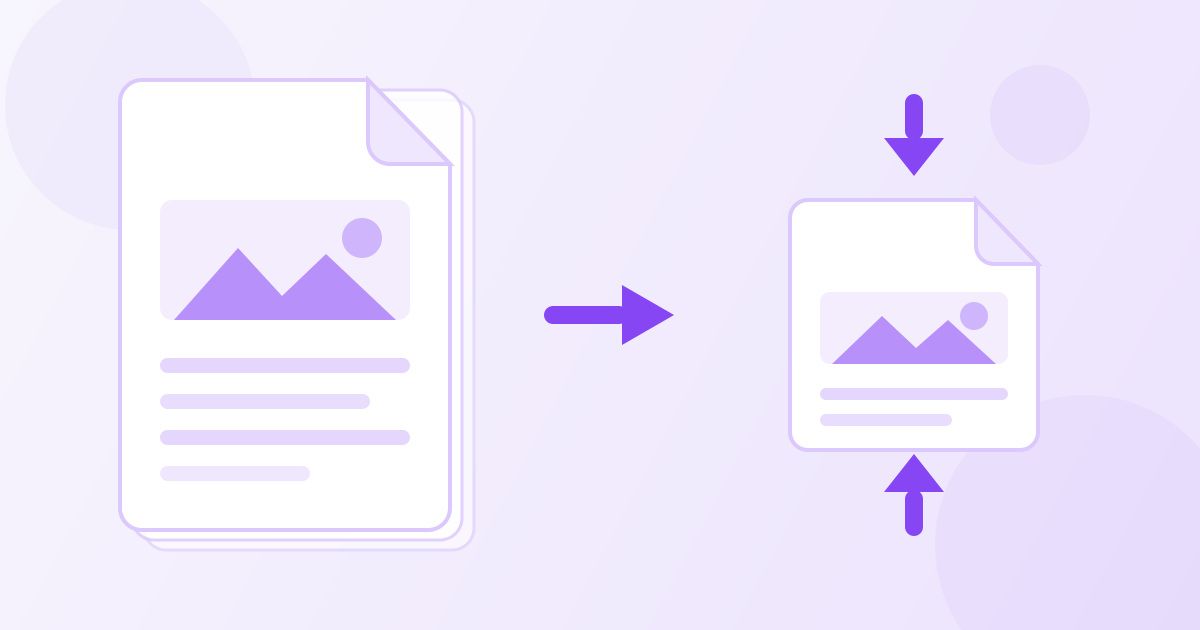
إذا رفض بريدك الإلكتروني إرسال ملف PDF لأن حجمه كبير، أو توقّف رفع الملف في موقع حكومي عند منتصف الطريق، فالحل عادةً هو ضغط الملف لا إعادة إنشائه من جديد. افتح أداة ضغط PDF المجانية، ارفع الملف، ونزّل نسخة أصغر تبقى مقروءة. لا حاجة إلى تثبيت أي برنامج، ولا إلى حساب، ولا توجد علامة مائية على الناتج.
في هذا الدليل نشرح الخطوات، ثم نجيب عن السؤال الأهم: لماذا يكبر ملف PDF أصلًا، وما الذي يتغيّر فعليًا عند ضغطه، وماذا تفعل حين لا يكفي الضغط وحده.
ضغط ملف PDF في أربع خطوات
- افتح أداة ضغط PDF وارفع ملفك.
- انتظر انتهاء المعالجة، وهي تستغرق ثوانيَ قليلة للملفات العادية.
- نزّل النسخة المضغوطة.
- افتح الملف الناتج وتصفّحه قبل إرساله. هذه الخطوة يتجاهلها كثيرون، وهي التي تكشف إن كان النص الصغير قد أصبح غير واضح.
الملف الأصلي على جهازك يبقى كما هو؛ ما تحصل عليه هو نسخة جديدة أصغر حجمًا. لذلك لا خطر من التجربة: إن لم تعجبك النتيجة، أعد الكرّة من الأصل.
لماذا يصبح ملف PDF كبيرًا؟
مقدار التصغير الممكن يعتمد كليًا على سبب الكِبَر، وأشهر الأسباب ثلاثة:
- صور بدقّة عالية داخل الملف. صورة واحدة من كاميرا هاتف حديث قد تتجاوز عدة ميغابايت. عشر صور من هذا النوع تعني ملفًا ضخمًا مهما كان عدد صفحاته قليلًا.
- الملف ممسوح ضوئيًا بالكامل. في هذه الحالة كل صفحة هي صورة، لا نص. ملف من عشرين صفحة ممسوحة يزن أضعاف ملف من عشرين صفحة نصية.
- خطوط مضمّنة وعناصر غير مرئية. بقايا التحرير، والطبقات المخفية، والخطوط الكاملة المضمّنة داخل الملف تضيف حجمًا لا تراه على الشاشة.
القاعدة العملية: الملف الذي يحتوي على صور يمكن تصغيره كثيرًا، أما الملف النصي الخفيف أصلًا فلن يتغيّر حجمه كثيرًا لأنه ليس فيه ما يُضغط.
ما الذي يتغيّر عند الضغط؟
الضغط لا يحذف صفحات ولا يعيد كتابة النص. ما يحدث هو تقليل دقّة الصور داخل الملف وتنظيف العناصر الزائدة. النتيجة أن الصور تفقد شيئًا من تفاصيلها، بينما يبقى النص نصًا.
هذا يعني أن الضغط ممتاز للمستندات التي يُراد قراءتها: العقود، الفواتير، السير الذاتية، التقارير، أوراق التقديم. وهو أقل ملاءمة لملفات تعتمد على دقّة الصورة نفسها، مثل ملف تصميم سيُطبع بجودة عالية أو مخطط هندسي دقيق. في هذه الحالات احتفظ بالأصل وأرسل المضغوط للمعاينة فقط.
وانتبه إلى نقطة مهمة: ضغط ملف مضغوط سابقًا نادرًا ما يفيد. إن كان الملف قد مرّ بالضغط مرة، فالمحاولة الثانية غالبًا لن تعطي فرقًا يُذكر، وقد تُفقد جودة إضافية بلا مقابل.
أيّ طريقة تناسب حالتك؟
| الحالة | الحل المناسب | ملاحظة |
|---|---|---|
| الملف أكبر قليلًا من الحد المسموح | ضغط الملف مباشرة | غالبًا يكفي من المحاولة الأولى |
| الملف مبني من صور التقطتها بنفسك | اضغط الصور أولًا ثم أنشئ الـ PDF | التوفير هنا أكبر بكثير |
| المطلوب صفحات معيّنة فقط | استخراج الصفحات المطلوبة | أنظف من إرسال الملف كاملًا |
| ملف ضخم ولا يمكن تصغيره أكثر | تقسيمه إلى أجزاء | أرسل الأجزاء في رسائل متتابعة |
إن كان الملف مبنيًا من صور: اضغط الصور أولًا
كثير من الملفات الكبيرة تبدأ بصور التُقطت بالهاتف: صور بطاقة، أو إيصالات، أو أوراق تم تصويرها. إذا كنت أنت من أنشأ الملف، فالترتيب الصحيح هو ضغط الصور قبل تحويلها، لا بعده.
مرّر الصور على أداة ضغط الصور أولًا، ثم اجمعها في مستند واحد عبر أداة تحويل الصور إلى PDF. الفرق بين هذا الترتيب وعكسه كبير، لأنك في الحالة الأولى تقلّل حجم المادة الأصلية بدل محاولة إصلاح ملف ثقيل بعد بنائه.
حين لا يكفي الضغط
أحيانًا يبقى الملف أكبر من الحد المسموح حتى بعد ضغطه. أمامك عندها خياران عمليّان.
الأول: أرسل ما يُطلب منك فقط. في أغلب المعاملات لا يحتاج الطرف الآخر إلى المستند كاملًا، بل إلى صفحات محددة. استخدم أداة تقسيم PDF لاستخراج نطاق الصفحات المطلوب في ملف مستقل. النتيجة أصغر حجمًا وأوضح للمستلم.
الثاني: قسّم الملف إلى أجزاء. إذا كان المستند كله مطلوبًا فعلًا، قسّمه إلى جزأين أو ثلاثة وأرسلها متتابعة، مع تسمية واضحة لكل جزء حتى يعرف المستلم ترتيبها. وإن كان المستلم يقبل روابط المشاركة، فرفع الملف على مساحة تخزين وإرسال الرابط أسهل من التقسيم.
وفي الاتجاه المعاكس، إذا وصلتك عدة ملفات منفصلة وتريد تسليمها كملف واحد، فـأداة دمج PDF تجمعها بالترتيب الذي تختاره.
الملفات الممسوحة ضوئيًا حالة خاصة
المستند الممسوح ضوئيًا هو مجموعة صور، ولذلك يستجيب للضغط استجابة ممتازة عادةً. لكن انتبه إلى أمرين.
الأول أن النص داخله ليس نصًا حقيقيًا، فلا يمكن تحديده أو البحث فيه. إن طلب منك أحدهم ملفًا «قابلًا للتعديل»، فالضغط لن يحل المشكلة؛ ما يحلّها هو تحويل PDF إلى Word.
الأمر الثاني أن الخط الصغير في المستندات الممسوحة هو أول ما يتأثر بالضغط. إن كان الملف يتضمّن أرقامًا مهمة — رقم حساب، رقم مرجعي، تاريخ — تحقّق منها بالعين في النسخة المضغوطة قبل الإرسال.
كم يمكن أن يصغر الملف فعلًا؟
لا يوجد رقم واحد يصلح لكل الملفات، والوعود من نوع «تصغير بنسبة ثابتة» ليست دقيقة. المنطق بسيط: الضغط يعمل على ما يمكن ضغطه، فإن كان الملف مليئًا بالصور فالمجال واسع، وإن كان صفحتين من النص فلا يوجد ما يُقتطع منه أصلًا.
لذلك من المفيد أن تعرف طبيعة ملفك قبل أن تحكم على النتيجة. افتح المستند وتصفّحه سريعًا: إن كانت الصفحات صورًا أو تحتوي على صور كبيرة، توقّع فرقًا واضحًا. وإن كانت نصًا خالصًا بحجم صغير أساسًا، فالمشكلة على الأرجح ليست في الضغط بل في عدد الصفحات أو في حدّ الرفع نفسه.
أخطاء شائعة عند محاولة تصغير PDF
هناك طرق يلجأ إليها الناس بحسن نية وتزيد الأمر سوءًا:
- تصوير الشاشة لكل صفحة. ينتج عن ذلك ملف من صور بدل نص، أي أكبر حجمًا وأقل جودة، ولا يمكن البحث فيه ولا نسخ شيء منه.
- إعادة الطباعة إلى PDF مرارًا. الطباعة إلى ملف جديد قد تنظّف بعض العناصر، لكنها لا تقلّل دقّة الصور، وهي المصدر الحقيقي للحجم في أغلب الحالات.
- ضغط الملف في أرشيف ZIP. ملفات PDF مضغوطة داخليًا في الأصل، فوضعها في أرشيف يوفّر القليل جدًا، ويضيف على المستلم خطوة فكّ الضغط.
- حذف صفحات عشوائيًا لتقليل الحجم. إن كانت الصفحات مطلوبة فحذفها يفسد المستند؛ والأصح استخراج النطاق المطلوب في ملف مستقل مع الاحتفاظ بالأصل كاملًا.
الطريق الأقصر يبقى هو نفسه: اضغط الملف بأداة مخصّصة، وإن لم يكفِ ذلك فغيّر ما ترسله لا طريقة إرساله.
تحقّق من هذه النقاط قبل الإرسال
- عدد الصفحات في النسخة المضغوطة مطابق للأصل.
- الأرقام والتواريخ المهمة واضحة عند التكبير الطبيعي.
- الأختام والتوقيعات ما زالت مقروءة إن كان المستند رسميًا.
- اسم الملف واضح يدلّ على محتواه، لا اسم عشوائي.
- الحجم النهائي أقل من الحدّ المطلوب فعلًا، لا قريبًا منه.
هذه المراجعة القصيرة توفّر عليك دورة كاملة من «الملف غير واضح، أعد إرساله»، وهي أكثر ما يؤخّر المعاملات الورقية عبر البريد.
ماذا يحدث لملفاتك
تتم عملية الضغط على خادم Toolyfied، أي أن الملف يُرفع لإنتاج النسخة المصغّرة. يُستخدم لهذا الغرض فقط، وتُحذف الملفات القديمة من الخادم تلقائيًا كل يوم. لا يلزم إنشاء حساب، ولا توضع علامة مائية على الناتج.
ومع ذلك، عند التعامل مع مستندات حسّاسة كصور الهوية والكشوف البنكية، من الحكمة الانتباه إلى وجهة الملف بعد ضغطه أيضًا، لأن المرفقات تبقى في صناديق البريد سنوات طويلة.
خلاصة سريعة
- اضغط الملف أولًا؛ في أغلب الحالات هذا كل ما يلزم.
- افتح النسخة المضغوطة وتحقّق من أصغر نص فيها قبل الإرسال.
- إن كنت أنت من أنشأ الملف من صور، اضغط الصور قبل التحويل.
- لا تضغط الملف مرتين؛ الفائدة تكاد تنعدم والجودة تتراجع.
- إذا بقي الحجم كبيرًا، أرسل الصفحات المطلوبة فقط أو قسّم الملف.
بهذه الخطوات ينتهي الأمر عادةً من المحاولة الأولى، ويصل الملف إلى الطرف الآخر من غير رسائل رفض ولا إعادة إرسال.
الأسئلة الشائعة
كيف أضغط ملف PDF مجانًا بدون برامج؟
ارفع الملف إلى أداة ضغط PDF من Toolyfied، وانتظر انتهاء المعالجة، ثم نزّل النسخة الأصغر. كل شيء يتم من المتصفح على أي جهاز، بلا تسجيل ولا تثبيت برامج ولا علامة مائية على الناتج.
هل يقلّل الضغط جودة الملف؟
الضغط يقلّل دقّة الصور داخل الملف، بينما يبقى النص نصًا واضحًا. لهذا فهو مناسب جدًا للمستندات التي تُقرأ كالعقود والفواتير، وأقل ملاءمة لملفات التصميم التي تعتمد على دقّة الصورة.
لماذا حجم ملف PDF كبير جدًا؟
غالبًا بسبب صور عالية الدقّة داخله، أو لأن الملف ممسوح ضوئيًا فكل صفحة فيه صورة لا نص. تضيف الخطوط المضمّنة وبقايا التحرير حجمًا إضافيًا لا يظهر على الشاشة.
هل يمكنني ضغط الملف أكثر من مرة؟
لا فائدة تُذكر من ذلك. الملف الذي ضُغط مرة لن يتغيّر حجمه كثيرًا في المحاولة الثانية، وقد تفقد جودة إضافية بلا مقابل. الأفضل العودة إلى الملف الأصلي وتجربة حل آخر كتقسيم الصفحات.
ماذا أفعل إذا بقي الملف كبيرًا بعد الضغط؟
استخرج الصفحات المطلوبة فقط بأداة تقسيم PDF بدل إرسال المستند كاملًا، أو قسّمه إلى أجزاء مسمّاة بوضوح وأرسلها متتابعة. رفع الملف ومشاركة رابطه خيار عملي أيضًا إن كان المستلم يقبله.
هل يتغيّر الملف الأصلي على جهازي؟
لا، تحصل على نسخة جديدة مضغوطة ويبقى الأصل كما هو. الملف المرفوع يُستخدم فقط لإنتاج النسخة المصغّرة، وتُحذف الملفات القديمة من الخادم تلقائيًا كل يوم.



