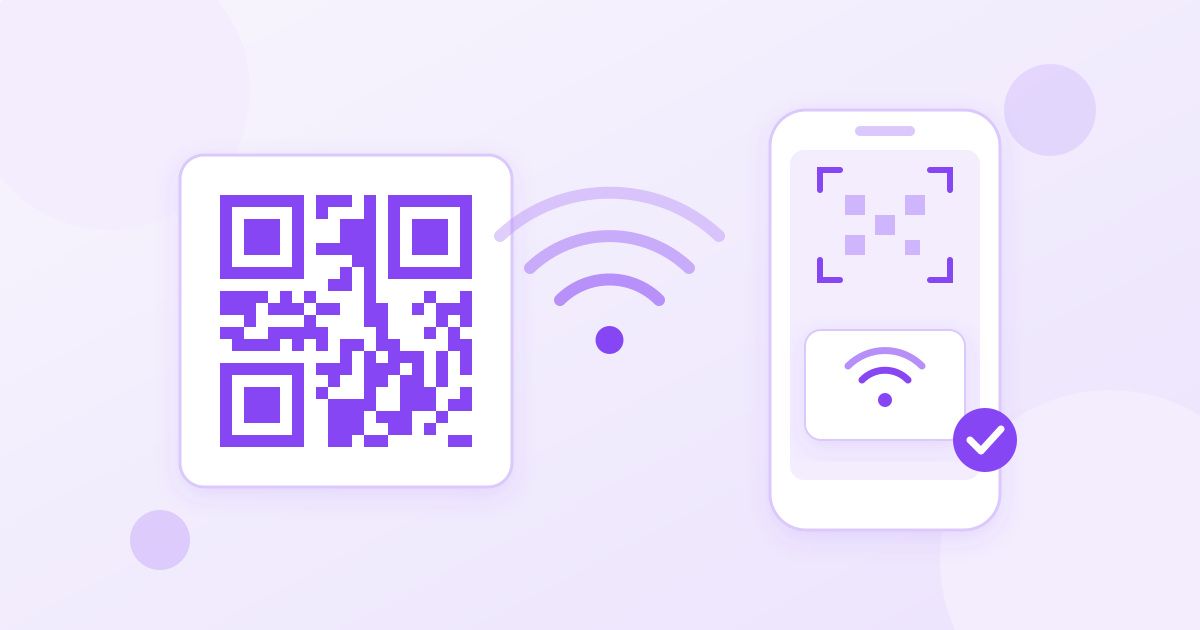
لعمل باركود للواي فاي، افتح مولّد رموز QR واختر نوع «Wi-Fi»، ثم اكتب اسم الشبكة (SSID) وكلمة المرور ونوع التشفير، ونزّل الرمز واطبعه أو اعرضه على الشاشة. عندما يوجّه الضيف كاميرا جواله نحو الرمز يظهر له اقتراح بالاتصال بالشبكة مباشرة، دون أن يكتب كلمة المرور حرفًا حرفًا.
الطريقة سهلة، لكن هناك تفاصيل صغيرة تجعل الرمز يعمل من أول مرة أو يفشل مع الجميع: نوع التشفير، والمسافات في اسم الشبكة، وماذا يحدث عندما تغيّر كلمة المرور. نشرحها هنا خطوة بخطوة.
طريقة عمل باركود الواي فاي خطوة بخطوة
- افتح مولّد رمز QR من Toolyfied واختر نوع المحتوى Wi-Fi.
- اكتب اسم الشبكة كما يظهر تمامًا في قائمة الشبكات على جوالك، مع مراعاة الأحرف الكبيرة والصغيرة والمسافات.
- اكتب كلمة مرور الواي فاي. انسخها من إعدادات الراوتر إن أمكن بدل كتابتها من الذاكرة.
- اختر نوع التشفير: في أغلب الراوترات الحديثة يكون WPA أو WPA2، وإن لم تكن متأكدًا فهو غالبًا WPA2.
- أنشئ الرمز ونزّله، ثم جرّبه بجوالك قبل طباعته.
الأداة مجانية ولا تحتاج إلى تسجيل، والرمز الناتج ثابت لا تنتهي صلاحيته، لأن بيانات الشبكة مكتوبة داخل الرمز نفسه ولا تمر عبر أي رابط أو خدمة وسيطة.
ما الذي تحتاجه قبل أن تبدأ؟
جهّز ثلاث معلومات فقط: اسم الشبكة كما يظهر في الجوال، وكلمة المرور الحالية، ونوع التشفير. إذا لم تكن تعرف كلمة المرور، فغالبًا تجدها مطبوعة على ملصق أسفل الراوتر إن لم تُغيَّر منذ التركيب، أو في صفحة إعداداته. وإذا كان اسم الشبكة يحتوي على حروف عربية أو رموز خاصة أو مسافات في آخره، فجرّب الرمز على جوالين مختلفين على الأقل قبل الطباعة، لأن أي اختلاف بسيط في الاسم يمنع الاتصال. ويفضّل كثيرون استخدام اسم شبكة بحروف إنجليزية بسيطة لتجنّب هذه المشكلة من الأساس.
كيف يمسح الضيف الرمز؟
لا يحتاج الضيف في الغالب إلى أي تطبيق إضافي:
- الآيفون: يفتح تطبيق الكاميرا ويوجّهه إلى الرمز، فيظهر إشعار «الانضمام إلى الشبكة»، فيضغط عليه.
- أندرويد: معظم الأجهزة الحديثة تقرأ الرمز من الكاميرا مباشرة أو من Google Lens، وبعض الأجهزة تضع خيار «مسح رمز QR» في شاشة إعدادات الواي فاي نفسها.
- الأجهزة القديمة: قد تحتاج إلى تطبيق قارئ رموز QR من المتجر.
اختيار نوع التشفير الصحيح
هذا هو السبب الأكثر شيوعًا لفشل الرمز: يقرأ الجوال الرمز لكنه لا يتصل. إذا اخترت نوع تشفير لا يطابق إعدادات الراوتر، فقد يرفض الجوال الاتصال حتى لو كانت كلمة المرور صحيحة.
| ما يظهر في إعدادات الراوتر | ما تختاره في المولّد |
|---|---|
| WPA2-PSK أو WPA2 Personal | WPA2 |
| WPA3 أو WPA2/WPA3 مختلط | WPA2، وجرّب الرمز على أكثر من جوال قبل الطباعة |
| WEP | WEP، ويُستحسن تغيير الراوتر إلى WPA2 لأن WEP قديم وضعيف |
| شبكة مفتوحة بلا كلمة مرور | None (بدون تشفير) |
لمعرفة نوع التشفير، ادخل إلى صفحة إعدادات الراوتر (غالبًا من خلال العنوان المكتوب على ملصق أسفل الجهاز) وابحث في قسم الشبكة اللاسلكية أو الأمان.
هل باركود الواي فاي آمن؟
من المهم أن تعرف أن رمز الواي فاي لا يخفي كلمة المرور: هي مكتوبة داخله كنص عادي، وأي شخص يمسحه بتطبيق قارئ رموز يستطيع رؤيتها. الرمز يوفّر عناء الكتابة فقط، ولا يضيف حماية.
لذلك:
- إذا كان الرمز سيُعلَّق في مكان عام مثل مقهى أو عيادة أو مكتب استقبال، فأنشئ شبكة ضيوف منفصلة من إعدادات الراوتر، واجعل الرمز لهذه الشبكة فقط، حتى لا يصل الزوار إلى أجهزتك وطابعاتك.
- لا تنشر صورة الرمز على وسائل التواصل، فهي تعادل نشر كلمة المرور نفسها.
- استخدم كلمة مرور طويلة وعشوائية. ميزة الرمز أن الضيف لن يكتبها، فلا داعي لاختيار كلمة سهلة الحفظ. يمكنك توليدها من مولّد كلمات المرور، الذي يعمل داخل متصفحك ولا يرسل الكلمة إلى أي خادم.
هذه معلومات عامة وليست استشارة أمنية متخصصة، فإذا كانت الشبكة لشركة فارجع إلى المسؤول عن تقنية المعلومات.
ماذا يحدث إذا غيّرت كلمة مرور الواي فاي؟
الرمز الثابت يحفظ كلمة المرور القديمة كما هي، لذلك يتوقف عن العمل فور تغييرها، ولا يمكن تعديله. الحل بسيط: أنشئ رمزًا جديدًا بالبيانات الجديدة واطبعه بدل القديم. إذا كنت تغيّر كلمة مرور شبكة الضيوف دوريًا، فاحتفظ بقالب الطباعة جاهزًا لتبدّل الرمز فقط.
نصائح لطباعة الرمز وتعليقه
- الحجم: اجعل الرمز بعرض 3 إلى 4 سنتيمترات على الأقل لبطاقة على طاولة، وأكبر من ذلك إذا كان سيُقرأ من مسافة، مثل ملصق على الحائط.
- التباين: رمز داكن على خلفية فاتحة. لا تقلب الألوان ولا تضعه فوق صورة مزدحمة.
- الهامش: اترك مساحة بيضاء حول الرمز ولا تقصّه حتى الحافة، لأن الكاميرا تحتاج إلى هذا الهامش لتمييزه.
- اكتب اسم الشبكة تحته: مفيد لمن يفضّل الاتصال يدويًا أو يملك جهازًا لا يقرأ الرموز.
إذا أردت تصميم بطاقة صغيرة للطاولة أو غرفة الضيوف، يمكنك ضبط أبعاد الصورة بدقة باستخدام أداة تغيير حجم الصورة، ثم تحويل البطاقة إلى ملف جاهز للطباعة عبر تحويل الصورة إلى PDF.
لماذا لا يعمل باركود الواي فاي؟ أسباب شائعة وحلولها
| المشكلة | السبب المحتمل | الحل |
|---|---|---|
| الكاميرا لا تتعرف على الرمز | الرمز صغير جدًا أو باهت أو بلا هامش | اطبعه أكبر وبتباين أعلى |
| يظهر اسم الشبكة لكن الاتصال يفشل | كلمة مرور خاطئة أو نوع تشفير غير مطابق | انسخ البيانات من إعدادات الراوتر وأنشئ الرمز من جديد |
| كان يعمل ثم توقف | تغيّرت كلمة المرور أو اسم الشبكة | أنشئ رمزًا جديدًا |
| يعمل على جوال ولا يعمل على آخر | جهاز قديم لا يدعم رموز الواي فاي | استخدم تطبيق قارئ رموز أو اتصل يدويًا |
انتبه أيضًا إلى الشبكات ذات النطاقين: إذا كان للراوتر اسمان مختلفان لشبكة 2.4 و5 غيغاهرتز، فكل اسم يحتاج إلى رمز خاص به، أو يمكنك توحيد الاسم من إعدادات الراوتر.
أين يفيد باركود الواي فاي أكثر؟
- البيت: بطاقة صغيرة في غرفة الجلوس أو غرفة الضيوف تُغنيك عن تهجئة كلمة مرور طويلة لكل زائر، وتشجعك على استخدام كلمة قوية بدل كلمة سهلة يحفظها الجميع.
- الشقق المفروشة وبيوت الإيجار القصير: ضع الرمز في دليل الترحيب أو بجانب الراوتر، واجعله لشبكة الضيوف، وغيّر كلمة المرور والرمز بين فترة وأخرى.
- المقاهي والمطاعم: رمز على كل طاولة أو عند الكاشير يقلّل الأسئلة المتكررة للموظفين. ويمكن وضع رمز آخر بجانبه لرابط قائمة الطعام، مع تمييز كل رمز بعبارة واضحة.
- العيادات وصالات الانتظار: ملصق على الحائط بحجم مناسب للقراءة من مسافة، مع اسم الشبكة مكتوبًا بخط واضح.
- المكاتب الصغيرة: رمز في غرفة الاجتماعات للزوار فقط، بينما يتصل الموظفون بشبكة العمل الداخلية.
في كل هذه الحالات تبقى القاعدة نفسها: الرمز المعلّق للعامة يجب أن يكون لشبكة الضيوف، لا للشبكة التي تتصل بها أجهزتك الخاصة.
مشاركة الواي فاي من الجوال مباشرة
في كثير من أجهزة أندرويد يمكنك عرض رمز QR لشبكتك الحالية من إعدادات الواي فاي عبر زر «مشاركة»، وفي الآيفون يمكن مشاركة كلمة المرور مع أجهزة آبل القريبة المسجّلة في جهات الاتصال. هذه الطرق ممتازة لضيف واحد أمامك، أما الرمز المطبوع فهو الأنسب عندما يتكرر الزوار، أو عندما لا تكون موجودًا لتفتح جوالك في كل مرة.
الأسئلة الشائعة
كيف أعمل باركود للواي فاي مجانًا؟
افتح مولّد رموز QR واختر نوع Wi-Fi، ثم أدخل اسم الشبكة وكلمة المرور ونوع التشفير ونزّل الرمز. مولّد Toolyfied مجاني ولا يحتاج إلى تسجيل، والرمز الناتج ثابت لا تنتهي صلاحيته.
هل يحتاج الضيف إلى تطبيق لمسح باركود الواي فاي؟
في الغالب لا. كاميرا الآيفون وأغلب أجهزة أندرويد الحديثة تقرأ الرمز مباشرة وتقترح الاتصال بالشبكة. الأجهزة القديمة فقط قد تحتاج إلى تطبيق قارئ رموز QR.
هل يمكن لأحد معرفة كلمة المرور من الرمز؟
نعم. كلمة المرور مكتوبة داخل الرمز كنص عادي، وأي تطبيق قارئ رموز يستطيع إظهارها. لهذا يُفضّل تخصيص شبكة ضيوف منفصلة للرمز المعلّق في الأماكن العامة.
هل تنتهي صلاحية باركود الواي فاي؟
الرمز الثابت لا تنتهي صلاحيته، لكنه يتوقف عن العمل إذا غيّرت كلمة المرور أو اسم الشبكة لأنه يحتفظ بالبيانات القديمة. عندها أنشئ رمزًا جديدًا بالبيانات الحالية.
لماذا يقرأ الجوال الرمز ولا يتصل بالشبكة؟
غالبًا بسبب خطأ في كلمة المرور أو اختيار نوع تشفير لا يطابق إعدادات الراوتر. انسخ البيانات من صفحة إعدادات الراوتر، واختر WPA2 لمعظم الشبكات الحديثة، ثم أنشئ الرمز من جديد.
ما الحجم المناسب لطباعة باركود الواي فاي؟
يكفي عرض 3 إلى 4 سنتيمترات لبطاقة توضع على الطاولة، ويحتاج الملصق الذي يُقرأ من مسافة إلى حجم أكبر. اترك هامشًا أبيض حول الرمز واطبعه داكنًا على خلفية فاتحة.



