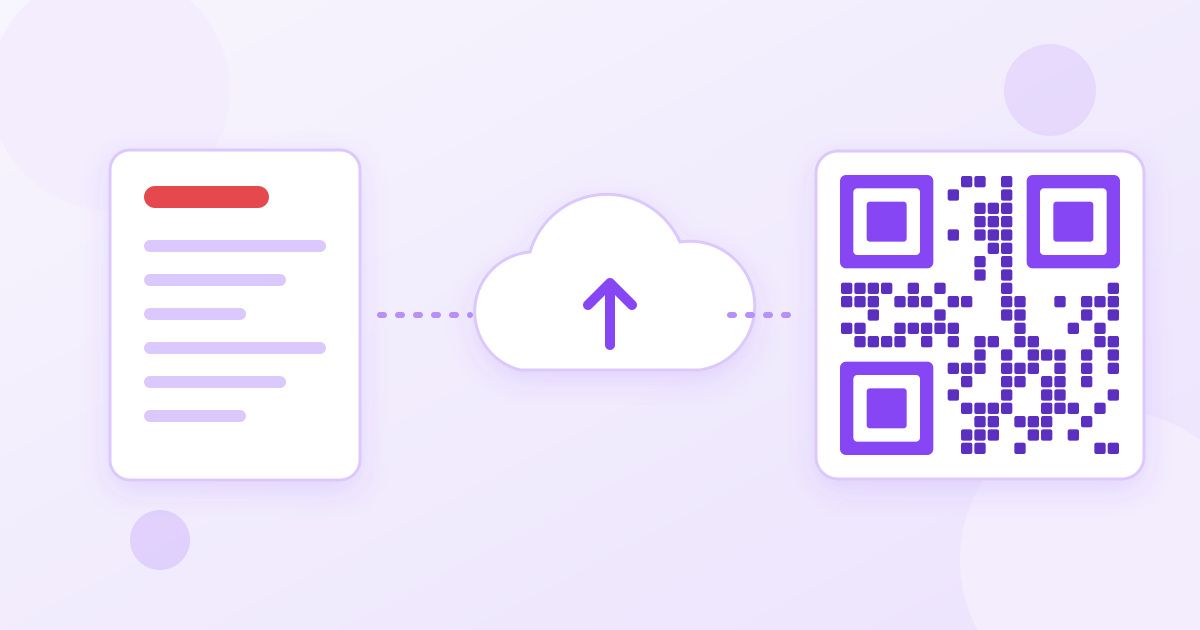
لا يمكن وضع ملف PDF كاملًا داخل باركود، فالرمز صغير ولا يتسع لملف. الطريقة الصحيحة هي رفع الملف على الإنترنت للحصول على رابط عام، ثم تحويل هذا الرابط إلى باركود QR. عندما يمسح أي شخص الرمز بكاميرا جواله يُفتح الملف مباشرة. الخطوات مجانية وتستغرق دقائق، وتنفع لقائمة مطعم أو كتالوج منتجات أو دعوة أو ملف مطبوع على ورقة.
في هذا الدليل ستجد الخطوات بالترتيب، وكيف تجعل الرمز يعمل لسنوات، وكيف تحدّث الملف دون أن تطبع الباركود من جديد.
كيف يعمل باركود ملف PDF؟
باركود QR يحمل نصًا قصيرًا فقط، وفي حالتنا هذا النص هو رابط. الجوال يقرأ الرابط ويفتحه في المتصفح، والمتصفح يعرض ملف PDF المخزّن في مكان ما على الإنترنت. لذلك نجاح الرمز يعتمد على أمرين:
- أن يكون الرابط عامًا: يستطيع أي شخص فتحه دون تسجيل دخول.
- أن يبقى الرابط صالحًا: إذا حذفت الملف أو غيّرت إعدادات المشاركة يتوقف الرمز عن العمل حتى لو كان مطبوعًا.
الرمز نفسه لا ينتهي. رموز QR الثابتة لا تحتوي على تاريخ انتهاء، والمشكلة تأتي دائمًا من الرابط الذي بداخلها.
الخطوة 1: جهّز ملف PDF قبل رفعه
من سيمسح الرمز سيفتح الملف غالبًا على جوال وببيانات الهاتف، فالملف الثقيل يتأخر في الفتح وقد يتركه الشخص قبل أن يظهر. قبل الرفع:
- خفّف حجم الملف باستخدام أداة ضغط PDF، خصوصًا إذا كان يحتوي على صور منتجات أو صفحات ممسوحة ضوئيًا.
- اجمع الملفات في ملف واحد إذا كان لديك أكثر من ملف (مثلًا قائمة الطعام وقائمة المشروبات) باستخدام أداة دمج PDF، حتى يكفي رمز واحد بدل عدة رموز.
- احذف الصفحات غير الضرورية وتأكد أن الصفحات في الاتجاه الصحيح، فالصفحة المقلوبة على الجوال مزعجة جدًا.
الخطوة 2: ارفع الملف واحصل على رابط عام
أسهل خيار لمعظم الناس هو Google Drive لأنه مجاني ومتوفر على كل جوال:
- ارفع ملف PDF إلى Google Drive.
- اضغط على النقاط الثلاث بجانب الملف ثم مشاركة.
- في «الوصول العام» غيّر الخيار من «محظور» إلى «أي شخص لديه الرابط» بصلاحية «عارض».
- اضغط نسخ الرابط.
افتح الرابط من نافذة تصفح خاصة أو من جوال شخص آخر للتأكد أنه يفتح دون طلب تسجيل دخول. هذه الخطوة البسيطة تمنع أكثر مشكلة شائعة: باركود مطبوع يطلب من الزبون حساب Google.
يمكنك أيضًا استخدام OneDrive أو Dropbox أو موقعك الخاص، المهم أن يكون الرابط عامًا وثابتًا.
الخطوة 3: حوّل الرابط إلى باركود QR
- افتح مولّد رموز QR.
- اختر نوع الرابط (URL) والصق رابط الملف.
- حمّل الصورة واحفظها على جهازك.
المولّد مجاني ولا يحتاج إلى تسجيل، والرمز الذي ينتجه رمز ثابت لا ينتهي، فلا يوجد اشتراك يتوقف بعده الرمز عن العمل.
قبل الطباعة: امسح الرمز بجوالين مختلفين، واحد أندرويد وواحد آيفون إن أمكن، وتأكد أن الملف يفتح بسرعة.
كيف تحدّث الملف دون تغيير الباركود؟
هذه أهم نقطة لمن يطبع الرمز على قوائم أو ملصقات. إذا رفعت ملفًا جديدًا سيكون له رابط جديد، والرمز المطبوع سيظل يفتح الملف القديم.
في Google Drive يوجد حل: اضغط على النقاط الثلاث بجانب الملف ثم معلومات الملف > إدارة الإصدارات، وارفع النسخة الجديدة. يبقى الرابط كما هو، ويفتح الرمز المطبوع الملف المحدّث تلقائيًا. إذا لم تظهر لك هذه الخيارات بالأسماء نفسها فابحث عنها في قائمة الملف، فقد تختلف الواجهة قليلًا بين الجوال والكمبيوتر.
مقارنة سريعة بين أماكن رفع الملف
| مكان الرفع | المميزات | انتبه إلى |
|---|---|---|
| Google Drive | مجاني، يمكن تحديث الملف بنفس الرابط | اضبط المشاركة على «أي شخص لديه الرابط» |
| OneDrive أو Dropbox | مناسب لمن يستخدمه في العمل | تأكد أن الرابط لا يحتاج إلى تسجيل دخول |
| موقعك الإلكتروني | رابط باسمك وتحكم كامل | لا تغيّر اسم الملف أو مكانه بعد الطباعة |
| إرسال الملف في واتساب | سريع للمشاركة الفردية | لا يعطيك رابطًا عامًا يصلح للباركود |
ماذا عن الملفات الخاصة؟
أي شخص يمسح الرمز أو يحصل على الرابط يستطيع فتح الملف. لذلك لا تضع في باركود عام مستندات فيها بيانات شخصية أو أرقام هويات أو عقود.
إذا كان الملف موجّهًا لعدد محدود من الأشخاص، يمكنك حمايته بكلمة مرور باستخدام أداة حماية PDF بتشفير AES-256، ثم إعطاء كلمة المرور لمن يحتاجها فقط. سيفتح الرمز الملف، لكن المحتوى لن يظهر إلا بعد إدخال كلمة المرور.
استخدامات شائعة لباركود ملف PDF
- منيو المطعم أو المقهى: رمز على كل طاولة يفتح قائمة الطعام، ومع ميزة إدارة الإصدارات تغيّر الأسعار دون إعادة طباعة.
- كتالوج المنتجات: على الكرتون أو بطاقة المحل أو في إعلان مطبوع.
- دعوات الأفراح والمناسبات: رمز يفتح ملفًا فيه الموقع والبرنامج.
- السيرة الذاتية: رمز صغير في البطاقة الشخصية يفتح ملف السيرة الذاتية أو ملف الأعمال.
- المحاضرات والدورات: رمز على الشريحة الأخيرة يفتح ملف الملخص للطلاب.
- دليل استخدام المنتج: رمز على العبوة بدل طباعة كتيّب ورقي.
عمل الباركود من الجوال خطوة بخطوة
لا تحتاج إلى كمبيوتر. على الجوال افتح تطبيق Google Drive، واضغط زر الإضافة ثم «رفع» واختر ملف PDF. بعد الرفع اضغط على النقاط الثلاث بجانب الملف ثم «مشاركة» وغيّر الوصول إلى «أي شخص لديه الرابط»، ثم «نسخ الرابط». افتح مولّد رموز QR في المتصفح، والصق الرابط، وحمّل الصورة. ستجدها في الصور أو في مجلد التنزيلات، وتستطيع إرسالها إلى المطبعة مباشرة.
نصائح لطباعة الباركود
- الحجم: لا تطبعه صغيرًا جدًا؛ على الطاولة أو الورقة يكفي غالبًا ما لا يقل عن 2 × 2 سم تقريبًا، وكلما بعدت مسافة المسح احتجت إلى رمز أكبر.
- التباين: رمز داكن على خلفية فاتحة. الألوان الفاتحة أو الرمز المعكوس قد لا تقرؤه بعض الكاميرات.
- الهامش: اترك مساحة فارغة حول الرمز ولا تضع نصًا ملاصقًا له.
- اكتب جملة قصيرة بجانبه: مثل «امسح الرمز لعرض القائمة»، فالناس يمسحون أكثر عندما يعرفون ما سيفتح لهم.
هل تحتاج إلى باركود ديناميكي؟
بعض المواقع تعرض «باركود ديناميكي» يمكن تغيير الرابط بداخله لاحقًا، وتتيح إحصائيات عن عدد مرات المسح. هذه الخدمات تعمل عادة عبر رابط وسيط تملكه الشركة، وكثير منها يتوقف عن العمل عند انتهاء الاشتراك أو الفترة التجريبية، فيصبح الرمز المطبوع بلا فائدة.
لمعظم الاستخدامات لا تحتاج إليه. الباركود الثابت مع ملف على Google Drive وميزة إدارة الإصدارات يعطيك الشيء نفسه تقريبًا: تحدّث الملف متى شئت والرمز المطبوع يبقى صالحًا، دون اشتراك ودون وسيط. اختر الباركود الديناميكي فقط إذا كنت تحتاج فعلًا إلى إحصائيات المسح أو إلى تغيير الرابط نفسه إلى موقع مختلف تمامًا.
جرّب الرمز قبل الطباعة الكبيرة
قبل طباعة مئات النسخ اطبع نسخة واحدة على نفس نوع الورق وبالحجم النهائي. امسحها من مسافة الاستخدام الحقيقية، على الطاولة أو على الجدار، وفي إضاءة المكان نفسه. الورق اللامع قد يعكس الضوء فتفشل الكاميرا في القراءة، والطباعة على خلفية ملوّنة قد تضعف التباين. خمس دقائق من التجربة توفّر عليك إعادة طباعة كاملة.
أخطاء شائعة
- الرمز يطلب تسجيل الدخول: إعدادات المشاركة ما زالت «محظور». غيّرها إلى «أي شخص لديه الرابط».
- الرمز توقف فجأة: تم حذف الملف أو نقله أو تغيير المشاركة. أعد الملف بنفس الرابط عن طريق إدارة الإصدارات.
- الملف يفتح ببطء: الحجم كبير. اضغطه ثم حدّث الإصدار.
- الكاميرا لا تقرأ الرمز: حجم صغير أو تباين ضعيف أو لمعان على الورق المطبوع.
الأسئلة الشائعة
كيف أعمل باركود لملف PDF مجانًا؟
ارفع الملف على Google Drive واجعل المشاركة «أي شخص لديه الرابط»، ثم انسخ الرابط والصقه في مولّد رموز QR مجاني وحمّل الصورة. عند المسح يفتح الملف مباشرة.
هل يمكن وضع ملف PDF داخل الباركود نفسه؟
لا، رمز QR يتسع لنص قصير فقط. لذلك يُرفع الملف على الإنترنت ويحمل الرمز رابطه، والجوال يفتح الرابط عند المسح.
هل ينتهي باركود ملف PDF بعد فترة؟
الرمز الثابت لا ينتهي أبدًا. لكنه يتوقف عن العمل إذا حذفت الملف أو غيّرت إعدادات المشاركة، لأن الرابط الذي بداخله لم يعد صالحًا.
كيف أغيّر الملف دون طباعة باركود جديد؟
في Google Drive استخدم «إدارة الإصدارات» من معلومات الملف وارفع النسخة الجديدة. يبقى الرابط نفسه فيفتح الرمز المطبوع الملف المحدّث.
لماذا يطلب الباركود تسجيل الدخول عند مسحه؟
لأن الملف ما زال خاصًا. افتح إعدادات المشاركة في Google Drive وغيّر الوصول العام إلى «أي شخص لديه الرابط» بصلاحية عارض.
هل يمكن حماية ملف PDF في الباركود بكلمة مرور؟
نعم، احمِ الملف بكلمة مرور قبل رفعه، وأعطِ كلمة المرور لمن يحتاجها فقط. سيفتح الرمز الملف لكن المحتوى لا يظهر إلا بعد إدخالها.